5.7 系列預設不再提供空密碼 Root,首次初始化會生成隨機臨時密碼。本文記錄從解壓、環境變數、my.ini 配置、--initialize 取得臨時密碼、--init-file 重設密碼、服務註冊、註冊表修復服務路徑錯誤的完整過程。
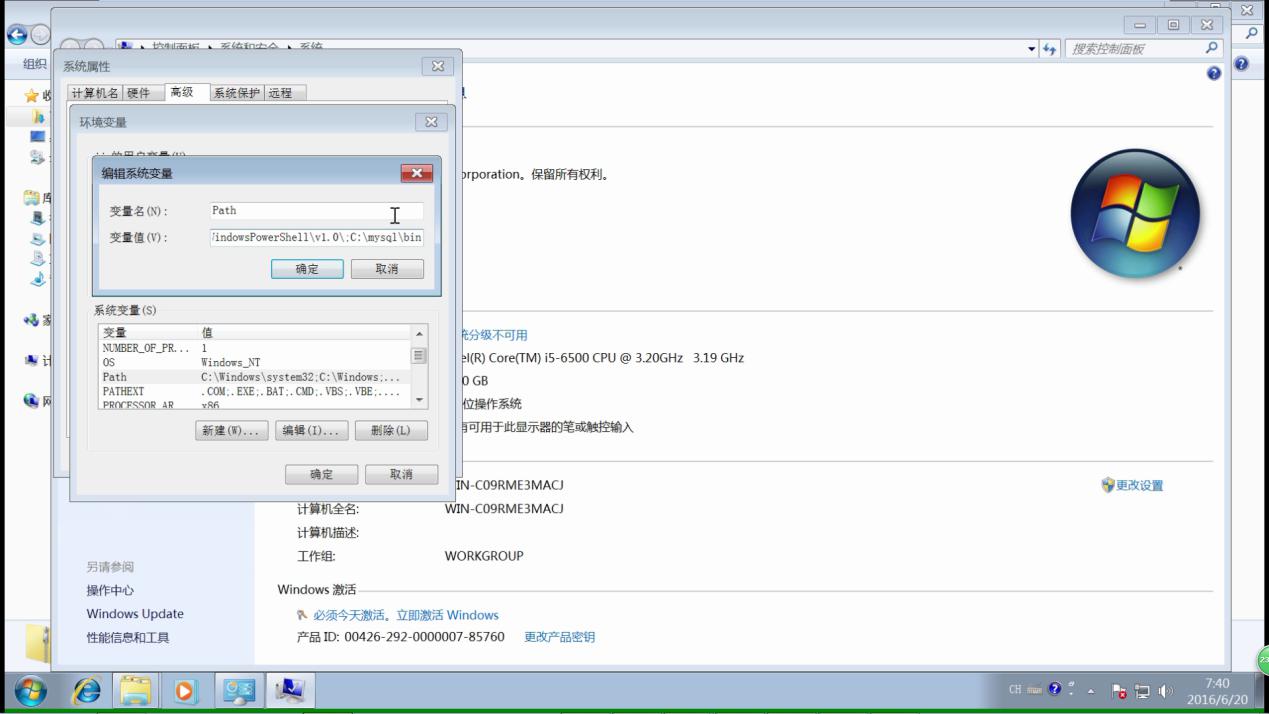
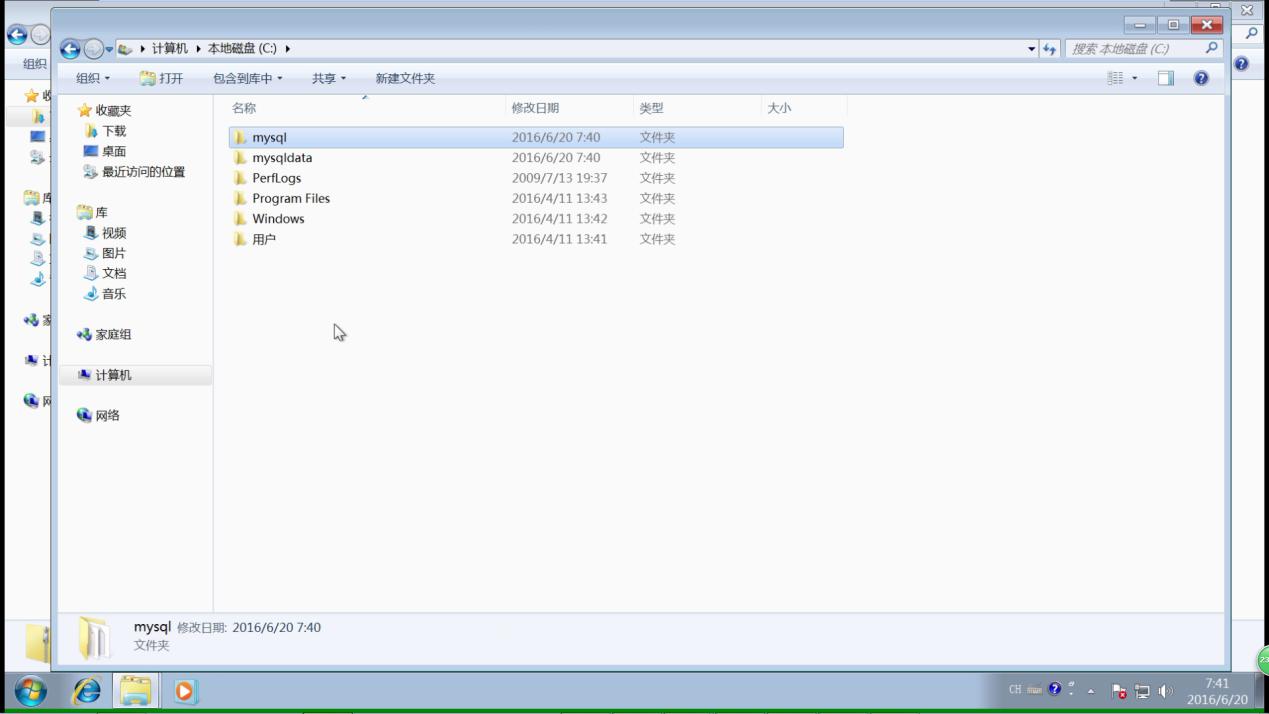
mysql-5.7.13-win32.zip (或 x64) 解壓至 C:\mysql。C:\ 建立資料目錄 C:\mysqldata。系統變數 Path 尾端新增 ;C:\mysql\bin。
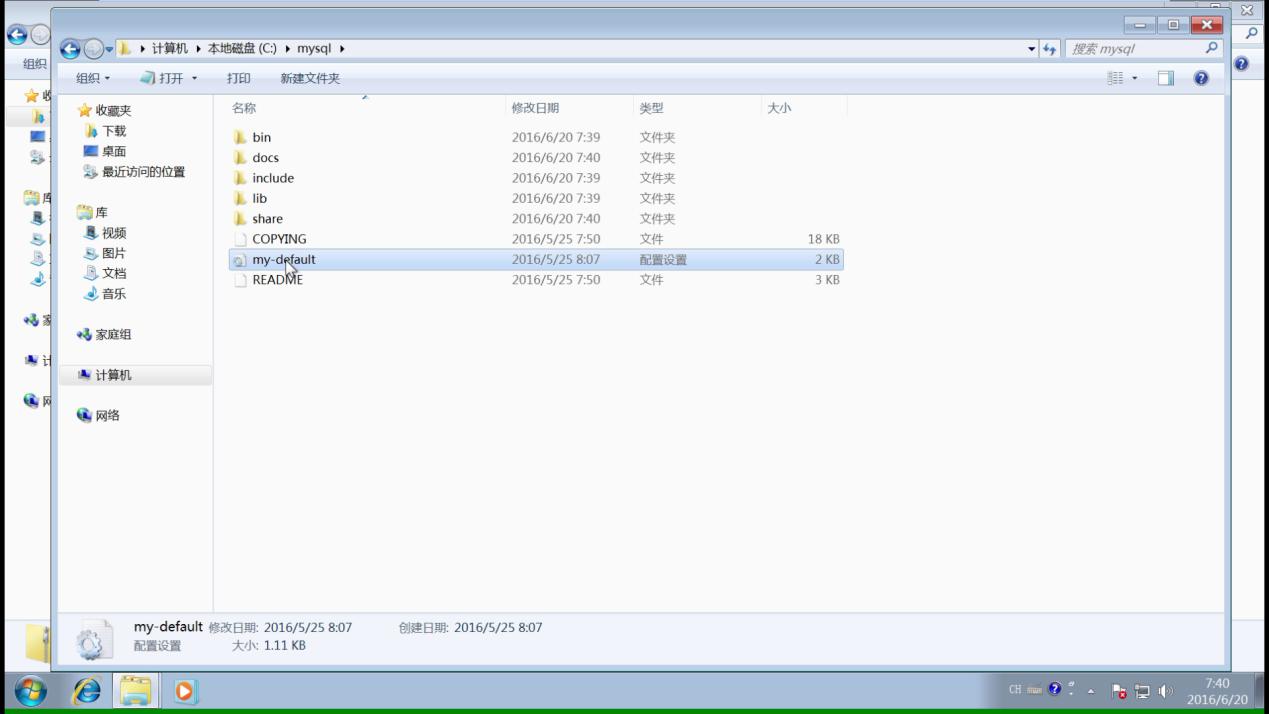
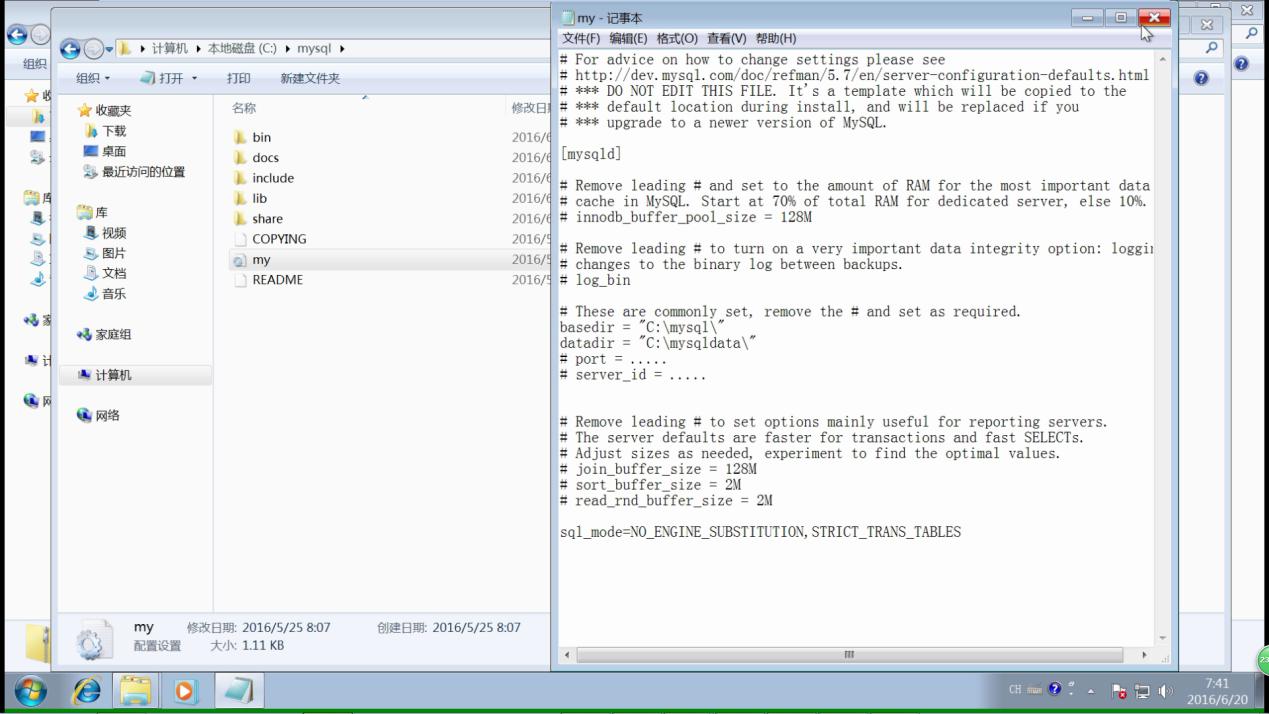
將資料夾內 my-default.ini 更名為 my.ini,內容:
[mysqld]
basedir="C:\mysql"
datadir="C:\mysqldata"
port=3306
character-set-server=utf8
以**管理員身份**開啟 CMD:
cd C:\mysql\bin
mysqld --initialize --console
輸出末尾會顯示:[Note] A temporary password is generated for root@localhost: rr9.8h74twfR,**請複製保存**。
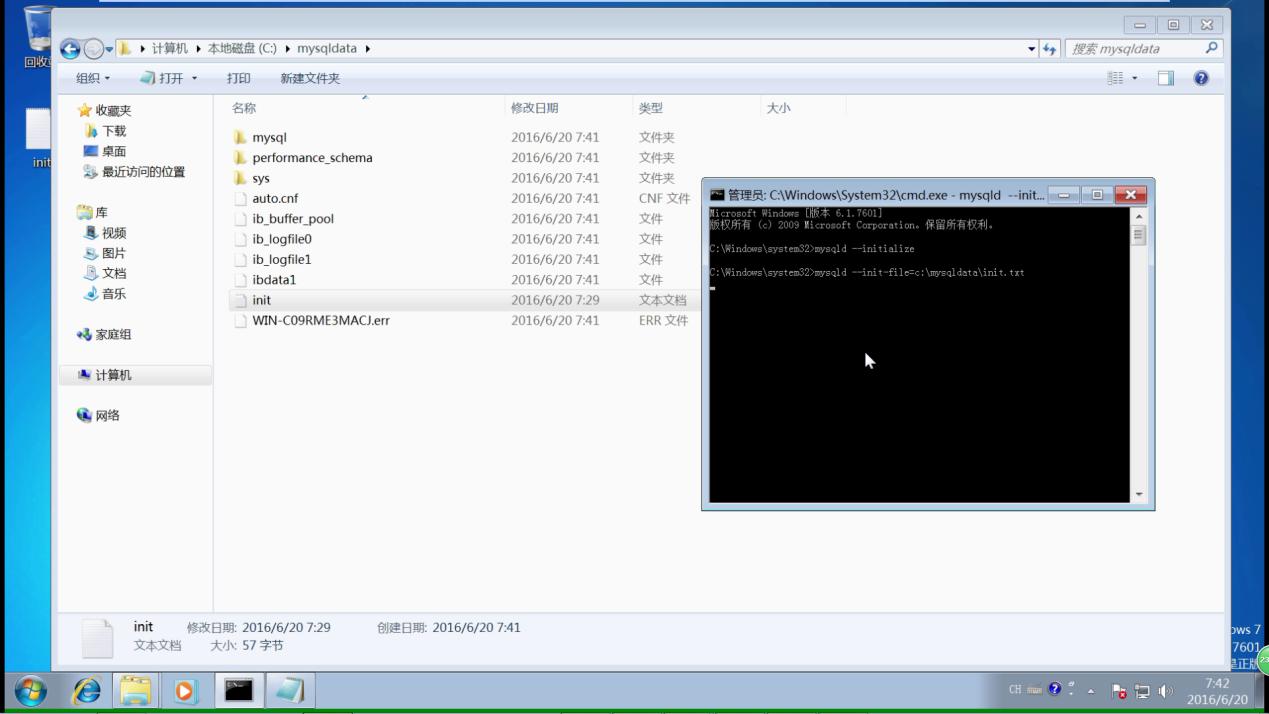
C:\mysqldata\init.txt,單行內容:SET PASSWORD FOR 'root'@'localhost' = PASSWORD('MyNewPassword');mysqld --init-file=C:\mysqldata\init.txtmysql -u root -p → 輸入 MyNewPassword。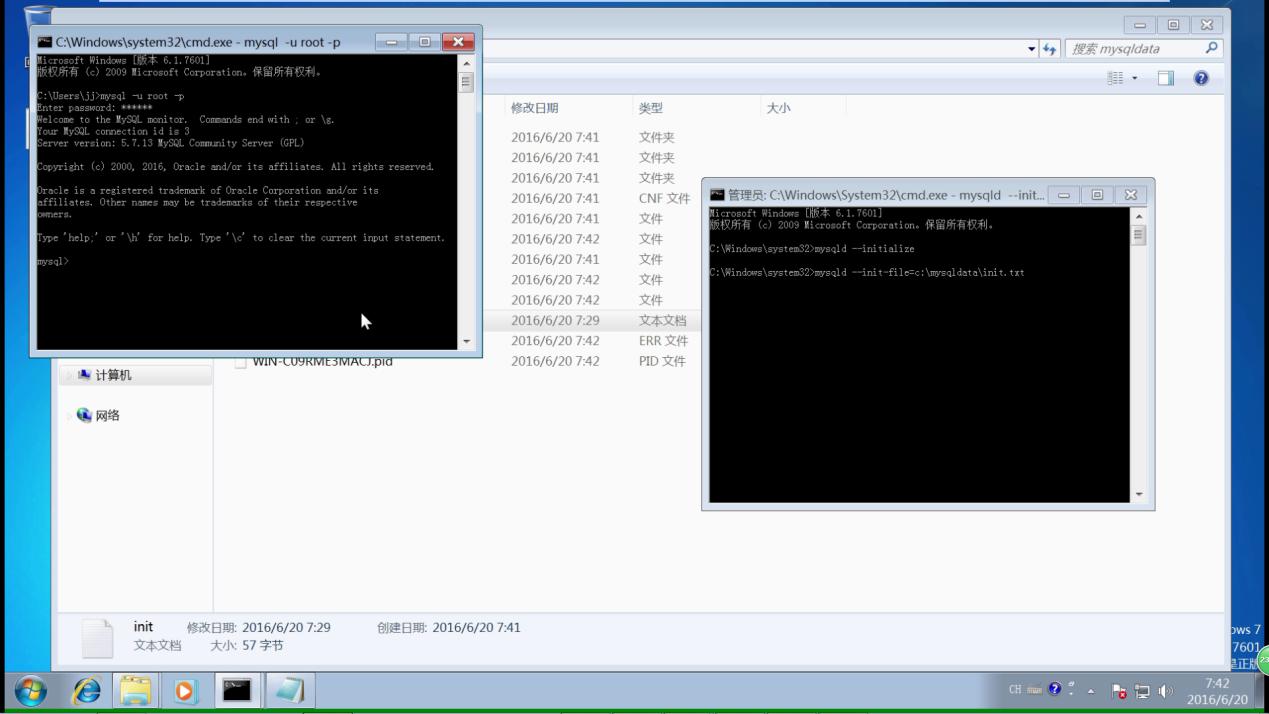
mysqld --install
此時「服務」中會出現 MySQL。
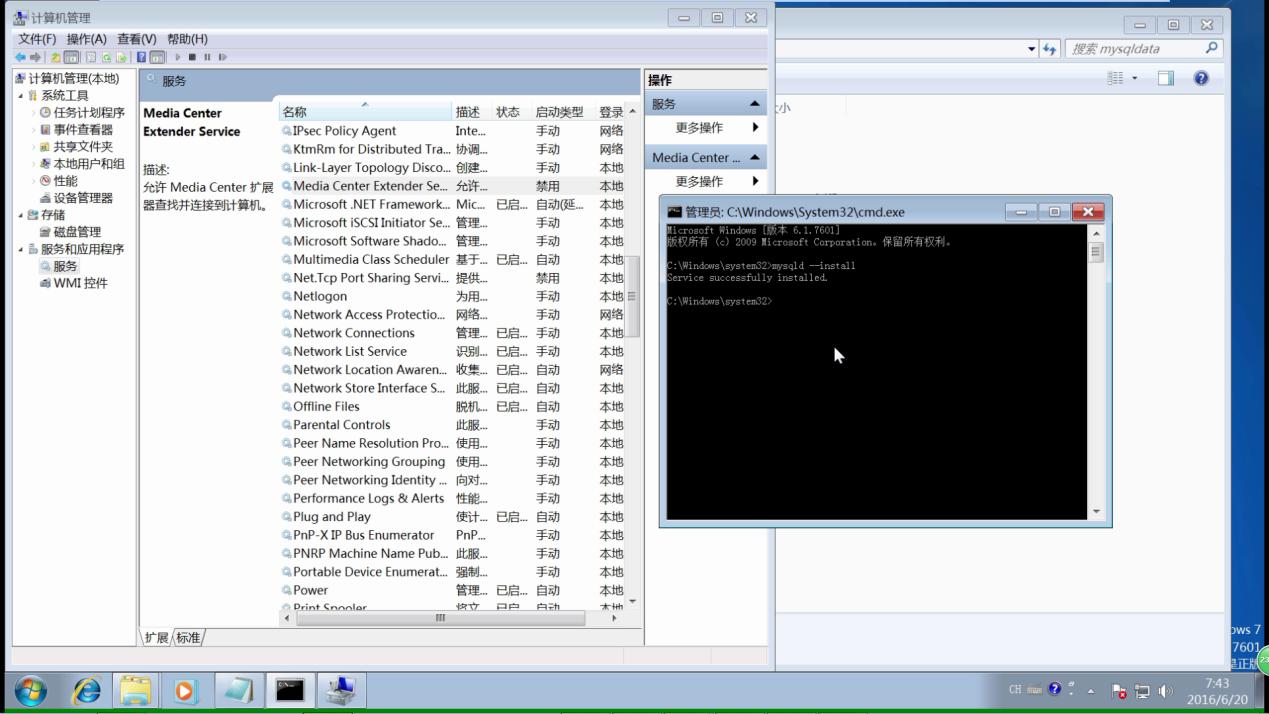
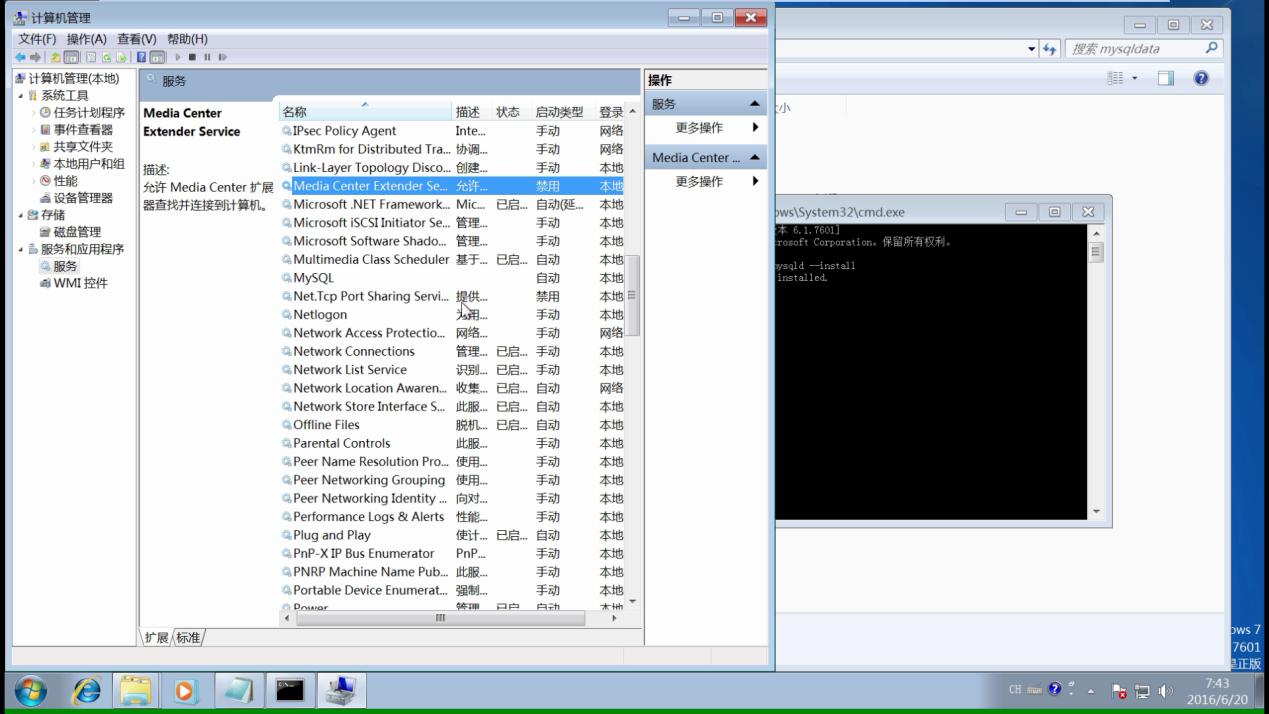
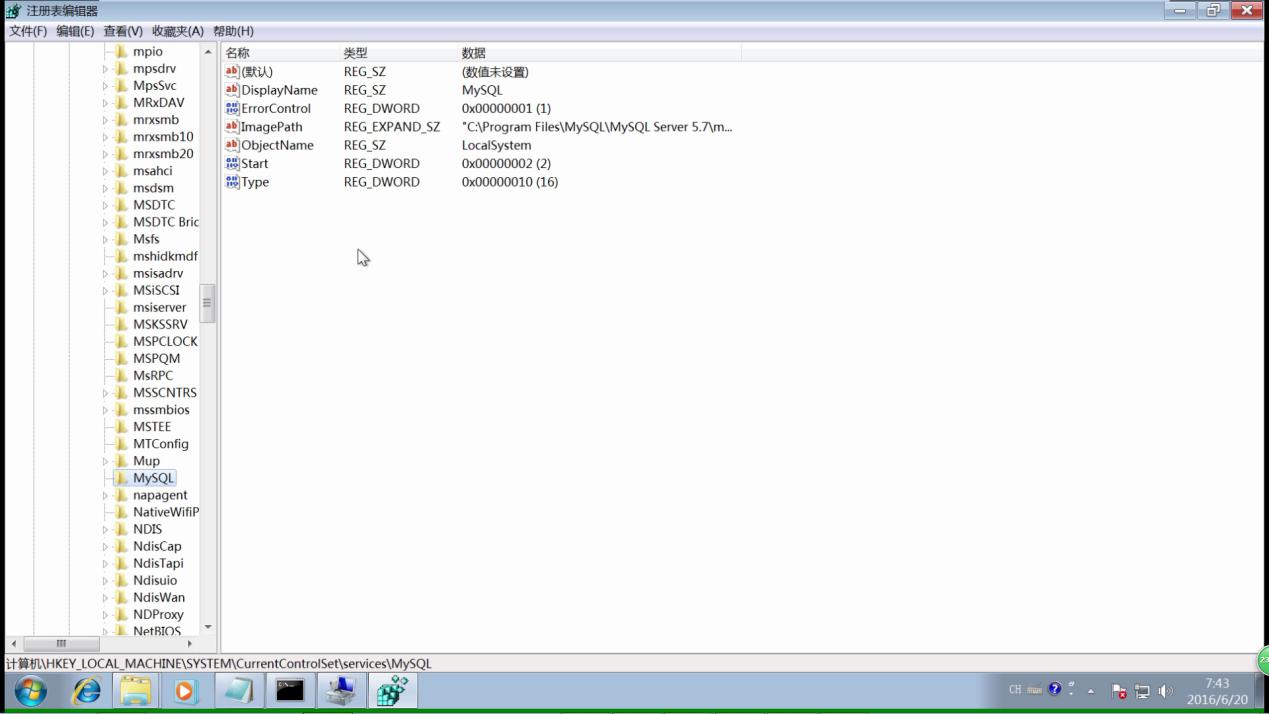
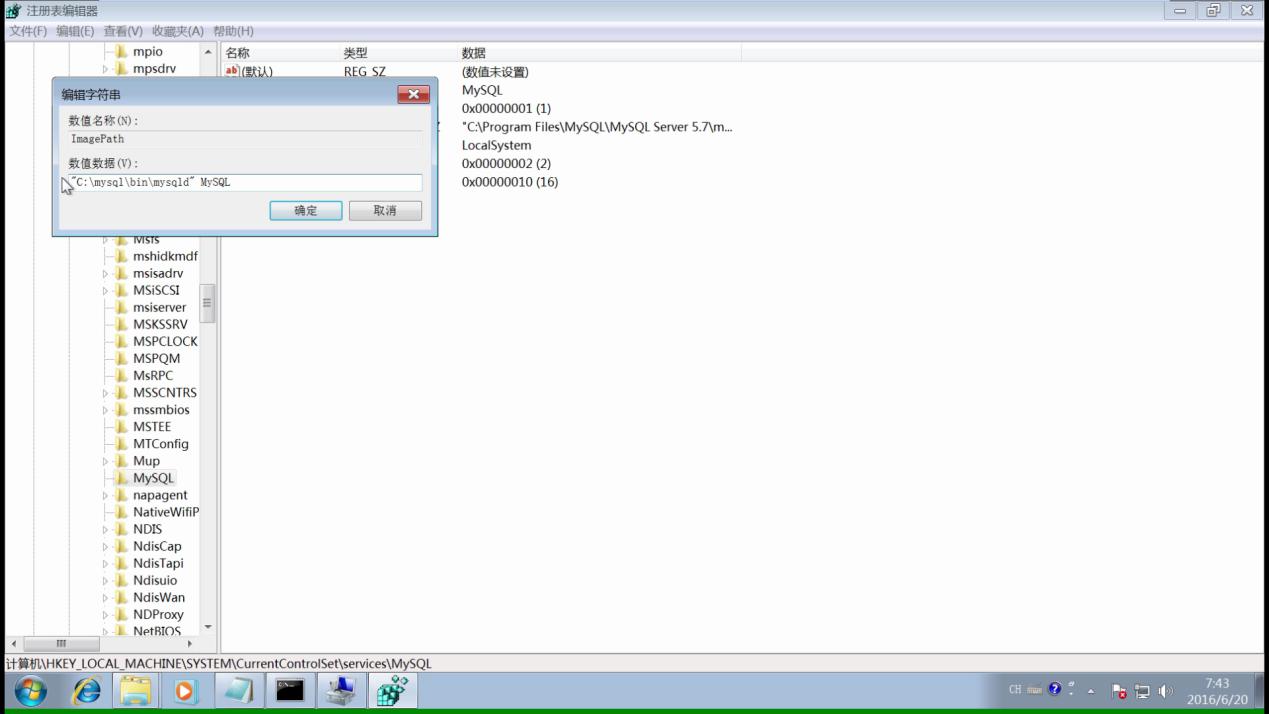
直接啟動服務會報錯 「無法找到檔案」,因註冊表 ImagePath 未指向完整 mysqld.exe 路徑。
regeditHKEY_LOCAL_MACHINE\SYSTEM\CurrentControlSet\Services\MySQL"C:\mysql\bin\mysqld" MySQL (含雙引號與服務名)。
net start mysql 或「服務」中啟動 MySQL。mysql -u root -p 輸入密碼。net stop mysql 或任務管理員結束 mysqld.exe。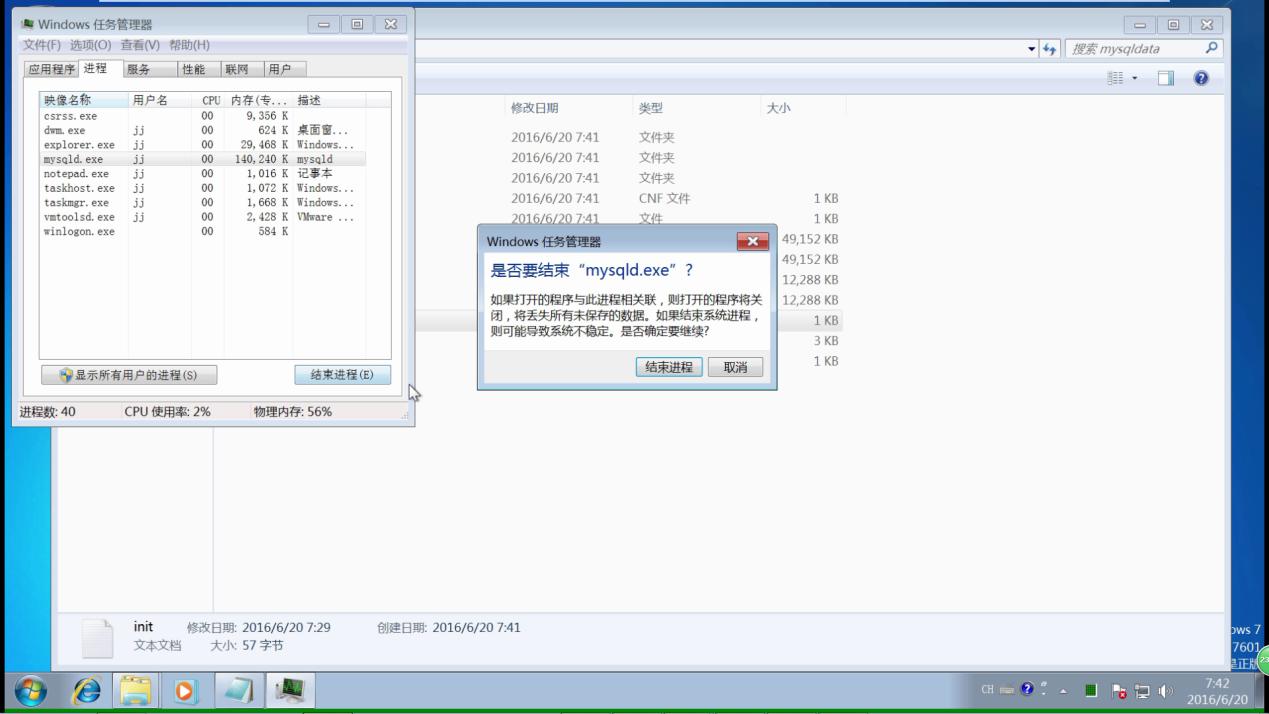
完成上述步驟,MySQL 5.7.13 免安裝版即在 Windows 上穩定運行,掌握臨時密碼獲取與註冊表修復是關鍵。