Windows Server 2008 R2 安裝 MySQL 5.6.22 MSI 版圖文教程:從下載到連線測試
MSI 安裝版提供圖形化精靈,自動完成服務註冊、配置檔生成、防火牆規則等,適合生產環境標準化部署。本文以 mysql-installer-community-5.6.22.0.msi 為例,記錄完整安裝與配置流程。
版本選擇建議
- Community Server(社區版):免費、功能完整,中小專案首選
- Enterprise Server(企業版):付費、官方技術支援、高可用套件
安裝步驟詳解
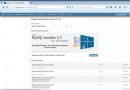
- 雙擊 MSI → 接受授權條款 → 選擇 Custom(自定義)
- 選擇產品:Filter → Category 選 MySQL Servers → Architecture 選 64-bit → 勾選 MySQL Server 5.6.22 → 綠箭頭移至右側
- 安裝路徑:建議
D:\MySQL\MySQL Server 5.6\(非系統盤)
資料路徑:D:\MySQL\MySQL Server 5.6\data\
- Execute 安裝核心檔案
- 配置精靈:
- Config Type:Server Machine(專用 DB 伺服器)
- Port:預設 3306
- Root 密碼:設定強密碼(≥4 字元)
- Windows Service:勾選 Install as Windows Service、Launch at Startup
- Apply Configuration → Finish
驗證安裝
- 開始功能表 → MySQL 5.6 Command Line Client
- 輸入安裝時設定的 root 密碼
- 顯示
Welcome to the MySQL monitor... 即成功
後續建議
- 以普通使用者身分運行 mysqld,降低權限風險
- 參考 MySQL 5.6 配置優化指南 調整 innodb_buffer_pool_size 等關鍵參數
- 啟用防火牆 3306 埠例外規則(安裝精靈通常自動處理)
原創作品,轉載請保留超連結出處與作者資訊。