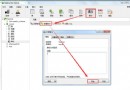
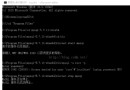
在 Windows XP/7/10/11 上安裝 MySQL 後,掌握服務啟動/停止、命令列連線、快捷方式建立三大基本功,是後續開發運維的基石。本文以圖文並茂方式完整呈現。
services.msc → Enternet start mysql。net stop mysql。
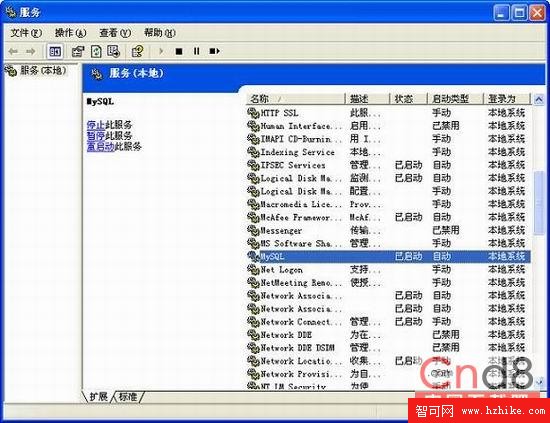
net start mysql    # 啟動
net stop mysql     # 停止
# 服務名非預設時替換 mysql 為實際名稱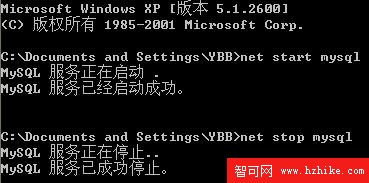
mysql -h host -u user -p[password]
# 參數說明:
-h, --host=主機名 (預設 localhost)
-u, --user=用戶名 (預設 root)
-p, --password[=密碼] (不帶密碼會提示輸入,較安全)cmd → 進入命令列。cd C:\mysql\bin (或安裝路徑下的 bin 目錄)。mysql -h localhost -u root -p → 輸入密碼 (首次安裝無密碼直接 Enter)。mysql> 提示符即連線成功。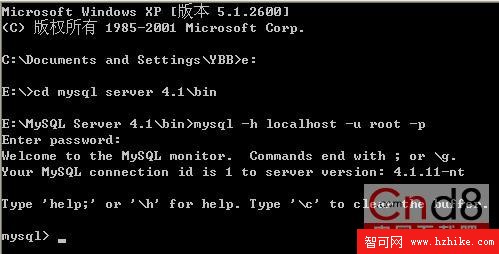
| 標準 | 等價寫法 |
|---|---|
| -h localhost | -hlocalhost / --host=localhost |
| -u root | -uroot / --user=root |
| -p | --password (提示輸入) / --password=xxx (不安全,歷史記錄可見) |
"C:\mysql\bin" (含引號,您的安裝路徑)。開始 → MySQL → MySQL Command Line Client → 提示輸入密碼 → 直接進入 mysql>,無需手動 cd 與連線指令。
建議: 新手仍多用命令列指令方式,熟悉參數與路徑,長遠受益。
| 錯誤碼 | 訊息 | 原因 | 解決 |
|---|---|---|---|
| 10061 | Can't connect to MySQL server | 服務未啟動 | net start mysql |
| 1045 | Access denied for user | 密碼錯誤/權限不足 | 重設密碼、檢查 host 欄位 |
| 2003 | Can't connect to server on 'host' | 防火牆/端口/bind-address | 開放 3306、bind-address=0.0.0.0 |
| 2002 | Can't connect through socket | socket 路徑不符 | 參考文章 90980 修正 my.cnf/php.ini |
Windows 下 MySQL 服務管理與連線,核心在於服務狀態確認、路徑進入、參數正確三步。建立桌面捷徑、善用內建客戶端、記住 net start/stop mysql,讓環境準備零負擔,專注於 SQL 本身。