Navicat for MySQL 資料備份完整操作教學
Navicat 提供直觀的圖形化介面,讓資料庫備份變得簡單可靠。本文以圖文並茂方式,詳細說明如何建立備份任務、執行備份以及查看備份檔案資訊。
操作步驟
步驟 1:開啟備份功能
在 Navicat 主視窗的工具列中,點選 「備份」 按鈕(圖示通常為資料庫加箭頭)。
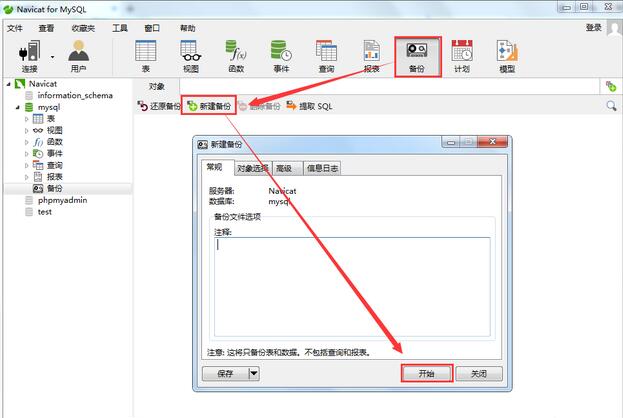
圖 1:Navicat 工具列上的備份按鈕
步驟 2:建立新備份任務
在左側導覽列的備份區域,點擊 「新建備份」 按鈕。
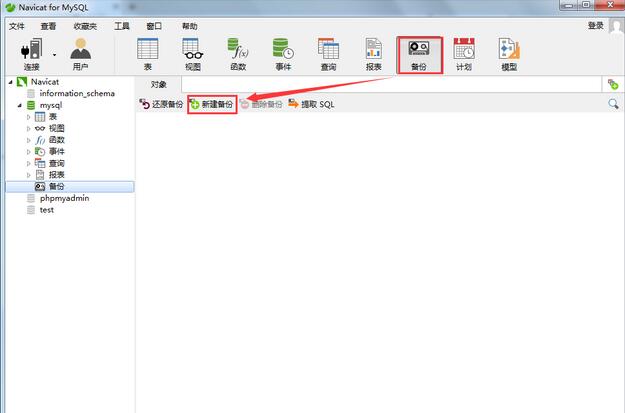
圖 2:建立新備份任務入口
步驟 3:設定並啟動備份
彈出的「新建備份」視窗中:
- 一般 分頁:輸入備份名稱、選擇來源連線與資料庫、指定備份檔案儲存路徑(建議非系統碟)。
- 進階 分頁:可勾選「備份資料表結構」、「備份資料」、「包含觸發器/預存程序/檢視」等選項。
- 排程 分頁(選填):設定自動備份頻率(每日/每週/每月)、時間。
- 確認無誤後,點擊 「開始」 按鈕立即執行備份。
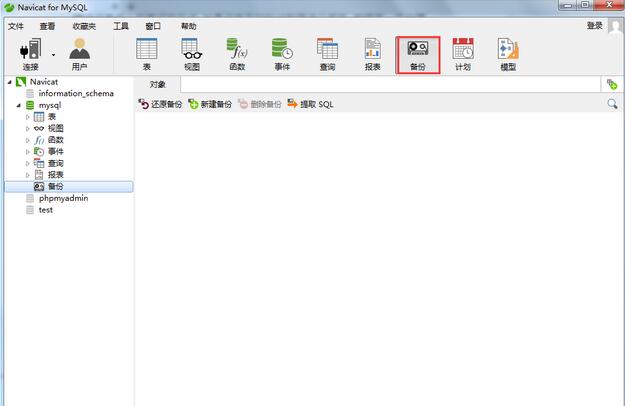
圖 3:點擊「開始」執行備份
步驟 4:查看備份結果與檔案資訊
備份完成後,導覽列會列出該任務的歷程記錄。對著備份時間點右鍵,選擇 「常規」,即可查看:
進階建議
- 定期驗證:備份不等於可恢復。建議每季至測試環境執行 還原演練,確保備份檔案完整可用。
- 異地備份:將備份檔案同步至雲端儲存(如 S3、Azure Blob、Google Cloud Storage)或異地伺服器,防範單點災難。
- 壓縮與加密:Navicat 支援備份檔案壓縮(減少空間)與 AES 加密(保護敏感資料),請於進階設定啟用。
- 保留策略:配合排程設定「保留備份份數」或「保留天數」,避免磁碟爆滿。
掌握 Navicat 備份功能,配合定期演練與異地儲存,即可構建可靠的 MySQL 資料保護體系。