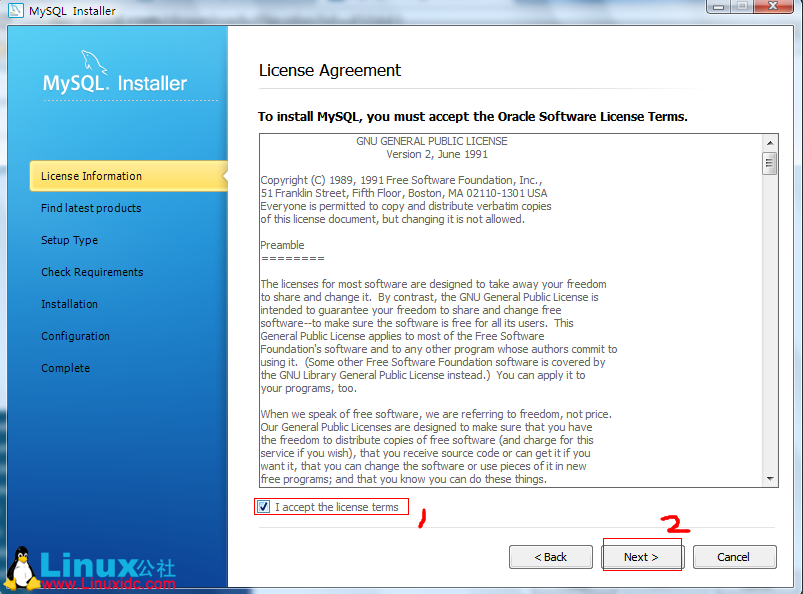
本教學以 Windows 98 為例,下載 MySQL-3.23.35-win.zip 並解壓縮。
setup.exe,安裝路徑選 D:\MySQL,選擇 Typical Install。D:\MySQL\bin。D:\MySQL\bin,執行 winMySQLAdmin.exe,系統匣會出現紅色圖示。mysqld file 欄位選 mysqld-opt (Win9x) 或 mysqld-nt (WinNT)。REM Win9x
D:\MySQL\bin> mysqld
REM WinNT/2000/XP
D:\MySQL\bin> mysqld-nt --standaloneMySQL 將在背景以 daemon 模式運行。
D:\MySQL\bin> mysqlshow
+----------+
| Databases |
+----------+
| mysql    |
| test     |
+----------+

D:\MySQL\bin> mysqlshow -u root mysql
+-----------------+
| Tables in mysql |
+-----------------+
| columns_priv    |
| db              |
| host            |
| tables_priv     |
| user            |
+-----------------+

D:\MySQL\bin> mysqladmin version status proc
D:\MySQL\bin> mysql test
mysql> SHOW TABLES;D:\MySQL\bin> mysqladmin -u root shutdown至此 MySQL 已成功安裝並可正常運作,接著可學習常用 SQL 指令與建立自有資料庫。