首頁
編程語言
C語言|JAVA編程
Python編程
網頁編程
ASP編程|PHP編程
JSP編程
數據庫
MYSQL數據庫|SqlServer數據庫
Oracle數據庫|DB2數據庫

MySQL 5.5/5.6/5.7 安裝包自定義安裝路徑完整圖解教學

     編輯:MySQL 資料庫相關知識

MySQL 官方安裝包(MSI)自 2016 年 4 月起介面調整,僅支援「自訂」安裝類型才能修改安裝路徑。本文針對 5.5/5.6/5.7 版本,詳細說明自訂安裝路徑的操作步驟與 .NET Framework 4.0 相依性處理。

版本相容性提醒

  • MySQL 5.6+ 不支援 Windows Server 2003:安裝後服務無法啟動,錯誤 193 (0xc1),mysqld.exe 非正確 32 位元程式。
  • 需 .NET Framework 4.0+:2003 需手動安裝,2008+ 內建。

自訂安裝路徑操作步驟

  1. 執行 MSI 安裝包,進入歡迎頁 → Custom (自訂)
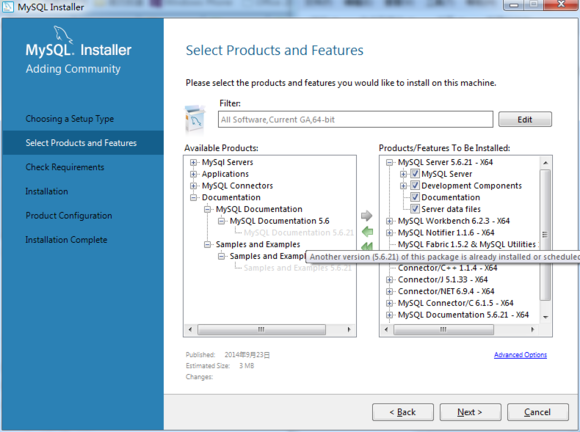
  2. 產品選擇頁:將需要的元件(MySQL Server、Workbench、Connector 等)從左側移至右側
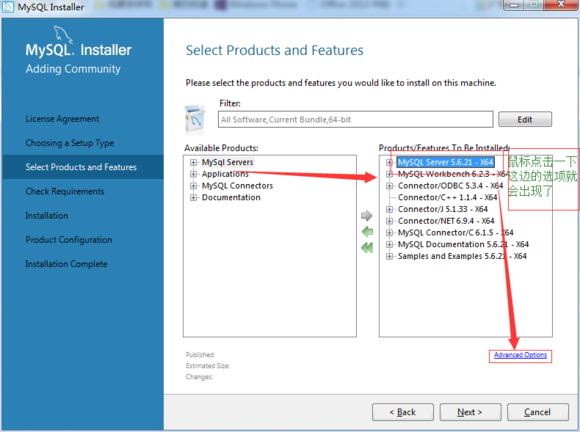
  3. 關鍵步驟:在右側清單中點擊選中 "MySQL Server 5.x",右下角才會出現 Advanced Options 按鈕
  4. 點擊 Advanced Options → 修改 Install Directory、Data Directory 為目標路徑
  5. 完成後按 Next 繼續安裝流程

圖解關鍵操作點

選中 MySQL Server 後出現 Advanced Options

Advanced Options 修改安裝與資料路徑

.NET Framework 4.0 下載連結

常見問題 FAQ

問題原因/解決
找不到 Advanced Options未在右側清單「點擊選中」MySQL Server 項目,僅勾選不觸發
Typical/Complete 安裝無法改路徑設計限制,必須選 Custom
2003 系統安裝 5.6+ 失敗版本不支援,請用 5.5 或升級 OS
安裝後服務名稱非預設自訂安裝可在服務配置頁指定服務名稱

安裝後驗證

mysql> SHOW VARIABLES LIKE 'basedir';
mysql> SHOW VARIABLES LIKE 'datadir';

確認路徑符合預期即安裝成功。

新版安裝包將路徑自訂隱藏在 Advanced Options 之下,增加了誤操作風險。掌握「選 Custom → 移元件 → 點選 Server 項目 → Advanced Options」這套操作邏輯,能準確控制安裝與資料目錄位置,滿足生產環境磁碟規劃需求。

  1. 上一篇文章:
  2. 下一篇文章:
Copyright © 程式碼之家 All Rights Reserved