MySQL Windows 安裝過程常遇到服務建立失敗、防火牆規則衝突、殘留配置干擾、遠程連線受限、配置檔位置混淆等問題。本文整理五大經典錯誤現象、根因分析與標準解決方案。
現象:精靈最後一頁報錯,服務建立失敗。
根因:舊服務殘留或註冊表未清乾淨。
解決:
# 管理員命令列
sc delete mysql
# 重啟電腦或卸載後重啟再安裝
# 卸載後務必刪除 C:\Documents and Settings\All Users\Application Data\MySQL 資料夾現象:除新密碼、確認密碼外,多出當前密碼欄。
根因:未刪除 Application Data\MySQL 殘留配置,安裝程式偵測到舊實例。
解決:完整清除殘留資料夾後重裝,或輸入舊密碼(若記得)。
現象:日誌顯示 Adding firewall rule failed、netsh.exe 返回「確定」無法識別、advfirewall 指令不存在 (XP)。
根因:中文系統 netsh 回傳訊息非英文,安裝程式解析失敗;XP 不支援 advfirewall。
解決:
可能原因:
GRANT ALL PRIVILEGES ON *.* TO 'root'@'%' IDENTIFIED BY 'password'; FLUSH PRIVILEGES;my.ini 綁定本機:[mysqld] bind-address=0.0.0.0 允許所有介面監聽。機制:服務啟動參數含 --defaults-file="C:\Program Files\MySQL\MySQL Server 5.5\my.ini",服務讀取此路徑。
客戶端工具(mysql、mysqldump)不自動讀取此路徑,需在 C:\Windows\my.ini 或 C:\WINNT\my.ini 放置客戶端配置。
重新配置/移除實例:精靈偵測到既有 my.ini 會提供「重新配置」或「移除實例」選項,移除會刪除 my.ini 與服務,保留程式檔案。
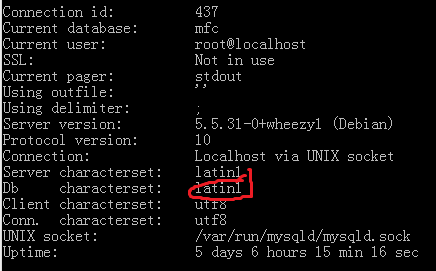
mysql> STATUS
# 或
Welcome to the MySQL monitor. Commands end with ; or \g.
Your MySQL connection id is 3
Server version: 5.x.x-community MySQL Community Server (GPL)
mysql>
MySQL Windows 安裝失敗多源於「殘留清理不徹底」、「中文系統相容性」、「防火牆/網路配置」、「權限模型理解偏差」。建立「完整卸載清理 → 英文環境安裝 → 手動防火牆 → 明確授權與 bind-address → 雙層 my.ini 機制」的標準化安裝 SOP,可大幅降低失敗率。