MySQL 5.5 on Windows XP 手把手安裝指南 (適用 Win 7/10/Server 同邏輯)
雖然 XP 已停止支援,但安裝邏輯在現代 Windows 依然通用。分為 **安裝階段** (檔案佈署) 與 **配置階段** (Instance Configuration Wizard) 兩大部分,共 20+ 步驟截圖級詳解。
第一部分:安裝階段
- 雙擊 `mysql-5.5.28-win32.msi` 啟動安裝精靈。
- **Welcome** → Next。
- **License Agreement** → 勾選 "I accept..." → Next。
- **Choose Setup Type** → 三選一:
- Typical:伺服器 + 命令列客戶端 + 工具 (mysqldump, myisamchk...)。
- Complete:所有元件 (含嵌入式庫、Benchmark、文檔、腳本)。
- Custom:完全自訂元件與安裝路徑 (推薦進階用戶)。
- 選 **Custom** → Next → **Custom Setup** 樹狀圖:
- 紅色圖示 = 未安裝;灰色 = 已安裝。
- 各節點圖示右鍵/下拉選單四選項:
- **Will be installed on local hard drive** : 安裝此功能。
- **Entire feature will be installed on local hard drive** : 連同子功能全裝。
- **Feature will be installed when required** : 首次使用時安裝。
- **Entire feature will be unavailable** : 不安裝。
- 修改 **安裝路徑** (預設 `C:\Program Files\MySQL\MySQL Server 5.5\`),建議保持預設或改短路徑 (無空格)。
- **Ready to Install** → Install → 等待進度條完成。
- **Wizard Completed** → 勾選 **"Launch the MySQL Instance Configuration Wizard"** → Finish → 進入配置階段。
第二部分:配置階段 (MySQL Instance Configuration Wizard)
- **Welcome** → Next。
- **Configuration Type** → 選 **Detailed Configuration** (詳細配置,學習/生產必選) → Next。
- **Server Type** → 三選一:
- Developer Machine:開發機,最少資源佔用 (推薦學習/開發)。
- Server Machine:應用伺服器,共存 FTP/Email/Web,中等資源。
- Dedicated MySQL Server Machine:專用資料庫伺服器,獨佔所有資源。
- **Database Usage** → 三選一:
- Multifunctional Database:InnoDB + MyISAM 均衡分配 (推薦通用)。
- Transactional Database Only:偏重 InnoDB 資源 (核心業務)。
- Non-Transactional Database Only:禁用 InnoDB,全給 MyISAM (唯讀/日誌)。
- **InnoDB Tablespace** → 預設路徑通常無需改,除非有專用磁碟陣列。
- **Concurrent Connections** → 三選一:
- DSS/OLAP:決策支援,最大 100 連線。
- OLTP:線上交易,最大 500 連線。
- Manual Setting:手動輸入 (如 1000),生產建議手動評估。
- **Networking Options** →
- 勾選 **Enable TCP/IP Networking**,埠號預設 3306 (可改)。
- 勾選 **Add firewall exception for this port** (自動加防火牆規則)。
- 勾選 **Enable Strict Mode** (嚴格 SQL 模式,養成好習慣,防止截斷/無效日期寫入)。
- **Character Set** → 三選一:
- Standard Character Set:latin1 (西歐語系)。
- Best Support For Multilingualism:UTF-8 (推薦,支援中文/多語言,Java 連線無亂碼)。
- Manual Selected:手動選 gbk/gb2312/utf8 等。
選 UTF-8 後,Java JDBC URL 建議加 `?useUnicode=true&characterEncoding=UTF-8` 雙重保險。
- **Windows Options** →
- 勾選 **Install As Windows Service**,服務名預設 `MySQL` (可自訂)。
- 勾選 **Launch the MySQL Server automatically** (開機自啟,開發機建議改手動,生產建議自動)。
- 勾選 **Include Bin Directory in Windows PATH** (極重要,讓 `mysql`/`mysqldump` 任意目錄可直接呼叫)。
- **Security Options** →
- 輸入 **New root password** / **Confirm** (強制設定 root 密碼)。
- **勾選 Enable root access from remote machines** → **取消勾選** (禁止遠端 root 登入,安全第一)。
- **取消勾選 Create An Anonymous Account** (不建立匿名帳號)。
- 勾選 **Modify Security Settings** (套用上述安全設定)。
- **Ready to Execute** → **Execute** → 等待綠勾完成 → Finish。
安裝後驗證
cmd> mysql -u root -p
Enter password: ********
mysql> SHOW DATABASES;
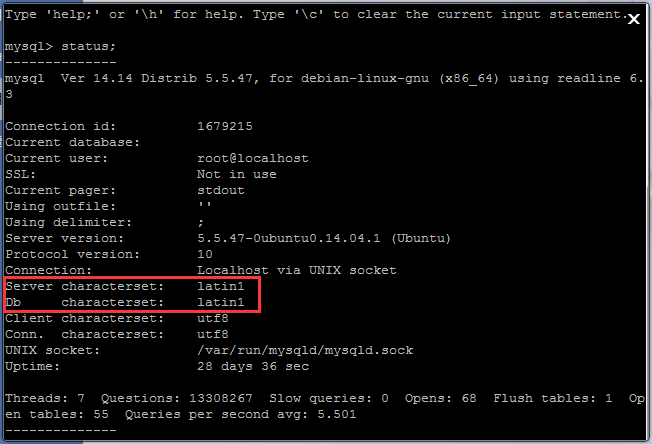
mysql> STATUS;
常見問題
| 現象 | 原因 | 解決 |
|---|
| 服務啟動失敗 | 埠 3306 被佔用、my.ini 路徑錯、資料目錄權限 | `netstat -ano | findstr 3306`、檢查事件檢視器、以管理員身分執行 |
| 中文亂碼 | 配置未選 UTF-8、連線未指定字元集 | 重跑配置向導選 UTF-8、連線字串加 `characterEncoding=UTF-8` |
| 無法遠端連線 | 未勾選遠端 root、防火牆攔截、bind-address=127.0.0.1 | 建立專用帳號 `CREATE USER 'app'@'%' IDENTIFIED BY '...'; GRANT ...`、開放防火牆、my.cnf `bind-address=0.0.0.0` |