首頁
編程語言
C語言|JAVA編程
Python編程
網頁編程
ASP編程|PHP編程
JSP編程
數據庫
MYSQL數據庫|SqlServer數據庫
Oracle數據庫|DB2數據庫

Windows 下修改 MySQL 密碼完整指南:CMD 與 WAMP 環境雙覆蓋

     編輯:MySQL 資料庫相關知識

場景說明

在 Windows 環境下修改 MySQL 根用戶密碼,常見兩種情況:原生安裝 (CMD 操作) 與集成環境 (WAMP/XAMPP)。本文詳細記錄兩種場景的操作步驟及避坑指南。

方法一:原生安裝 - CMD 命令行修改

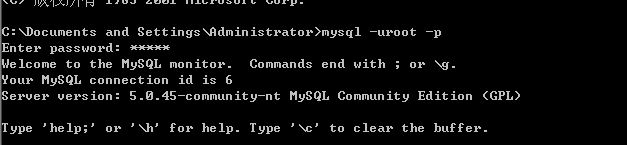
1. 進入 MySQL 控制台

mysql -u root -p

輸入當前密碼 (初次安裝可能為空,直接回車)。

登錄 MySQL

2. 選擇 mysql 系統庫

USE mysql;

提示 `Database changed` 表示成功。

選擇數據庫

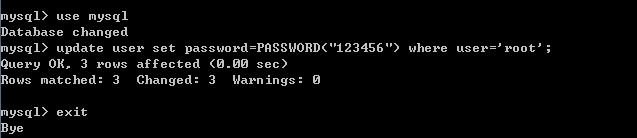
3. 修改密碼 (關鍵步驟)

MySQL 5.7+ / 8.0 推薦語法:

ALTER USER 'root'@'localhost' IDENTIFIED BY '新密碼';

MySQL 5.6 及舊版本語法:

UPDATE user SET authentication_string=PASSWORD('新密碼') WHERE User='root' AND Host='localhost';
FLUSH PRIVILEGES;

⚠️ **注意事項**:

  • 密碼必須用**單引號**包裹,不可用雙引號或無引號。
  • 語句必須以**分號 `;`** 結尾。
  • 執行後必須執行 `FLUSH PRIVILEGES;` 刷新權限表,否則新密碼不生效。

修改密碼 SQL

刷新權限

方法二:WAMP 集成環境修改

  1. 左鍵點擊任務欄 WAMP 圖標 → MySQL → MySQL 控制台。
  2. 若配置了免密登錄,直接進入;否則輸入密碼。
  3. 後續步驟同方法一:`USE mysql;` → 執行 `ALTER USER` 或 `UPDATE` → `FLUSH PRIVILEGES;`。

方法三:命令行工具 `mysqladmin` (適用於腳本/自動化)

mysqladmin -u root -p password "新密碼"
# 提示輸入舊密碼後完成修改

常見問題排查

現象原因解決
提示 `Access denied`舊密碼錯誤確認舊密碼;若忘記參考“重置 Root 密碼”
修改後無法登錄未執行 `FLUSH PRIVILEGES`重新登錄執行 `FLUSH PRIVILEGES;`
插件報錯 `authentication_string`MySQL 8.0 字段名變更使用 `ALTER USER` 語法或更新 `authentication_string` 字段

重置 Root 密碼 (忘記密碼通用方案)

  1. 停止 MySQL 服務:`net stop mysql` (或服務管理器)。
  2. 跳過權限表啟動:`mysqld --skip-grant-tables` (新開一個 CMD 窗口)。
  3. 無密碼登錄:`mysql -u root`。
  4. 執行修改語句 (同上) + `FLUSH PRIVILEGES;`。
  5. 關閉 `--skip-grant-tables` 進程,正常啟動服務:`net start mysql`。

總結

修改 MySQL 密碼核心在於:**正確登錄 → 選擇 mysql 庫 → 使用版本對應語法 → 必須 FLUSH PRIVILEGES**。WAMP 等集成環境本質相同,只是入口不同。養成使用強密碼、定期輪換、最小權限賬號的習慣。

  1. 上一篇文章:
  2. 下一篇文章:
Copyright © 程式碼之家 All Rights Reserved