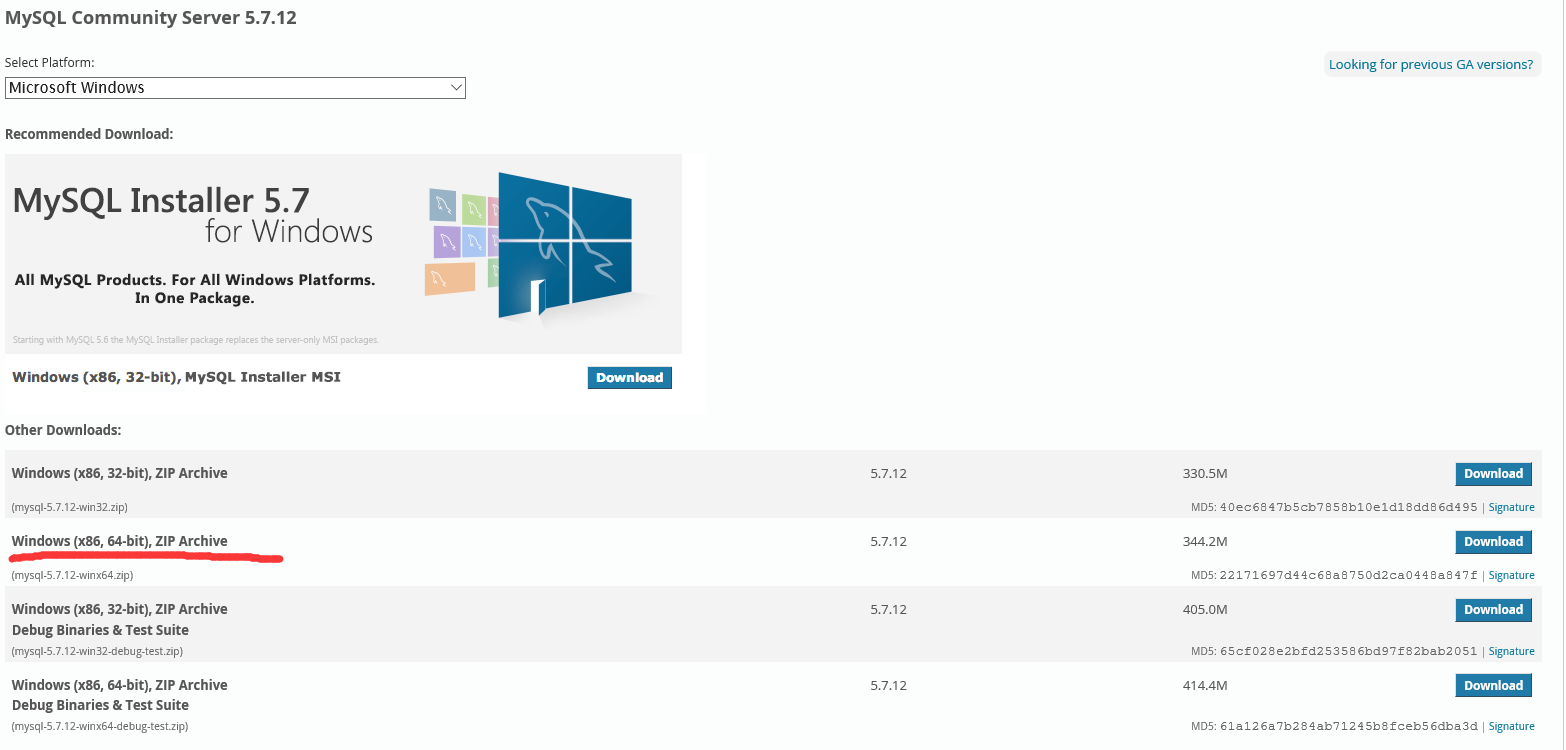
Windows 環境下 MySQL 綠色版安裝與配置全流程,含環境變數設定、服務註冊、Root 密碼初始化與匿名用戶安全清理。
D:\mysql)MYSQL_HOME=D:\mysqlPath:新增 %MYSQL_HOME%\bincd /d D:\mysql\bin mysqld.exe --install MySQL --defaults-file="D:\mysql\my-default.ini"
net start MySQL
雖用 Root 登入,但實際為匿名用戶 (''@'localhost'),無法建表、無權限操作。
mysql.user 表存在 User='' 匿名帳戶,優先匹配導致權限降級。
net stop MySQLmysqld --defaults-file="D:\mysql\my-default.ini" --console --skip-grant-tables
mysql -u root mysql
UPDATE user SET Password = PASSWORD('123456') WHERE User = 'root';
DELETE FROM user WHERE User = '';
FLUSH PRIVILEGES;
QUIT;
net start MySQLmysql -u root -p123456 SHOW DATABASES; CREATE DATABASE test_db; USE test_db; CREATE TABLE t (id INT PRIMARY KEY, name VARCHAR(20)); INSERT INTO t VALUES (1, 'test'); SELECT * FROM t;
[mysqld]
basedir=D:/mysql
datadir=D:/mysql/data
port=3306
character-set-server=utf8mb4
default-storage-engine=INNODB
sql_mode=STRICT_TRANS_TABLES,NO_ENGINE_SUBSTITUTION
max_connections=500
innodb_buffer_pool_size=1G