安裝前準備
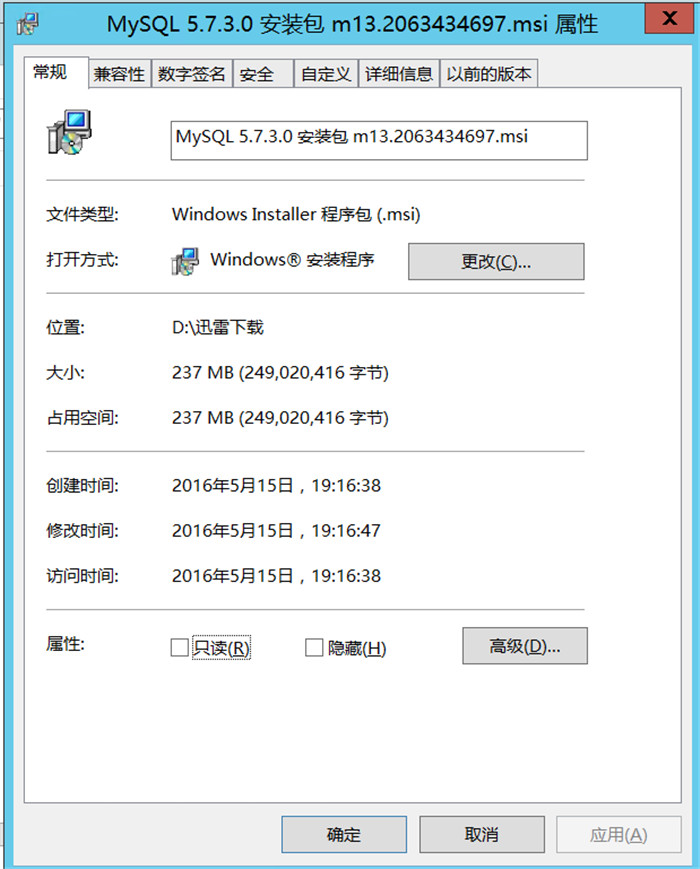
從 MySQL 官網下載 MySQL 5.7.30 安裝包(需註冊登錄),本教程以 mysql-installer-community-5.7.30.msi 為例。
詳細安裝步驟
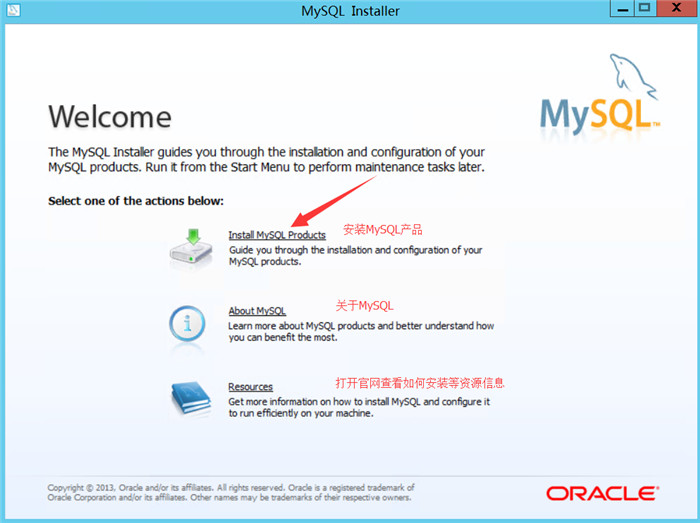
1. 歡迎界面 → 選擇 "Install MySQL Products"
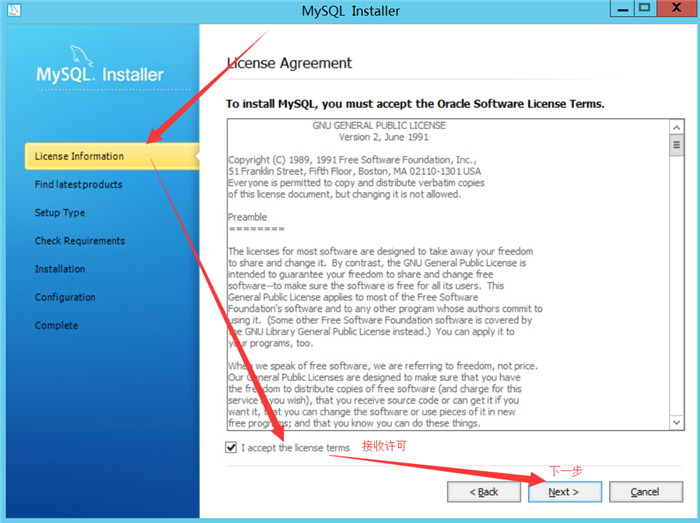
2. 授權協議 → 勾選同意 → Next
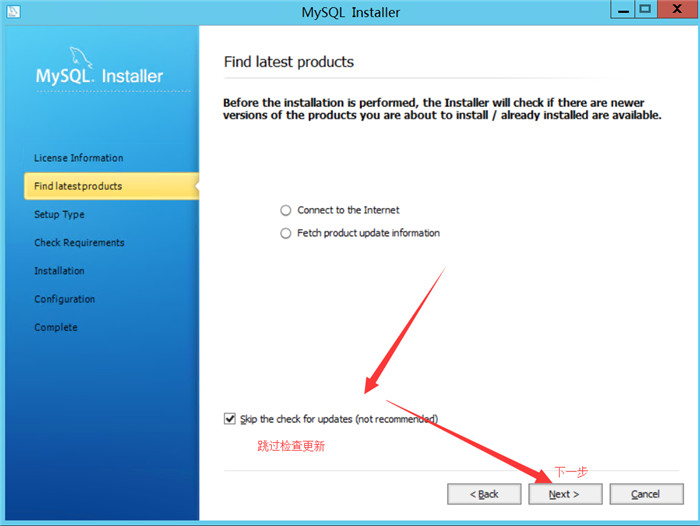
3. 檢查更新 → 選擇 "Skip the check for updates" → Next
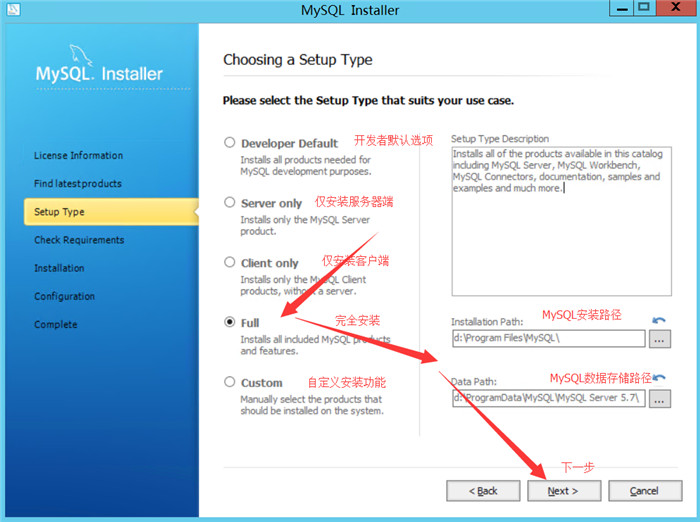
4. 選擇安裝類型 → 推薦 "Developer Default" → 設定路徑 → Next
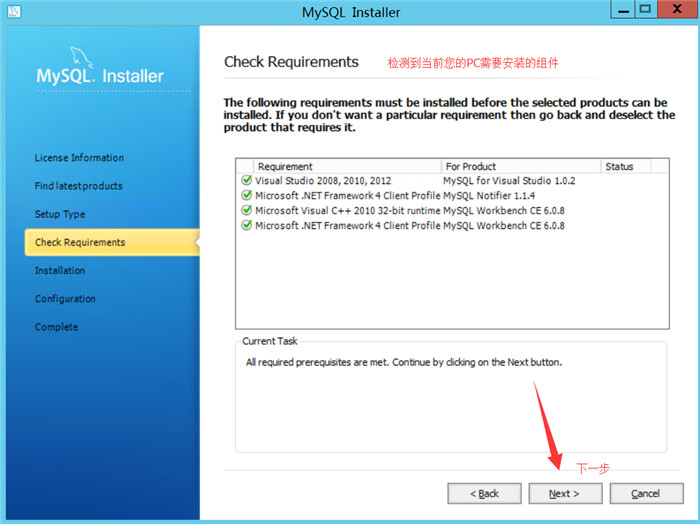
5. 檢查組件(VC++、.NET 等) → Next 等待安裝
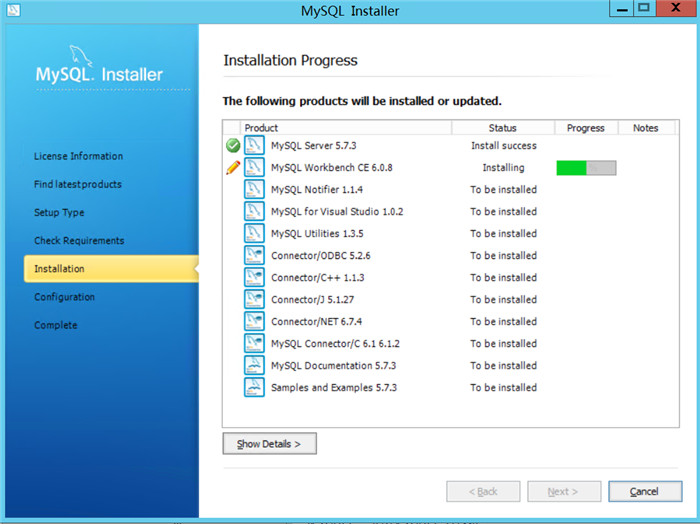
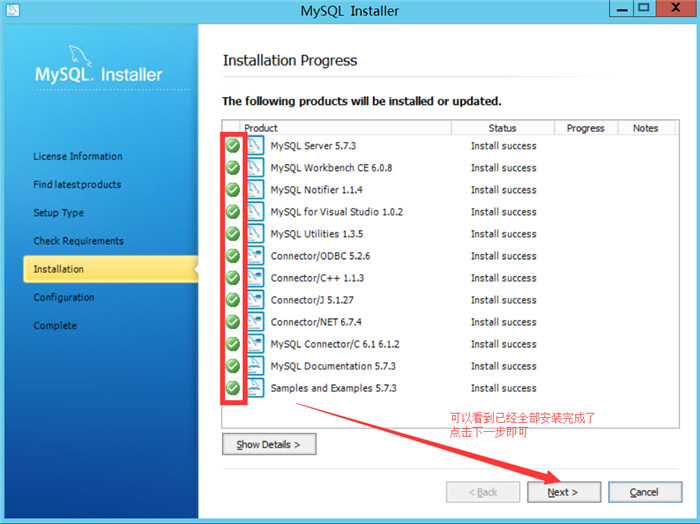
6. 執行安裝 → Execute → 等待完成
MySQL 實例配置
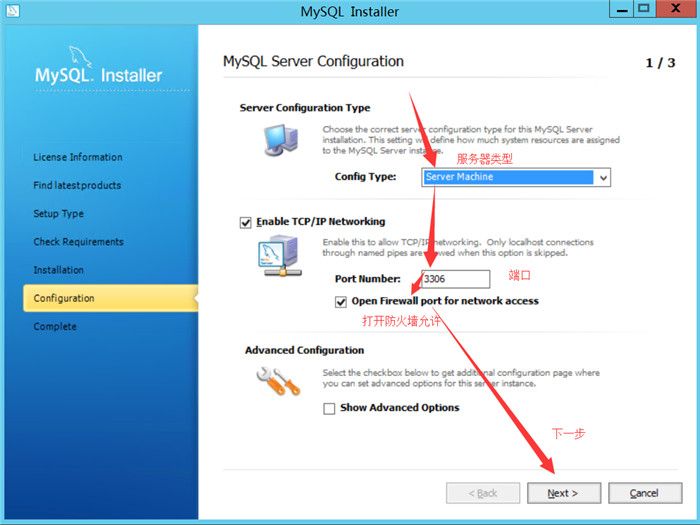
7. 類型與網絡配置
新手建議選 Development Machine,端口預設 3306。
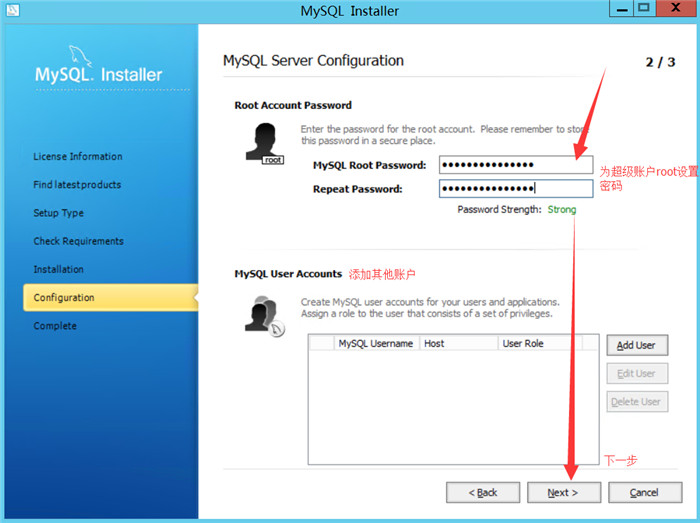
8. 設定 root 密碼與用戶
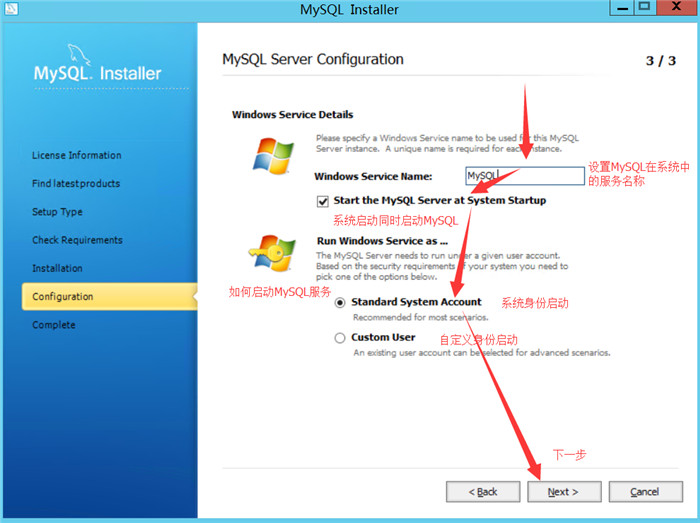
9. Windows 服務配置
服務名、開機自啟、運行身份均保持預設。
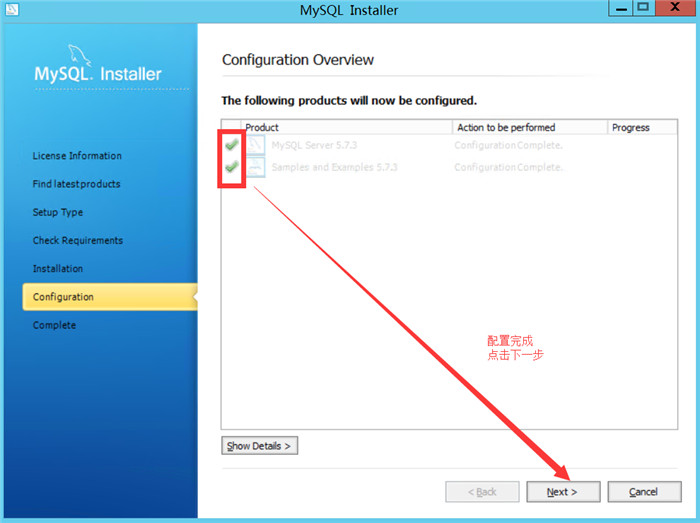
10. 完成配置 → Finish
MySQL Workbench 圖形化管理工具
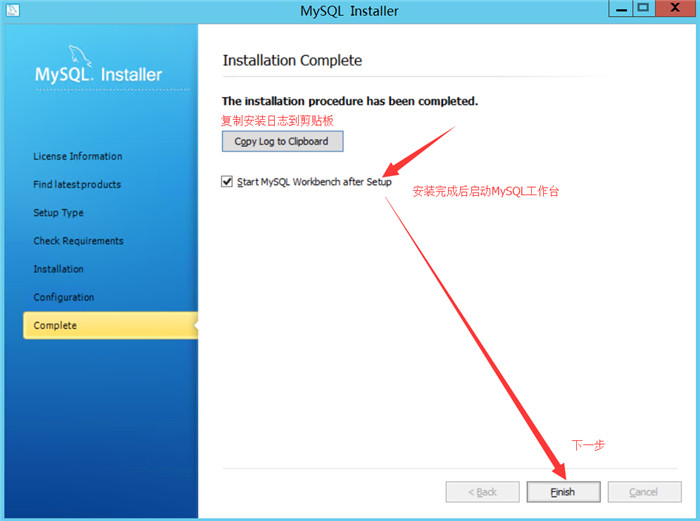
安裝完成後可勾選啟動 Workbench:
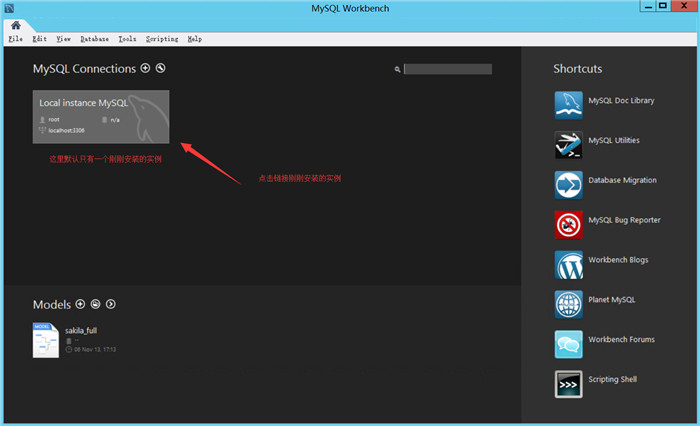
連接本地實例
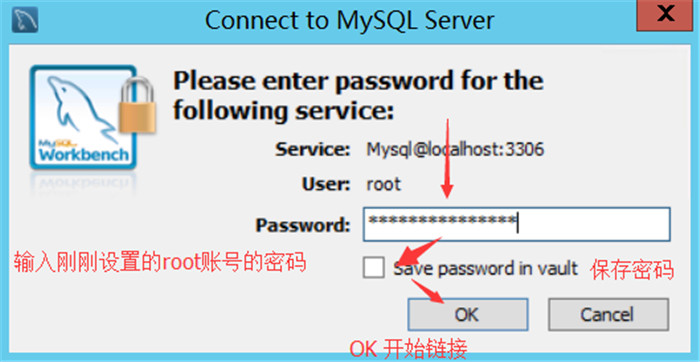
輸入 root 密碼登入:
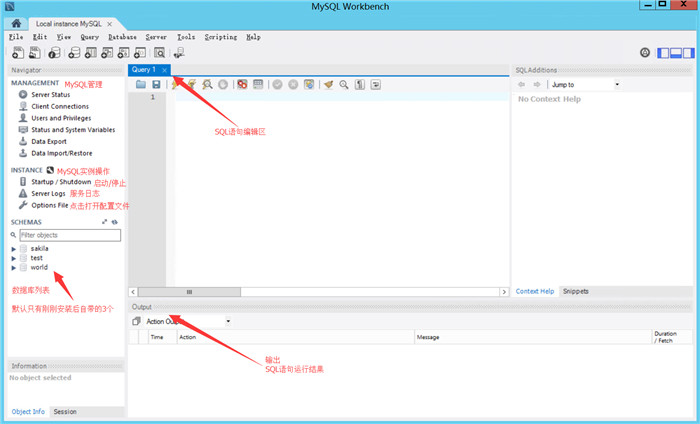
主界面功能區
推薦第三方管理工具
- Navicat for MySQL:中文界面、功能強大、收費
- JetBrains DataGrip:與 IDEA/PhpStorm 風格一致、跨平台、收費
小提示: Navicat 表名預設顯示小寫,可通過修改配置文件 lower_case_table_names 解決。