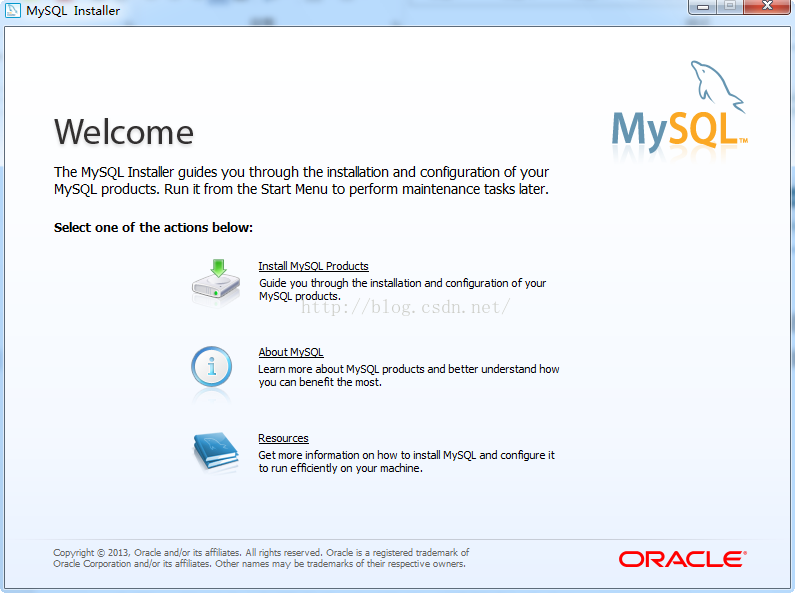
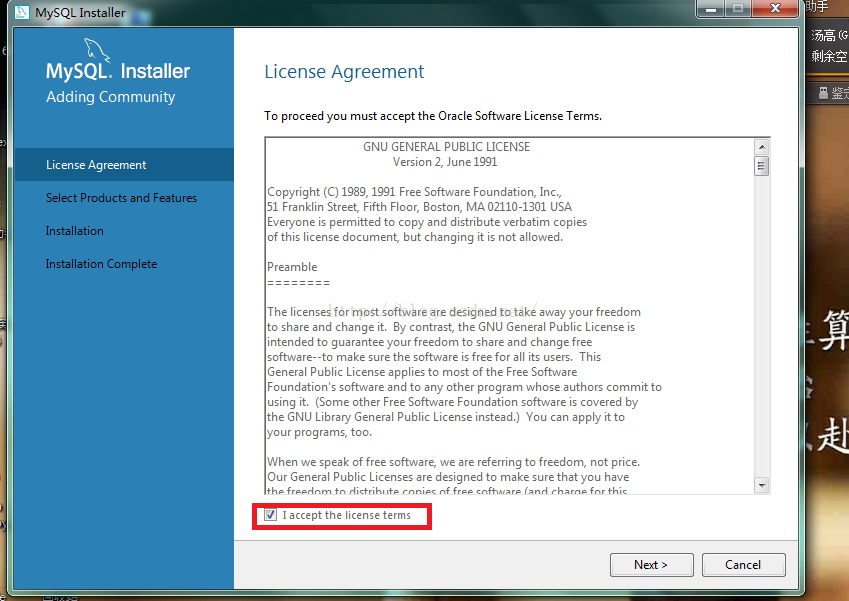
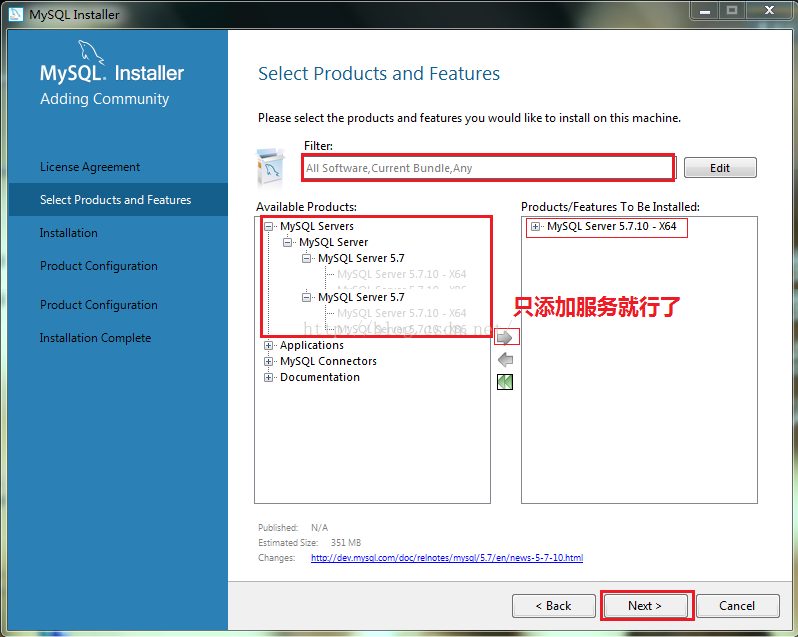
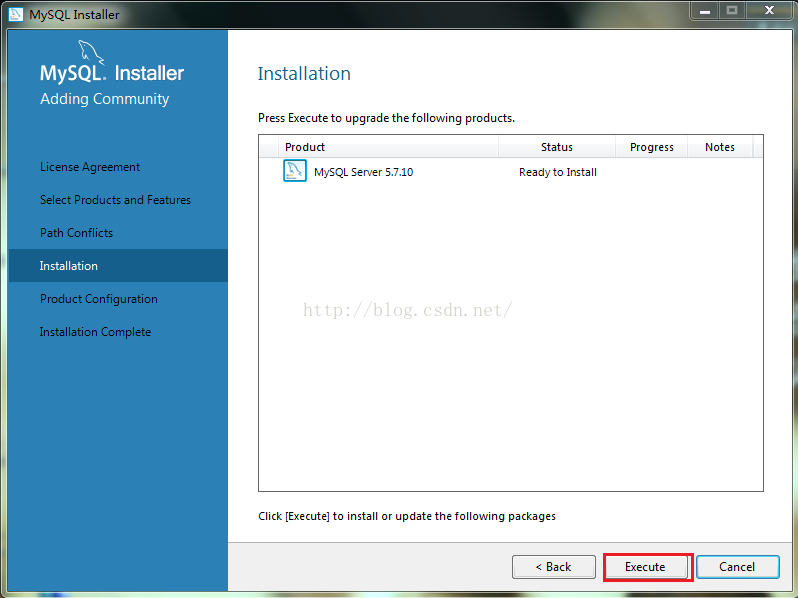
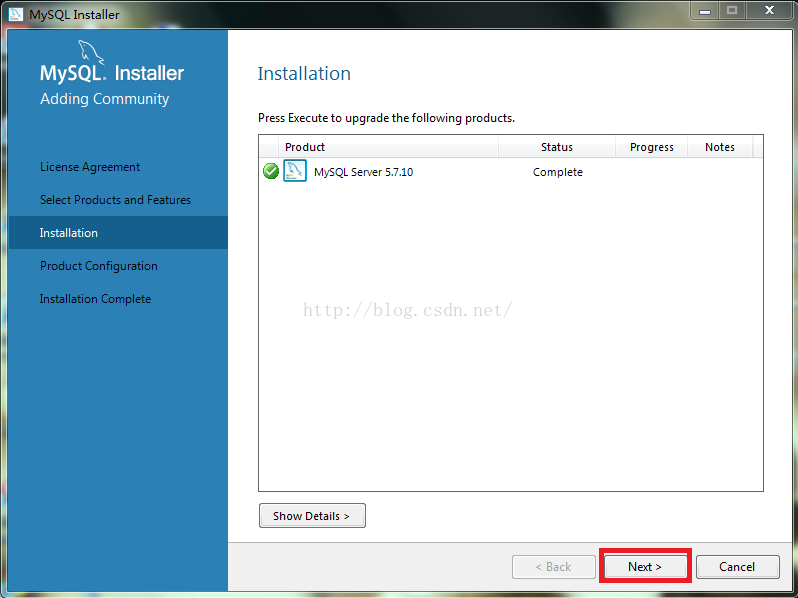
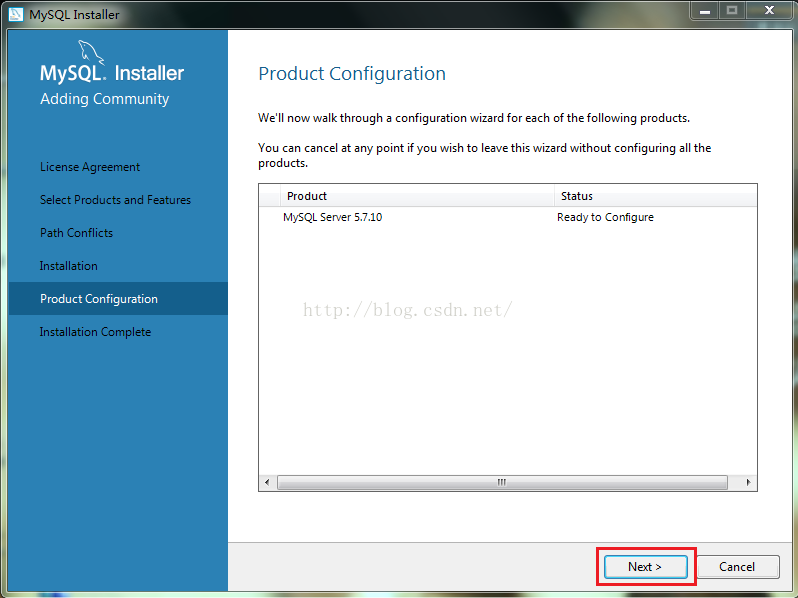
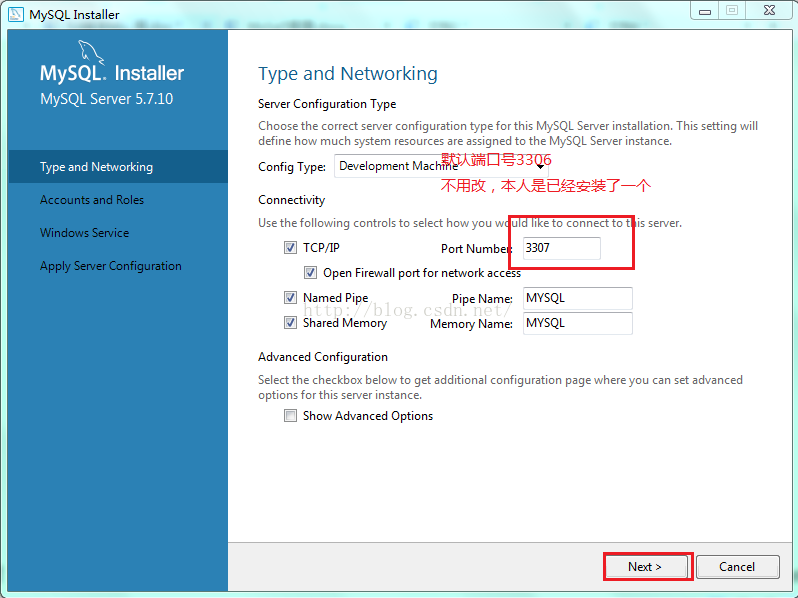
MySQL 5.7 引入全新圖形化安裝器,支持組件化選擇、實例配置一體化。5.7.10 為早期 5.7 版本,安裝流程具有代表性。
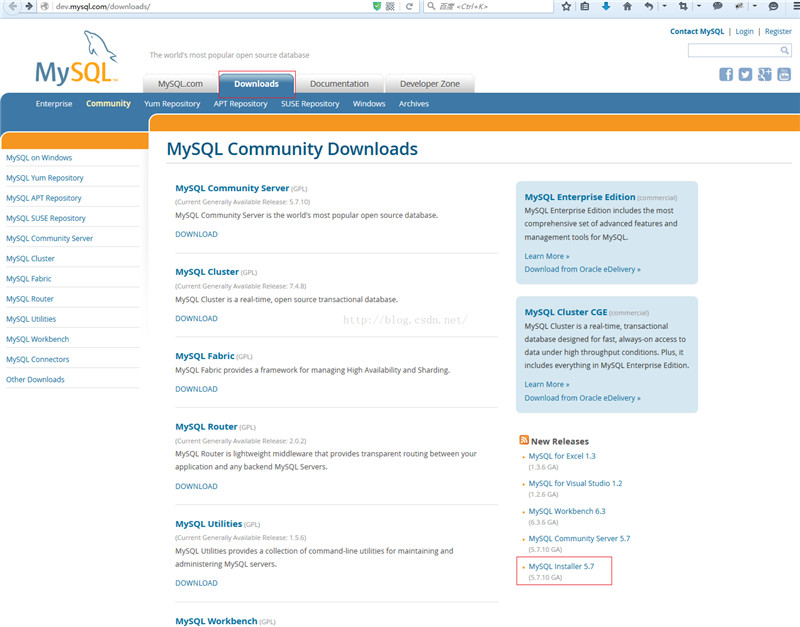
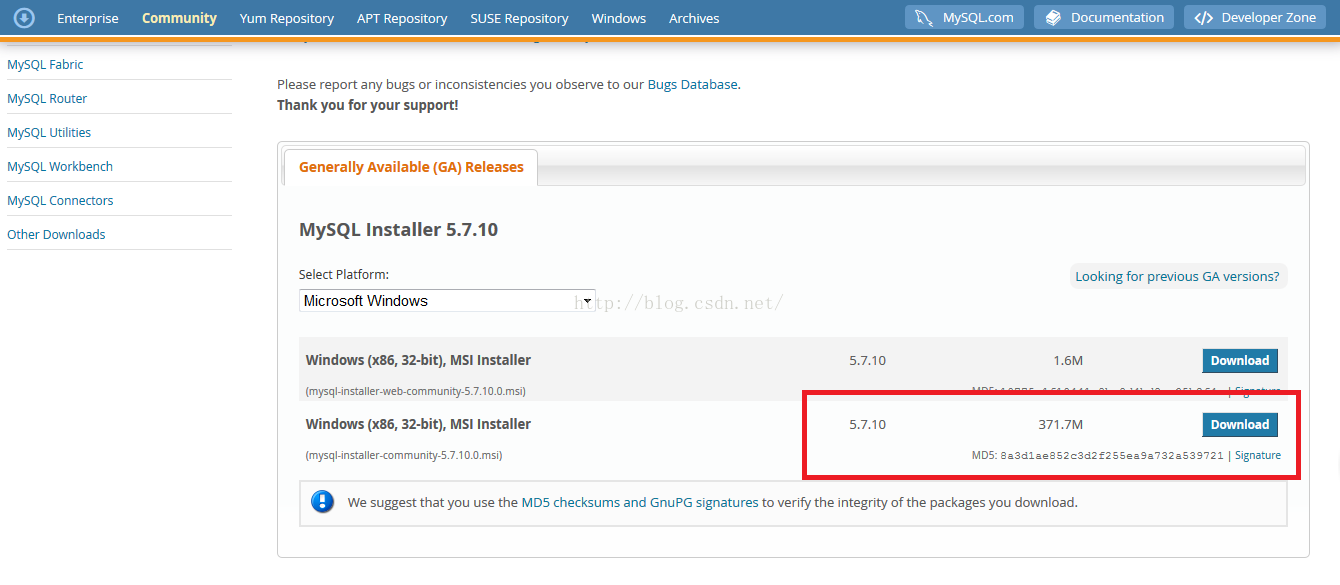
訪問 dev.mysql.com/downloads,選擇 MySQL Community Server → Windows (x86, 32-bit), MSI Installer(或 64-bit)。

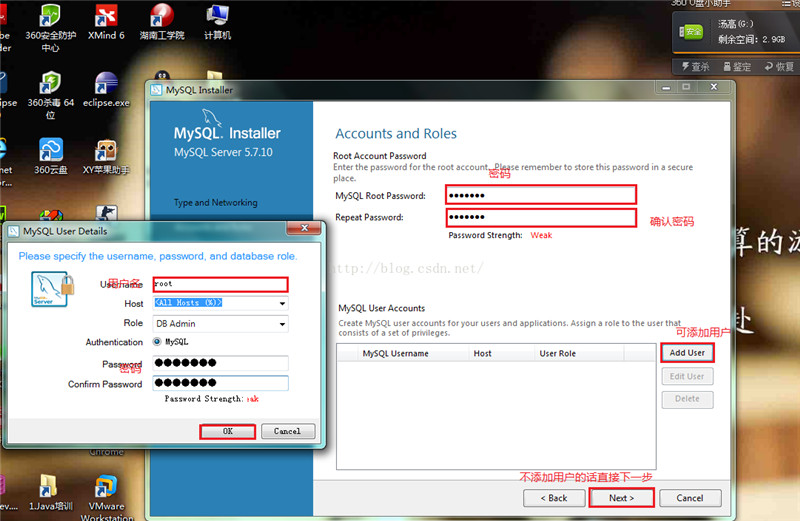
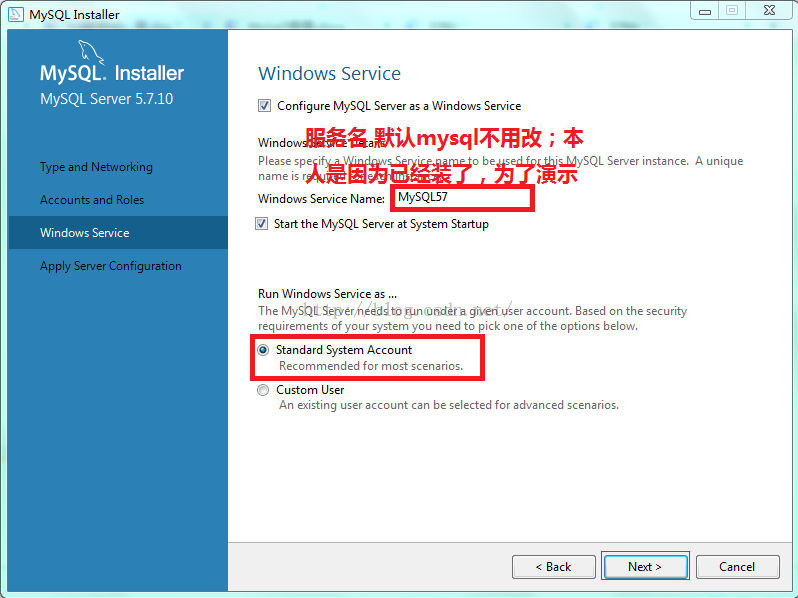
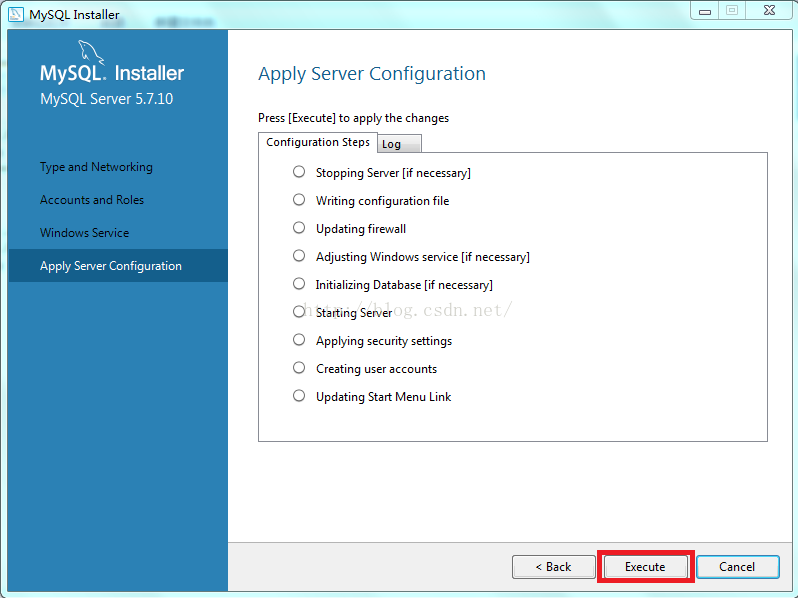
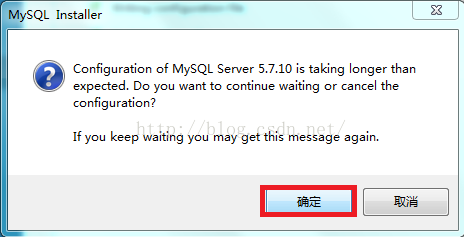
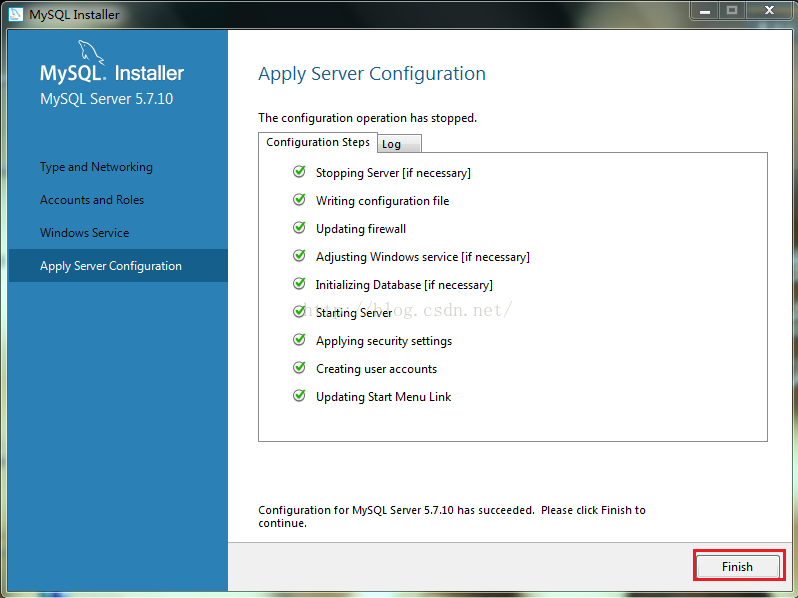
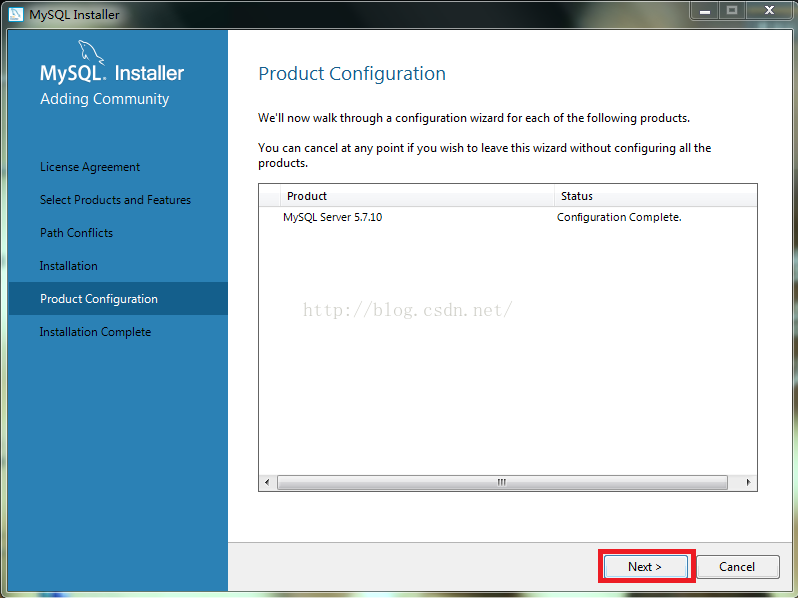
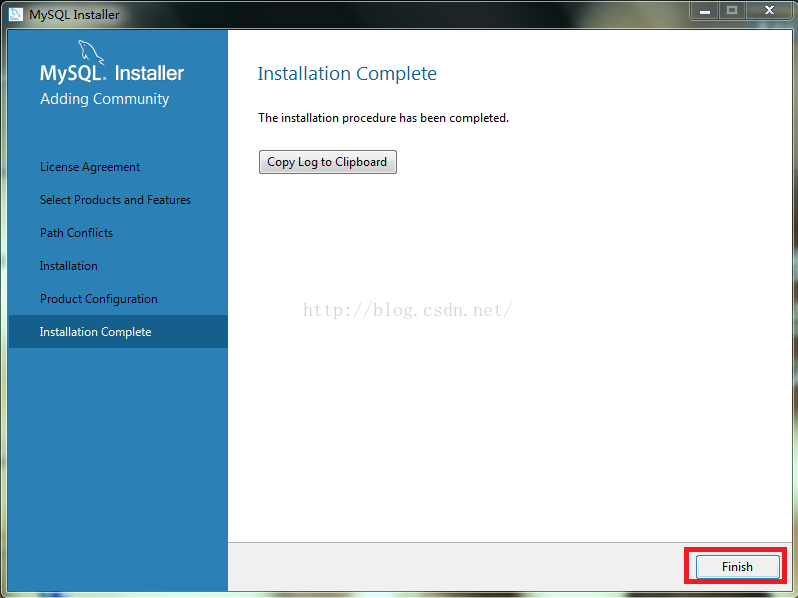
MYSQL_HOME = C:\Program Files\MySQL\MySQL Server 5.7
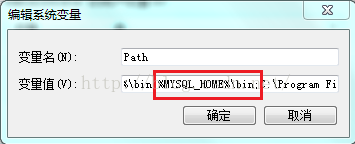
Path 追加 %MYSQL_HOME%\bin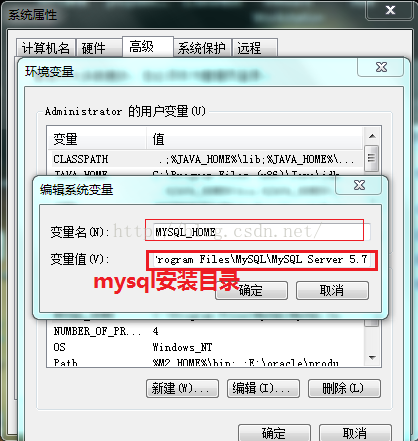
以管理員身份運行 CMD:
cd C:\Program Files\MySQL\MySQL Server 5.7\bin
mysqld install MySQL --defaults-file="C:\Program Files\MySQL\MySQL Server 5.7\my.ini"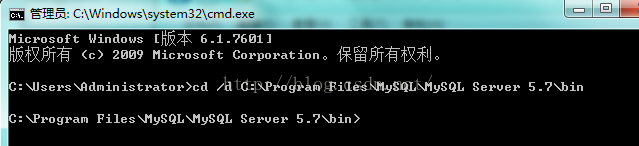
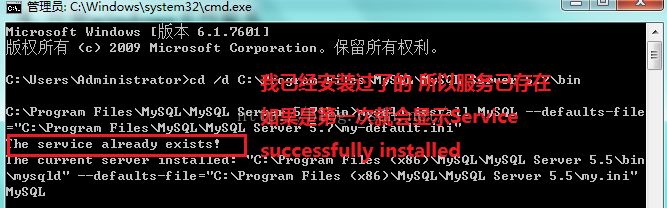
移除服務:mysqld remove
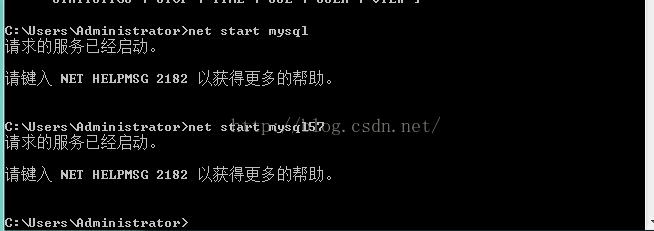
net start mysql或「服務」管理器中啟動。
方法一:命令行
mysql -u root
USE mysql;
UPDATE user SET authentication_string=PASSWORD('123456') WHERE user='root';
FLUSH PRIVILEGES;
QUIT
方法二:Navicat 等 GUI 工具
authentication_string,非 password。mysqld install。my.ini 若缺失,可從解壓包或其他實例複製並修改路徑。本文記錄的 5.7.10 安裝流程對後續 5.7.x 版本具有通用參考價值。