MySQL 綠色版(免安裝版)因其部署靈活、無需安裝向導,深受開發者喜愛。本教程以 MySQL 5.1.32 為例,詳細記錄從下載、配置環境變量、修改配置文件、安裝服務、啟動服務,到基本的 SQL 操作、修改 root 密碼、數據庫增刪等完整流程,並附帶關鍵步驟截圖,助你快速上手。
官方下載鏈接(MySQL 5.1.32 win32 免安裝版):
https://mirror.services.wisc.edu/mysql/Downloads/MySQL-5.1/mysql-noinstall-5.1.32-win32.zip
下載後解壓至指定目錄,本教程以 D:\AppServ\MySQL 為例。
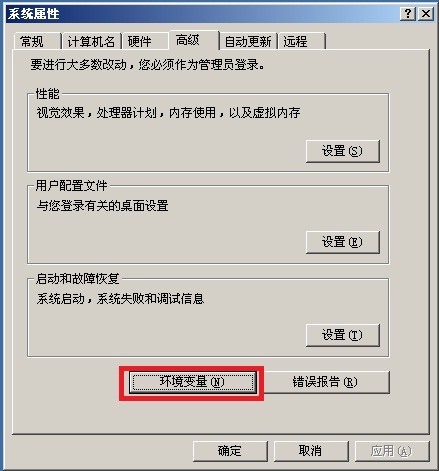
Path,雙擊編輯,在末尾添加:D:\AppServ\MySQL\bin;配置完成後,打開命令提示符輸入 mysql --version 驗證是否生效。

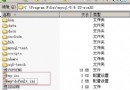
進入解壓目錄 D:\AppServ\MySQL,找到 my-small.ini,複製一份重命名為 my.ini,並修改關鍵參數如下(紅色部分為新增/修改內容):
[client]
#password = your_password
port = 3306
socket = /tmp/mysql.sock
default-character-set=gbk

[mysqld]
port = 3306
socket = /tmp/mysql.sock
default-character-set=gbk
skip-locking
key_buffer = 16K
max_allowed_packet = 1M
table_cache = 4
sort_buffer_size = 64K
read_buffer_size = 256K
read_rnd_buffer_size = 256K
net_buffer_length = 2K
thread_stack = 64K
basedir=D:\Appserv\MySQL\
datadir=D:\Appserv\MySQL\Data\
# basedir 是 mysql 安裝目錄;datadir 是數據庫存放位置,必須是 Data 文件夾名
注意: basedir 和 datadir 路徑請根據實際解壓位置調整,且 datadir 指向的 Data 文件夾需提前創建。
以管理員身份打開 CMD,執行:
D:\AppServ\MySQL\bin\mysqld-nt -install mysql --defaults-file="D:\Appserv\MySQL\my.ini"
出現 Service successfully installed. 即表示成功。
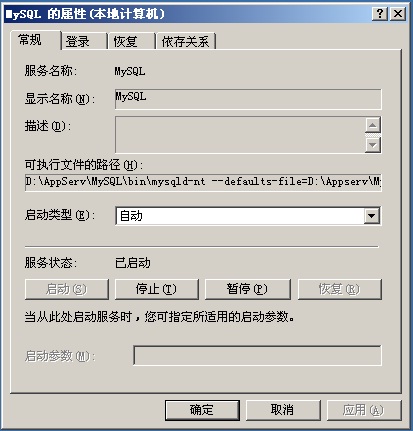
運行 services.msc 打開服務管理器,找到 mysql 服務,右鍵屬性,可見「可執行文件路徑」類似:
D:\AppServ\MySQL\bin\mysqld-nt --defaults-file=D:\Appserv\MySQL\my.ini mysql
這表示服務已設置為開機自啟動。
net start mysql
若提示「MySQL 服務已成功啟動」,則服務運行正常。
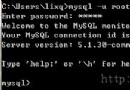
mysql -uroot -p
Enter password: (直接回車)
mysql> show databases;
+--------------------+
| Database           |
+--------------------+
| information_schema |
| mysql              |
| test               |
+--------------------+
3 rows in set (0.02 sec)
mysql> use test;
Database changed

mysql> create table ttt(a int, b varchar(20));
Query OK, 0 rows affected (0.00 sec)

mysql> insert into ttt values(1,'aaa'), (2,'bbb'), (3,'ccc');
Query OK, 3 rows affected (0.02 sec)

mysql> select * from ttt;
+------+------+
| a    | b    |
+------+------+
| 1    | aaa  |
| 2    | bbb  |
| 3    | ccc  |
+------+------+
3 rows in set (0.00 sec)
-- 更新
mysql> update ttt set b = 'xxx' where a = 2;
Query OK, 1 row affected (0.00 sec)

-- 刪除單條
mysql> delete from ttt where a = 3;
Query OK, 1 row affected (0.01 sec)

-- 刪除表
mysql> drop table ttt;
Query OK, 0 rows affected (0.00 sec)
mysql -uroot -puse mysql;show tables; 確認存在 user 表。delete from user;grant all on *.* to root@'%' identified by 'xiaohui' with grant option;
flush privileges;net stop mysql
net start mysql
mysql -uroot -pxiaohui常見問題排查: 若修改密碼後 net start mysql 報 1067 錯誤,可嘗試:
D:\Appserv\mysql\bin\mysqladmin -uroot -p shutdown
(輸入舊密碼)
net start mysql
-- 創建數據庫
create database testdb;

-- 使用數據庫
use testdb;

-- 刪除數據庫
drop database testdb;

-- 退出
exit
net start mysql)mysql -uroot -p)use db_name;)exit 或 quit)MySQL 綠色版安裝配置相對簡單,關鍵在於環境變量設置正確、my.ini 路徑指向準確、服務安裝命令參數無誤。完成上述步驟後,即可擁有一個可正常運行的 MySQL 實例。建議生產環境務必修改默認密碼、調整字符集為 UTF-8、並根據硬件資源優化緩衝池等核心參數。