安裝向導最後一步 Execute 失敗:
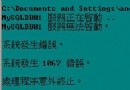
Could not start the service MySQL. Error: 0
服務註冊成功但啟動失敗,常見於**重裝、升級、殘留文件未清理**場景。
# 查看服務名
sc query | findstr -i mysql

# 停止服務
net stop MySQL
net stop MySQL57
net stop MySQL80

# 刪除服務 (服務名從上一步獲取)
sc delete MySQL
sc delete MySQL57
sc delete MySQL80
# 安裝目錄 (按實際路徑)
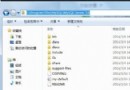
rmdir /s /q "C:\Program Files\MySQL\MySQL Server 8.0"
rmdir /s /q "C:\Program Files\MySQL\MySQL Server 5.7"

# 數據目錄 (隱藏文件夾,需顯示隱藏項)
# Windows 10/11:
rmdir /s /q "C:\ProgramData\MySQL"
# Windows 7:
rmdir /s /q "C:\Documents and Settings\All Users\Application Data\MySQL"

# 臨時目錄
rmdir /s /q "%TEMP%\mysql"
regedit
# 依次展開並刪除以下鍵 (若存在):
HKEY_LOCAL_MACHINE\SYSTEM\CurrentControlSet\Services\MySQL*
HKEY_LOCAL_MACHINE\SYSTEM\ControlSet001\Services\Eventlog\Application\MySQL
HKEY_LOCAL_MACHINE\SYSTEM\ControlSet002\Services\Eventlog\Application\MySQL
HKEY_LOCAL_MACHINE\SYSTEM\CurrentControlSet\Services\Eventlog\Application\MySQL
HKEY_LOCAL_MACHINE\SOFTWARE\MySQL AB
HKEY_LOCAL_MACHINE\SOFTWARE\MySQL
HKEY_LOCAL_MACHINE\SOFTWARE\Wow6432Node\MySQL AB
HKEY_LOCAL_MACHINE\SOFTWARE\Wow6432Node\MySQL

# 搜索殘留
Ctrl+F 查找 "MySQL",F3 循環刪除所有相關項
# 計算機管理 → 本地用戶和組 → 刪除 MYSQL 相關用戶/組
mysql -V、net start MySQL80、Workbench 連接| 現象 | 排查命令 | 解決 |
|---|---|---|
| data 目錄初始化失敗 | 查看 .err 日志文件 | 刪除 data 目錄重試、檢查磁盤空間/權限 |
| 端口 3306 被佔用 | netstat -ano \| findstr 3306 | taskkill /PID |
| 防火牆攔截 | Windows Defender 防火牆 → 允許應用 | 添加 mysqld.exe 入站/出站規則 |
| Visual C++ Redistributable 缺失 | 安裝日志提示 VC++ 錯誤 | 安裝 VC++ 2015-2022 Redistributable (x64) |
C:\MySQL\5.7.44\ C:\MySQL\8.0.36\D:\MySQLData\5.7\ D:\MySQLData\8.0\MySQL57 MySQL80"Error: 0" 看似神秘,實則是**殘留衝突**的統稱。**徹底清理六步法 + 重啟 + 規範化重裝**,百試百靈。長期來看,拥抱容器化部署,從源頭消除「重裝」痛點。