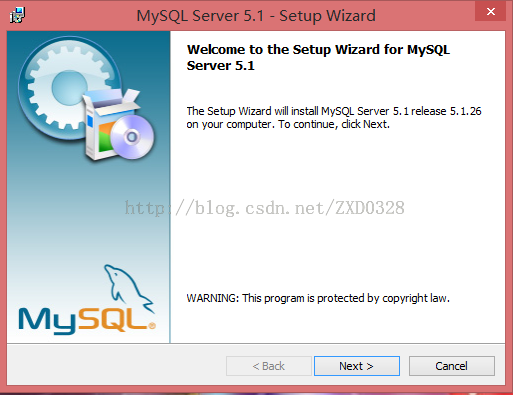
在 MacBook 上運行 Win10 使用官方安裝器 mysql-installer-community-5.7.11.0 總是卡死報錯,改為手動部署解壓版,最終成功,記錄全過程供參考。
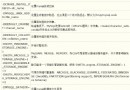
mysql-5.7.11-win32.zip(官網下載)mysql-workbench-community-6.3.6-win32.msi(圖形管理工具)vcredist_x64.exe(Visual C++ 2013 再發布包,Workbench 依賴)C:\mysql-5.7.11-win32MYSQL_HOME=C:\mysql-5.7.11-win32Path=%MYSQL_HOME%\binmy.ini(關鍵配置節選):[mysqld] basedir="C:\mysql-5.7.11-win32\" datadir="C:\mysql-5.7.11-win32\data\" port=3306 server_id=1 default-storage-engine=INNODB max_connections=1024 sql-mode="STRICT_TRANS_TABLES,NO_AUTO_CREATE_USER,NO_ENGINE_SUBSTITUTION" character-set-server=utf8 innodb_buffer_pool_size=2G innodb_flush_log_at_trx_commit=1
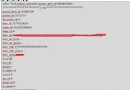
bin 目錄執行:mysqld --install MySQL --defaults-file=C:\mysql-5.7.11-win32\my.inimysqld --initialize(生成 data 目錄與初始密碼)data 目錄下的 mysql_error_log.err 尋找 A temporary password is generated for root@localhost: 後的隨機密碼。net start mysql 啟動服務。mysql -uroot -p → 輸入臨時密碼 → SET PASSWORD=PASSWORD('123456'); FLUSH PRIVILEGES;vcredist_x64手動部署雖步驟多,但可控性強,避開安裝器常見卡頓問題,關鍵在於 my.ini 路徑正確、管理員權限、臨時密碼獲取。