首頁
編程語言
C語言|JAVA編程
Python編程
網頁編程
ASP編程|PHP編程
JSP編程
數據庫
MYSQL數據庫|SqlServer數據庫
Oracle數據庫|DB2數據庫

MySQL 5.7 官方安裝版圖文教程:自定義安裝、服務配置與 HeidiSQL 搭配

     編輯:MySQL 資料庫相關知識

MySQL 5.7 官方 MSI 安裝版提供圖形化向導,適合 Windows 生產部署。本文記錄從官網下載到安裝完成、驗證連線的全流程,並推薦輕量 GUI 工具 HeidiSQL。

一、下載官方安裝包

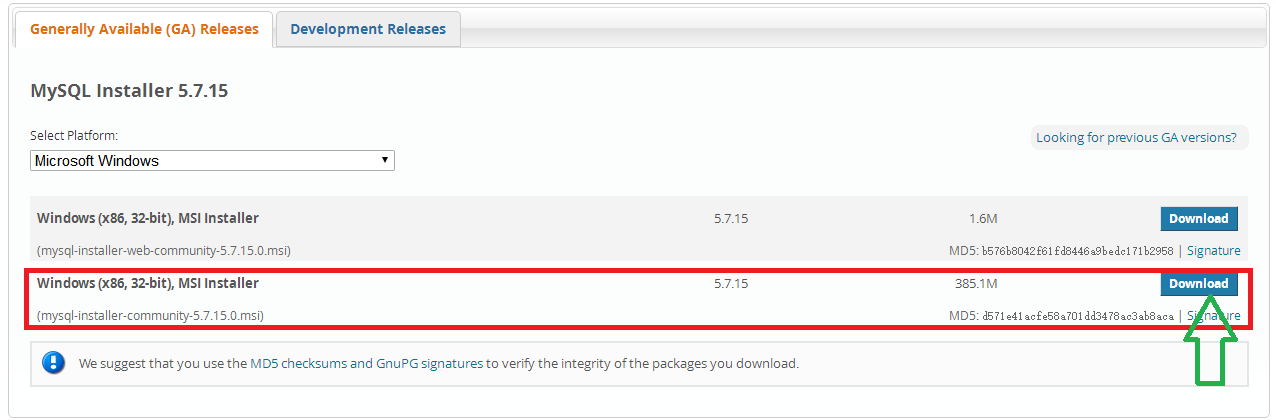
  1. 訪問 https://www.mysql.com/ → Downloads → MySQL Community Server

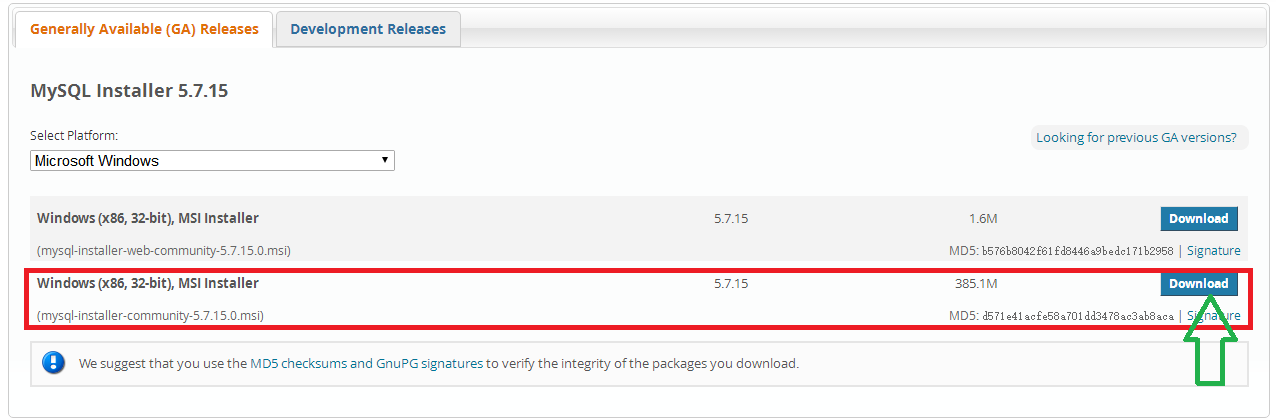
  2. 選擇 Windows (x86, 64-bit), MSI Installer
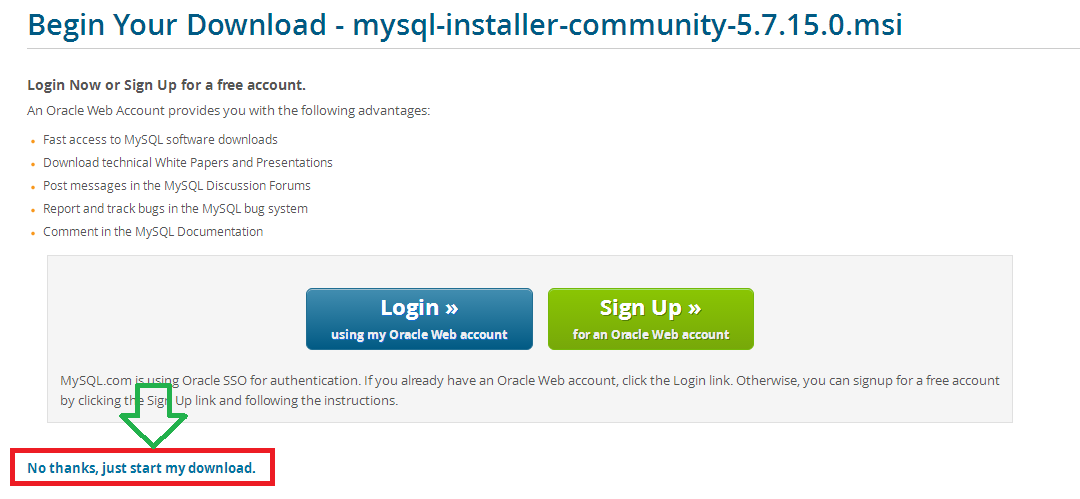
  3. 登入/註冊頁面左下角有 「No thanks, just start my download」 直連,無需帳號

MySQL 官網下載頁

選擇 MSI 安裝版

版本確認

免登入直連下載

二、安裝向導關鍵步驟

歡迎頁面

1. 選擇安裝類型:Custom(自定義)

僅安裝 MySQL Server,移除 Workbench、Shell、Router、Notifier 等組件,搭配 HeidiSQL 或 Navicat 管理。
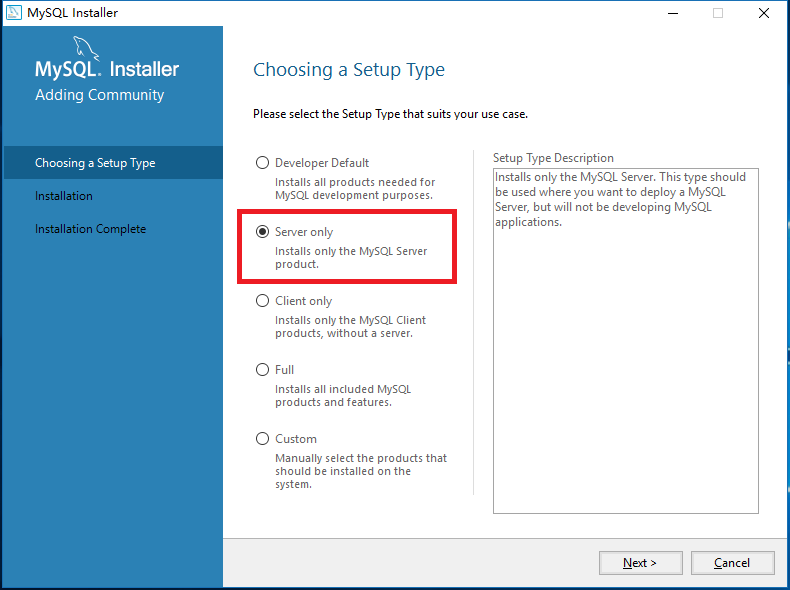
自定義安裝類型

2. 設定安裝目錄與資料目錄

建議統一放在非系統盤(如 D:\MySQL\Server5.7、D:\MySQL\Data),便於備份與磁碟管理。
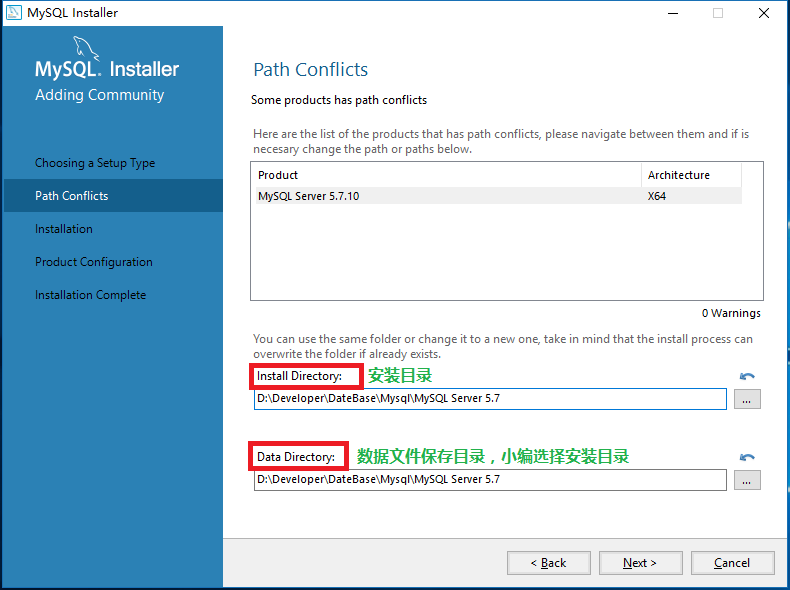
目錄設定

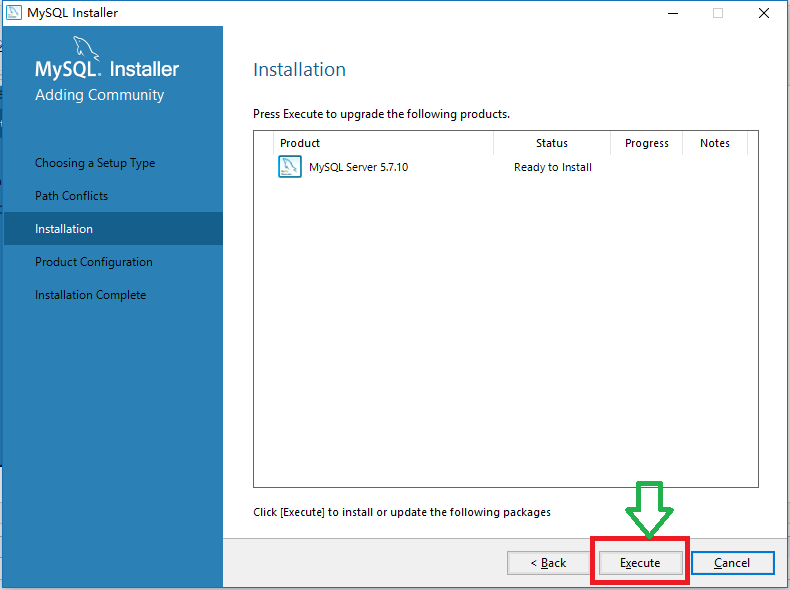
3. 執行安裝 → 完成後進入配置精靈

安裝進度

配置精靈開始

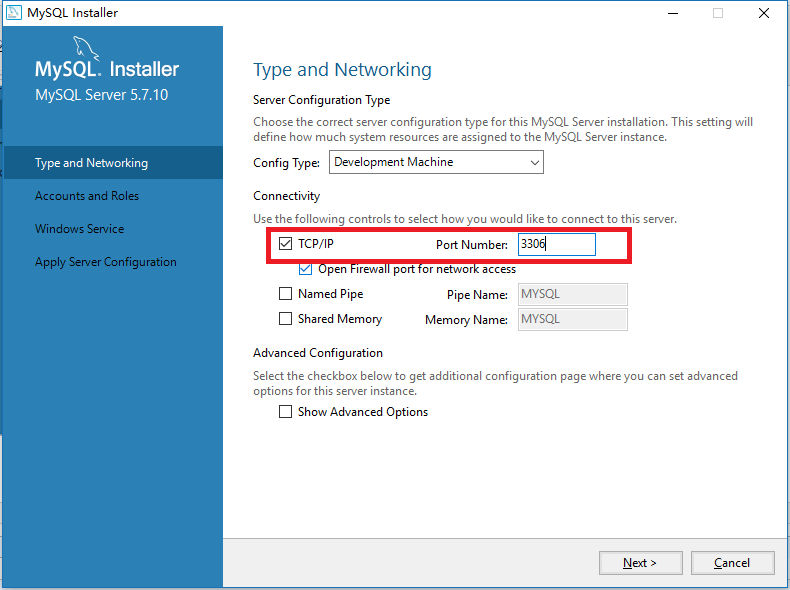
4. 關鍵配置項

  • Port:預設 3306,衝突則改 3307/3308
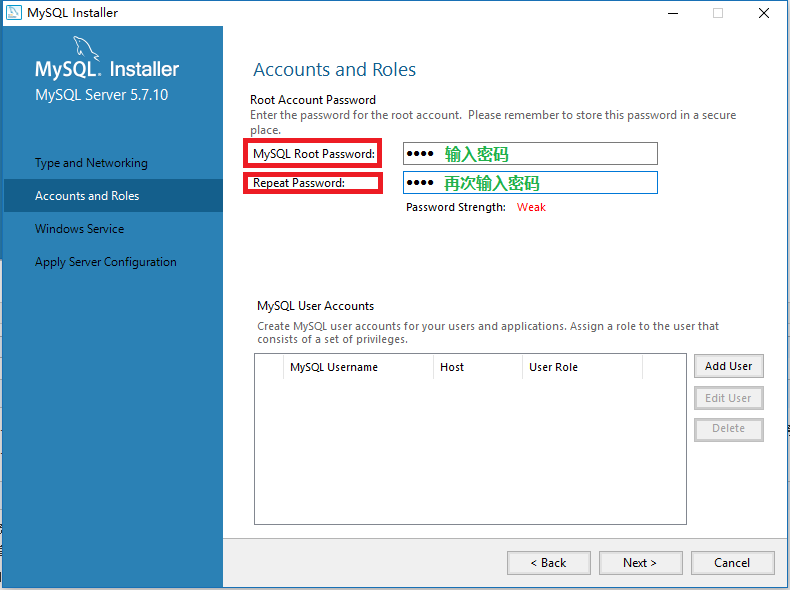
  • Root 密碼:雙次輸入,務必記牢(生產環境建議 ≥16 位複雜度)
  • Windows Service:服務名 MySQL57,勾選「Standard System Account」
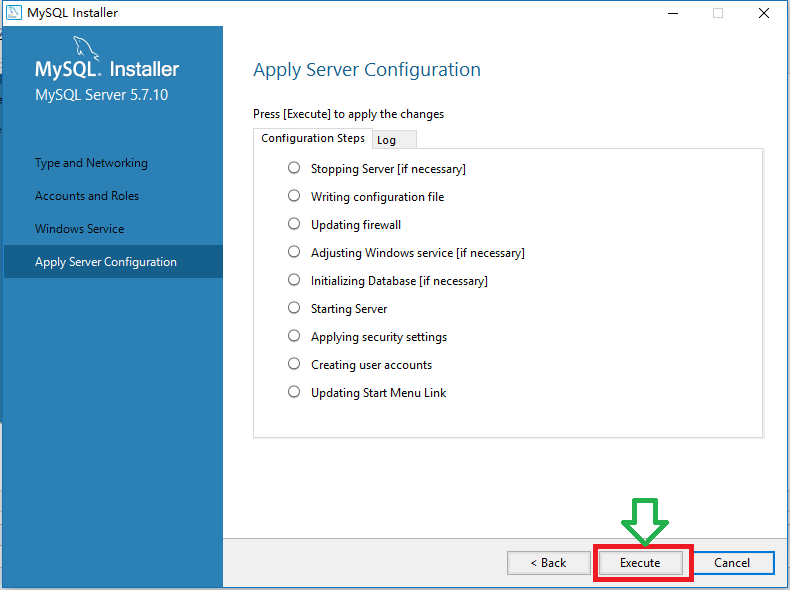
Root 密碼設定

服務配置

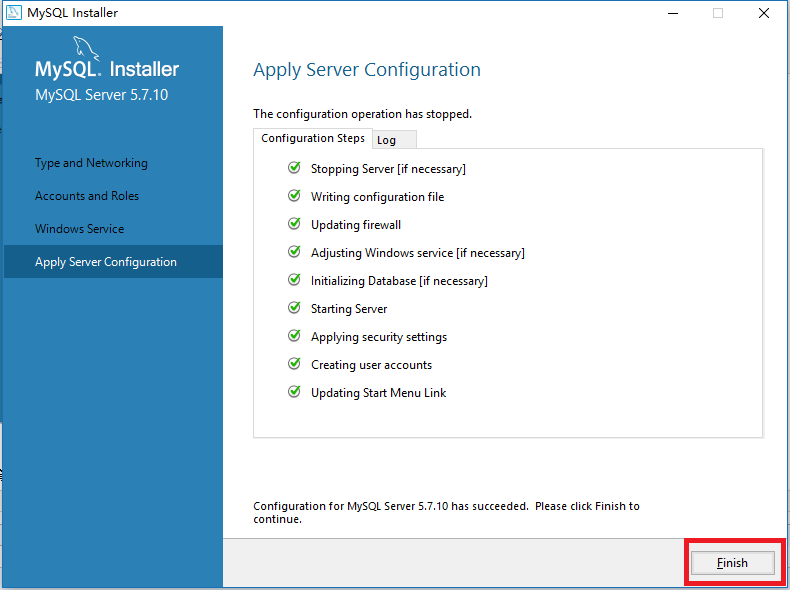
配置完成

三、驗證與管理工具

  1. CMD:mysql -uroot -p -P3306 輸入密碼登入
  2. 推薦 HeidiSQL(免費、開源、支援 SSH Tunnel、資料同步、查詢美化)
  3. 或 Navicat Premium(商業、功能全、團隊協作強)

四、生產環境後續建議

  • 修改 my.ini:innodb_buffer_pool_size = 物理記憶體 60-70%
  • 啟用 log_bin、expire_logs_days=7、sync_binlog=1
  • 建立監控帳號、備份策略、慢查詢日誌分析

MSI 安裝版適合標準化部署,配合輕量 GUI,開發運維體驗最佳。
  1. 上一篇文章:
  2. 下一篇文章:
Copyright © 程式碼之家 All Rights Reserved