首頁
編程語言
C語言|JAVA編程
Python編程
網頁編程
ASP編程|PHP編程
JSP編程
數據庫
MYSQL數據庫|SqlServer數據庫
Oracle數據庫|DB2數據庫

MySQL 5.5 簡易安裝配置教學(含環境變數設定)

     編輯:MySQL 資料庫相關知識

本文提供 MySQL 5.5 精簡版安裝流程,著重於自訂安裝目錄、配置精靈關鍵選項與環境變數設定,適合快速部署開發環境。

安裝流程概覽

  1. 解壓 mysql-5.0.27-win32.zip,執行 setup.exe。
  2. 選擇 Custom(自訂) 安裝類型,勾選所有元件(Server、Client、Docs、Developer Components)安裝至本地。
  3. 點擊 Change... 變更安裝路徑,建議 非系統盤(如 F:\Server\MySQL\MySQL Server 5.0),避免系統還原導致資料遺失。
  4. 確認設定後點擊 Install 開始安裝。
  5. 安裝完成勾選 「Configure the MySQL Server now」,點擊 Finish 啟動配置精靈。

配置精靈關鍵步驟

1. 選擇 Detailed Configuration(詳細配置)

方便熟悉各參數用途。

2. 伺服器類型:Developer Machine

開發測試用,資源佔用少。

3. 資料庫用途:Multifunctional Database

同時支援 InnoDB 與 MyISAM,資源均分。

4. 啟用 TCP/IP 連接,Port 3306

勾選「Enable TCP/IP Networking」,預設 3306。新手建議暫不啟用 Strict Mode,減少語法錯誤阻擋;熟練後建議開啟以嚴格資料驗證。

5. 字元集設定:選擇 Manual Selected Default Character Set → gb2312 / gbk

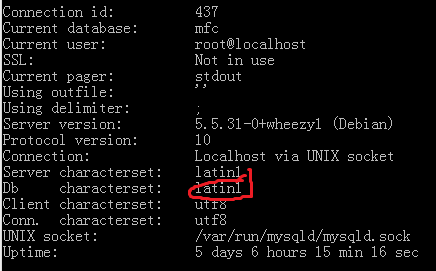
預設 Latin1 不支援中文。選擇第三項手動指定 gbk(含繁體字)或 gb2312。
重要: 連線後執行 SQL 前須先執行 SET NAMES GBK;(或對應字元集),否則中文會亂碼。

6. 安裝為 Windows 服務

  • 勾選「Install As Windows Service」,服務名稱預設 MySQL。
  • 勾選「Include Bin Directory in Windows PATH」,之後可直接在任意目錄執行 mysql、mysqldump 等指令。

7. 安全性設定

  • 設定 root 密碼(New root password / Confirm)。
  • 不勾選「Enable root access from remote machines」(禁止遠端 root 登入)。
  • 不勾選「Create An Anonymous Account」。

8. 執行配置

點擊 Execute 套用。若出現「Start service」失敗,常見原因:
① 殘留舊服務未移除 → sc delete MySQL
② data 目錄衝突 → 備份舊 data,刪除新安裝的 data,複製舊 data 回原位,重啟服務並執行 mysqlcheck --repair --all-databases。

環境變數設定(補充)

若安裝時未勾選 PATH,請手動設定:

  1. 右鍵「我的電腦」→「內容」→「進階系統設定」→「環境變數」。
  2. 系統變數中編輯 Path,在末尾加入 ;F:\Server\MySQL\MySQL Server 5.0\bin(視實際安裝路徑)。
  3. 新增系統變數 MYSQL_HOME = F:\Server\MySQL\MySQL Server 5.0。

InnoDB 表空間與連接數微調(選用)

  • InnoDB 表空間路徑:預設即可,若需遷移請記住新路徑,重裝時須指定相同位置。
  • 連接數預設選 Decision Support (DSS)/OLAP(約 20 連接),足應付一般開發需求。

快速驗證

mysql -u root -p
# 輸入密碼後進入
SHOW DATABASES;
USE test;
CREATE TABLE t (id INT, name VARCHAR(20));
INSERT INTO t VALUES (1, '測試中文');
SELECT * FROM t;

若中文正常顯示,安裝配置成功。

  1. 上一篇文章:
  2. 下一篇文章:
Copyright © 程式碼之家 All Rights Reserved