本文記錄 MySQL 5.5 於 Windows 環境下的完整安裝與配置流程,採用自訂安裝模式,詳細說明各配置選項的用途與建議設定,適合初次部署或需要精細控制的開發者參考。
下載與啟動安裝
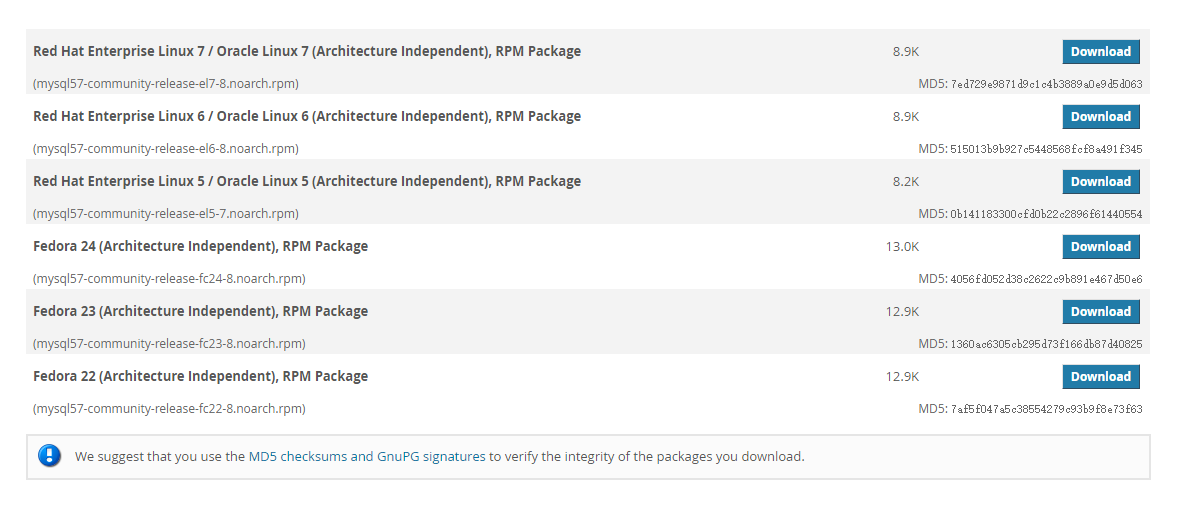
官方下載頁:MySQL Installer
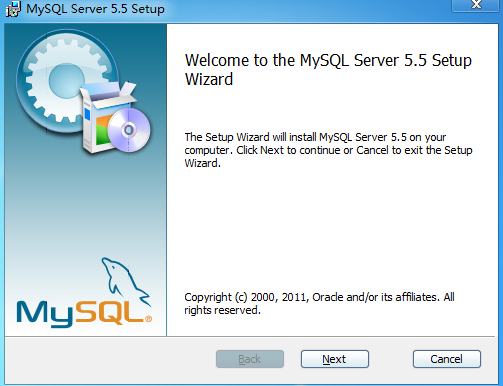
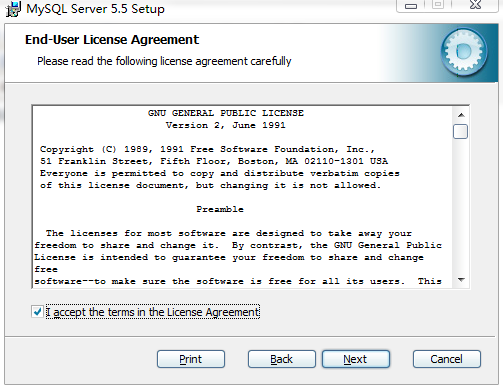
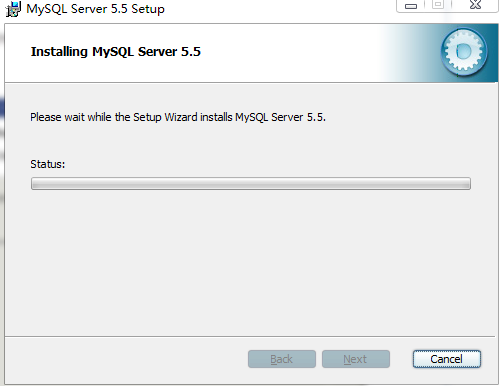
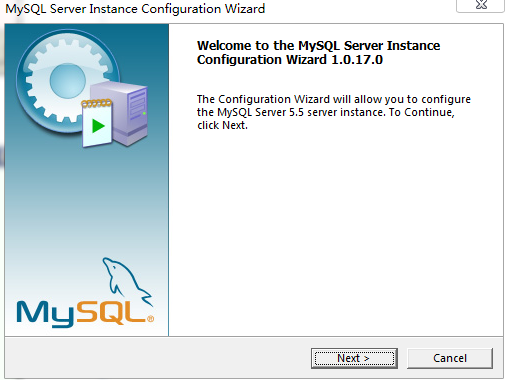
- 執行安裝程式,進入引導介面,點擊「Next」。
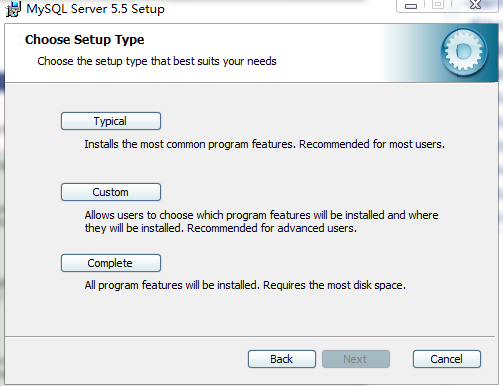
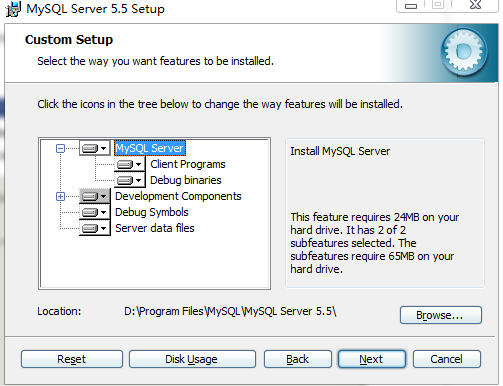
選擇安裝類型:建議「自訂」
三種模式:Typical(典型)、Complete(完整)、Custom(自訂)。選擇 Custom 可自定安裝路徑,建議避免安裝在系統盤 C:,以利資料安全與備份。
安裝完成後啟動組態精靈
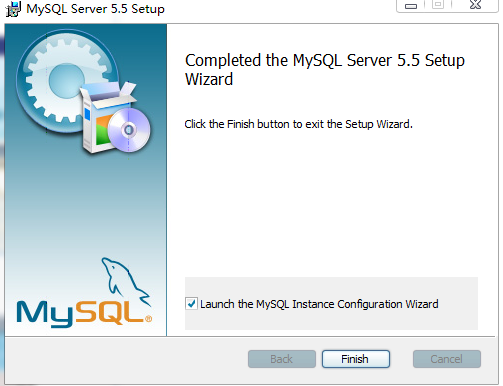
安裝結束時勾選 「Launch the MySQL Instance Configuration Wizard」,立即進入配置流程。
詳細配置關鍵步驟解析
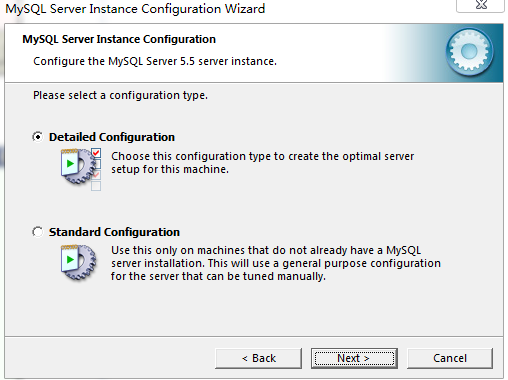
1. 配置類型:選擇 Detailed Configuration
- Standard Configuration:適合新手快速啟動,自動設定大部分參數,但不含服務與安全選項。
- Detailed Configuration:適合進階用戶,可精細控制記憶體、連接數、字元集等核心參數。本教學採用此模式。
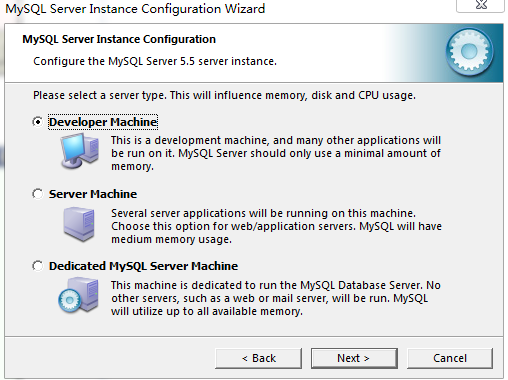
2. 伺服器類型:Developer Machine
- Developer Machine:桌面開發機,佔用最少資源。
- Server Machine:應用伺服器,與其他服務共存,適度佔用資源。
- Dedicated MySQL Server Machine:專用資料庫伺服器,佔用所有可用資源。
開發環境建議選 Developer Machine。
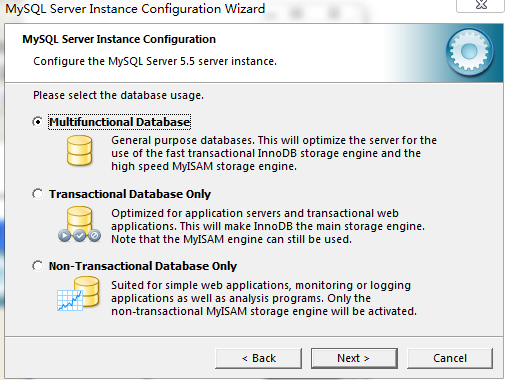
3. 資料庫用途:Multifunctional Database
- Multifunctional Database:同時啟用 InnoDB 與 MyISAM,資源均分。推薦通用場景。
- Transactional Database Only:以 InnoDB 為主,偶爾用 MyISAM。
- Non-Transactional Database Only:僅 MyISAM,禁用 InnoDB。
4. InnoDB 表空間路徑
預設置於資料目錄。若有獨立高效能磁碟(如 RAID),建議將 ibdata 及 Redo Log 移至獨立磁碟提升 I/O。本教學採用預設。
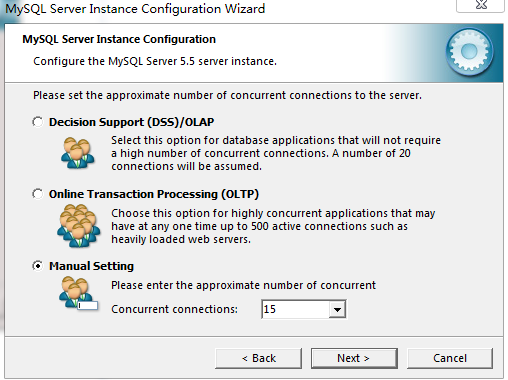
5. 並發連接數設定:Manual Setting
- DSS/OLAP:決策支援,最大 100 連接,平均 20。
- OLTP:線上交易,最大 500 連接。
- Manual Setting:自訂最大連接數。本教學選擇手動設定,視實際負載調整。
6. 網路與連接埠
- 預設啟用 TCP/IP,Port 3306。
- 若需遠端存取,建議勾選「Add firewall exception for this port」。
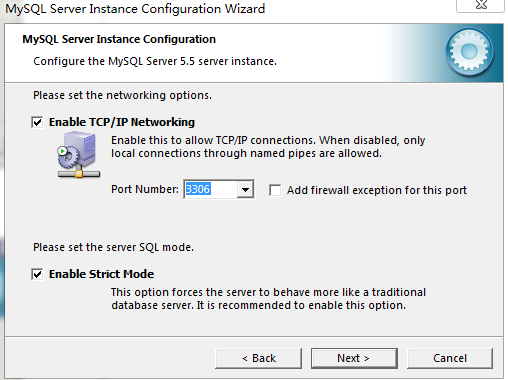
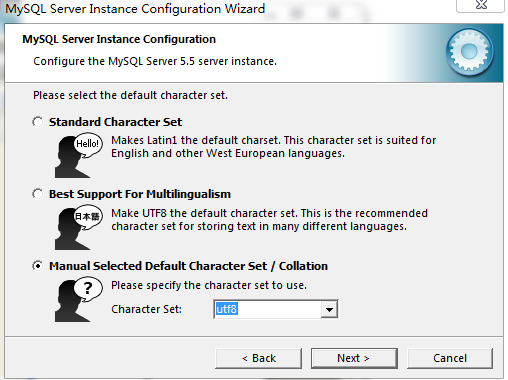
7. 字元集:Best Support For Multilingualism (UTF-8)
- Standard Character Set:Latin1(西歐語系)。
- Best Support For Multilingualism:UTF-8,支援多國語言,強烈建議選擇。
- Manual Selected:手動指定(如 gbk、gb2312)。
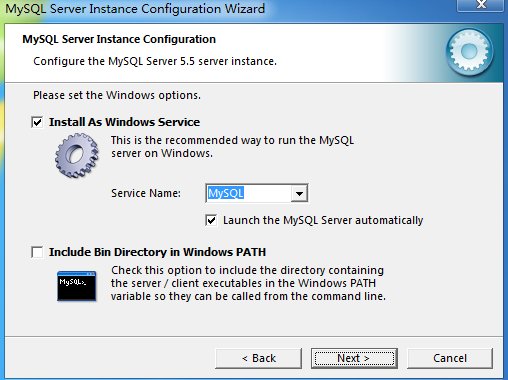
8. Windows 服務設定
- 預設安裝為服務,名稱為
MySQL,開機自動啟動。
- 可自訂服務名稱;若不想自動啟動,取消勾選「Launch the MySQL Server Automatically」。
9. 安全性設定:務必設定 root 密碼
- 輸入並確認
root 密碼。
- 勾選 「Root may only connect from localhost」 禁止遠端 root 登入,提高安全性。
- 不建議 建立匿名帳號(Create An Anonymous Account)。
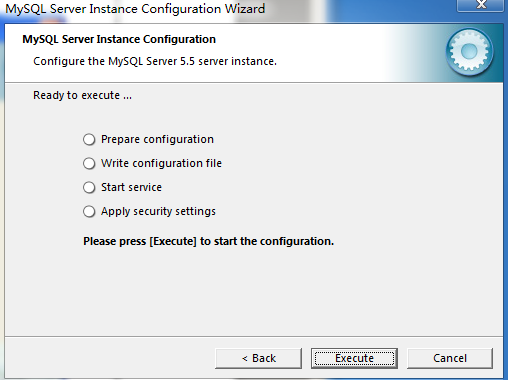
完成安裝與驗證
- 確認無誤後點擊 Execute 套用設定。
- 完成後可透過命令列
mysql -u root -p 登入測試。
常見問題排查
- 服務啟動失敗:檢查是否有殘留的 MySQL 服務,執行
sc delete MySQL 清除後重裝。
- 資料目錄衝突:重裝前備份
data 目錄,安裝完成後替換回來並執行 mysqlcheck --repair --all-databases 修復。
- 防火牆阻擋:確認 3306 埠已加入例外或關閉防火牆測試。