MySQL 5.7.13 Windows x64 解壓包(mysql-5.7.13-winx64.zip)通過手動配置 my.ini、環境變數、初始化、服務註冊,即可獲得無註冊表汙染、可隨時刪除重裝的綠色實例。本文記錄推薦的標準化流程。
mysql-5.7.13-winx64.zip,解壓至 D:\Program Files\mysql\mysql-5.7.13-winx64。Path 加入 D:\Program Files\mysql\mysql-5.7.13-winx64\bin。my-default.ini 為 my.ini,編輯:basedir = "D:/Program Files/mysql/mysql-5.7.13-winx64"
datadir = "D:/Program Files/mysql/mysql-5.7.13-winx64/data"
server_id = 1
character-set-server = utf8mb4
collation-server = utf8mb4_general_ci
sql_mode = NO_ENGINE_SUBSTITUTION,STRICT_TRANS_TABLES
cd D:\Program Files\mysql\mysql-5.7.13-winx64\bin
mysqld --initialize --console
A temporary password is generated for root@localhost: :esIkHCaG2,d,**複製保存**。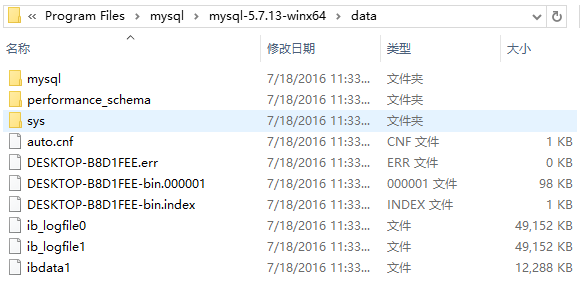
mysqld install(移除舊服務:mysqld remove)。net start mysql。bin\mysql_secure_installation.exe,按提示重置密碼、移除匿名用戶、禁止 root 遠程、移除 test 庫。mysql -u root -p 輸入新密碼,開始操作。SHOW DATABASES;
USE test;
SHOW TABLES;
| 項目 | 說明 |
|---|---|
--console 參數 | 初始化時**必須帶上**,否則隨機密碼不顯示在終端,只寫入錯誤日誌,極易遺失。 |
server_id | 5.7 啟用 binlog 後**必須設定**,否則報 [ERROR] You have enabled the binary log, but you haven't provided the mandatory server-id。 |
| data 目錄 | 初始化前**不需手動建立**,--initialize 會自動創建並填充系統表。 |
| 重裝清理 | 刪除 data 目錄內容、執行 mysqld remove 移除服務、刪除 my.ini,即可乾淨重來。 |
| 多版本共存 | 不同版本解壓到不同目錄、my.ini 指向各自 basedir/datadir、服務名區分(如 MySQL57, MySQL80)、Port 錯開(3306, 3307)。 |
mysql -u root -p -e "SELECT VERSION();" → 5.7.13SHOW VARIABLES LIKE 'character_set%'; → utf8mb4SHOW VARIABLES LIKE 'datadir'; → 目標路徑掌握解壓版標準化流程,讓 MySQL 版本切換如同切換插件般輕鬆,開發環境不再被「安裝殘留」困擾。