首頁
編程語言
C語言|JAVA編程
Python編程
網頁編程
ASP編程|PHP編程
JSP編程
數據庫
MYSQL數據庫|SqlServer數據庫
Oracle數據庫|DB2數據庫

MySQL 5.6.10 完整安裝圖文教程(Windows 版)

     編輯:MySQL 資料庫相關知識

MySQL 是全球最流行的開源關係型資料庫管理系統,以高效能、易用性著稱,更是 PHP 開發的黃金搭檔。本教程將以圖文並茂的方式,詳細記錄 MySQL 5.6.10 在 Windows 環境下的完整安裝流程,助您輕鬆部署資料庫伺服器。

安裝前準備

下載 MySQL 5.6.10 安裝包(mysql-5.6.10-win32.zip 或 .msi 版本),解壓縮後雙擊運行 setup.exe 啟動安裝精靈。
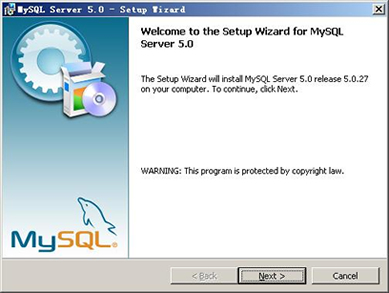
MySQL 安裝啟動界面

圖 1:MySQL 安裝啟動界面

逐步安裝指引

  1. 歡迎界面:點擊「Next」進入下一步。
    安裝向導歡迎頁

    圖 2:安裝向導歡迎頁

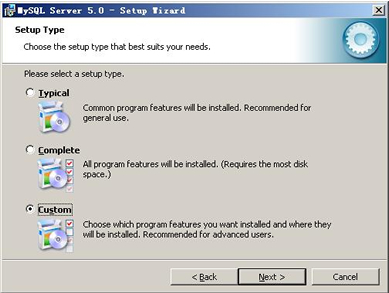
  2. 選擇安裝類型:提供 Typical(預設)、Complete(完整)、Custom(自定義)三種模式。建議選擇 Custom,以便掌握完整安裝細節。
    選擇安裝類型

    圖 3:選擇安裝類型

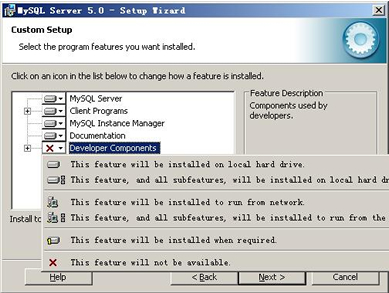
  3. 自定義元件安裝:在「Developer Components」等節點上左鍵點擊,選擇「This feature, and all subfeatures, will be installed on local hard drive」,確保 Server、Client、Documentation 完整安裝。點擊「Change...」修改安裝路徑。
    自定義元件選擇

    圖 4:自定義元件選擇

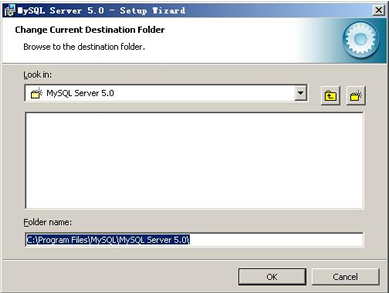
  4. 指定安裝目錄:建議安裝至非系統分區(如 F:\Server\MySQL\MySQL Server 5.6),避免系統還原導致資料遺失。
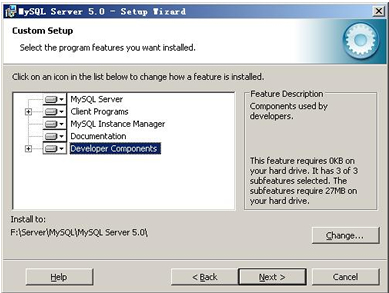
    修改安裝路徑

    圖 5:修改安裝路徑

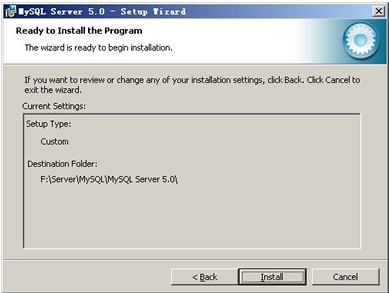
  5. 確認並開始安裝:返回摘要頁核對設定,無誤後點擊「Install」。
    確認安裝設定

    圖 6:確認安裝設定

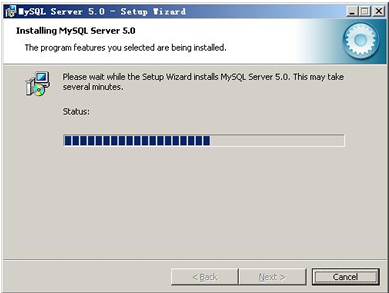
    安裝進行中

    圖 7:安裝進行中

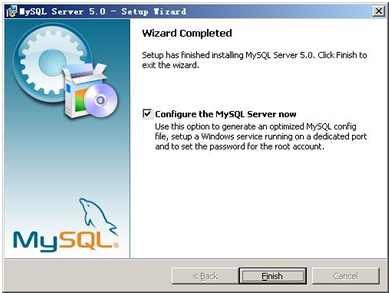
  6. 安裝完成與設定精靈:安裝結束後,取消勾選「Register MySQL」,勾選「Configure the MySQL Server now」,點擊「Finish」啟動設定精靈。
    安裝完成界面

    圖 8:安裝完成界面

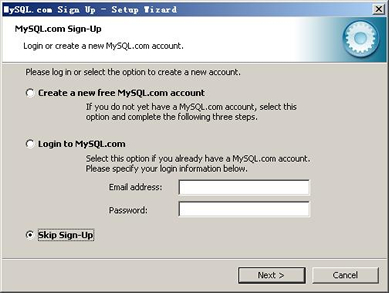
    跳過註冊

    圖 9:跳過註冊步驟

後續建議

完成上述步驟後,MySQL 服務已安裝並啟動。建議立即執行以下操作:

  • 修改 root 預設密碼,強化安全性。
  • 根據業務需求調整 my.ini 參數(如 innodb_buffer_pool_size、max_connections)。
  • 設定防火牆開放 3306 埠,並建立非 root 的應用程式帳號。

至此,MySQL 5.6.10 已成功部署於 Windows 環境,可開始建立資料庫、導入資料並投入開發使用。

  1. 上一篇文章:
  2. 下一篇文章:
Copyright © 程式碼之家 All Rights Reserved