微軟推出的 SQL Server Migration Assistant (SSMA) for MySQL 可將 MySQL 資料庫結構與資料自動遷移至 SQL Server 或 SQL Azure。本文以 WordPress 資料庫為例,詳述從安裝、授權、結構轉換、資料遷移到驗證的完整流程。
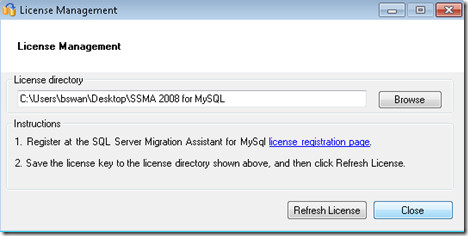
首次啟動需從微軟官網下載授權檔 mysql-ssma.license 並載入。
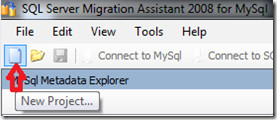
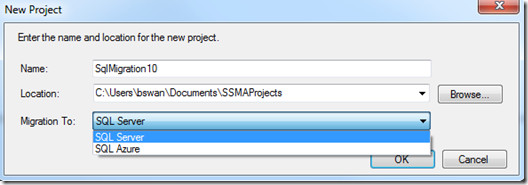
點擊「新建專案」,選擇遷移目標「SQL Server」(或 SQL Azure)。
點擊「連接到 MySQL」圖示,輸入連線資訊,成功後左側元資料瀏覽器顯示資料庫樹狀結構。

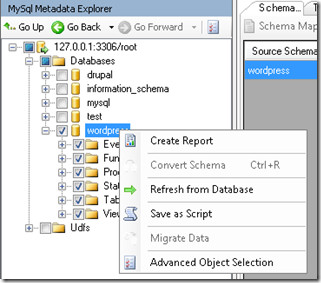
右鍵選擇要遷移的資料庫(如 wordpress)→「建立報告」。報告會列出型別對應衝突、不支援語法等潛在問題,便於提前調整型別映射規則。
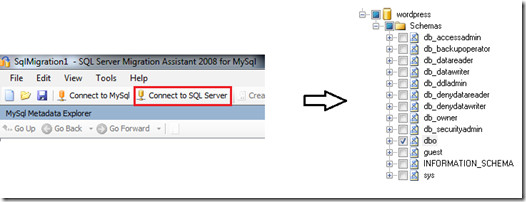
點擊「連接到 SQL Server」,輸入認證。若目標資料庫同名不存在,SSMA 會詢問是否建立;建議在連線對話框直接指定目標資料庫名,避免後續同步步驟額外建立。
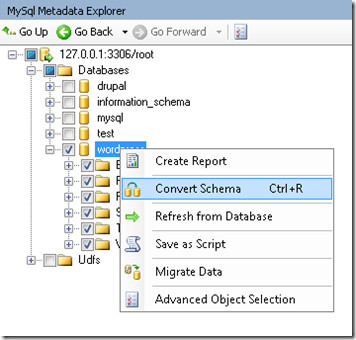
在 MySQL 元資料瀏覽器中,右鍵資料庫 →「轉換結構」。轉換後可在 SQL Server 元資料瀏覽器檢視生成的結構,並手動調整有問題的欄位(如 MySQL 0000-00-00 00:00:00 預設值需改為 NULL 或有效日期)。
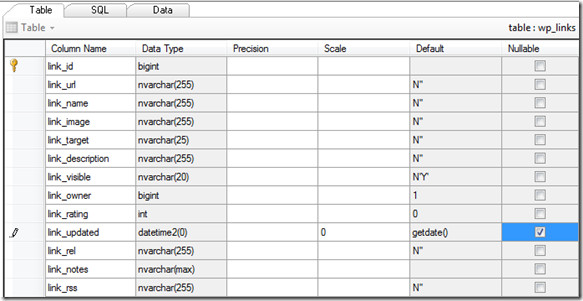
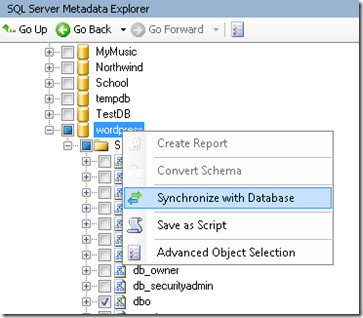
在 SQL Server 元資料瀏覽器中,右鍵目標資料庫 →「與資料庫同步」,點擊「確定」執行 DDL 建立表、索引、外鍵等物件。
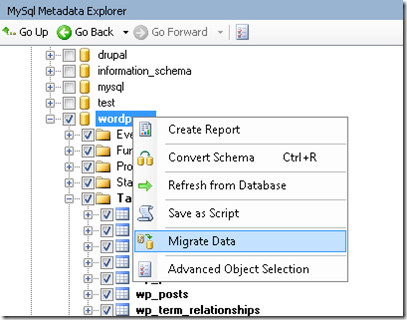
回到 MySQL 元資料瀏覽器,右鍵資料庫 →「遷移資料」,輸入來源/目標連線認證,啟動資料傳輸。
ENUM/SET、UNSIGNED、TIMESTAMP 自動更新行為等無直對應,需在「專案設定」→「型別映射」中自訂規則。utf8mb4/Latin1_General_CI_AS)。專案建立時選「SQL Azure」,後續流程相同。注意 Azure 防火牆需開放 SSMA 執行機器 IP,且目標資料庫建議預先建立合適服務層級(DTU/vCore)。
SSMA for MySQL 將繁瑣的異構遷移標準化、視覺化,適合中小型資料庫一次性遷移;大型系統建議配合 CDC 工具做增量同步,實現近零停機切換。