MySQL 5.6 引入 MSI 安裝包與 Configuration Wizard,提供圖形化安裝體驗。本文以 5.6.10.1 為例,詳細記錄下載、安裝類型選擇、.NET Framework 相依、服務器配置類型、root 密碼設定、Windows 服務註冊、Workbench 驗證全流程。
安裝前準備
- 官網下載:www.mysql.com/downloads/
- 安裝檔:
mysql-installer-community-5.6.10.1.msi
- 系統需求:.NET Framework 4.0+(Win 2008+ 內建,2003 需手裝)
安裝流程圖解步驟
- 歡迎頁:點擊 Install MySQL Products
- 授權協議:勾選 I accept the license terms → Next
- 更新檢查:可選 Skip the check for updates → Next
- 安裝類型:Custom(自訂) → 可修改安裝路徑 → Next
- Developer Default:開發機,佔用最少記憶體
- Server Machine:應用伺服器,中等記憶體
- Dedicated MySQL Server:專用資料庫伺服器,佔用所有可用記憶體
- 需求檢查:缺少 .NET 4.0 會提示安裝 → Execute 安裝相依套件
- 安裝執行:Execute → 等待綠色勾號完成
- 配置確認:Next
- 服務器配置類型:選擇 Developer Machine / Server Machine / Dedicated,端口預設 3306 → Next
- Root 密碼設定:輸入密碼,可選 Add User 建立額外帳號(建議僅設 root) → Next
- Windows 服務:服務名稱預設
MySQL56,勾選 Start MySQL at System Startup → Next
- 日誌配置:可選 Advanced Configuration 設定錯誤日誌、慢查詢日誌路徑 → Next
- 執行配置:Execute → 綠色勾號完成
- 完成:勾選 Start MySQL Workbench after Setup → Finish
安裝成功驗證
- Workbench GUI:啟動後建立連線,輸入 root 密碼測試
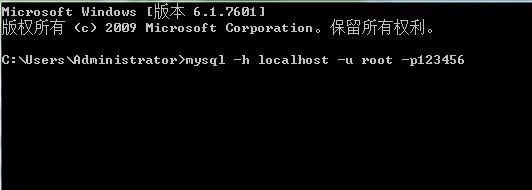
- 命令列:
mysql -u root -p
mysql> SELECT VERSION();
+-----------+
| VERSION() |
+-----------+
| 5.6.10    |
+-----------+
關鍵配置檔位置
my.ini:C:\ProgramData\MySQL\MySQL Server 5.6\my.ini(服務實際讀取)- 程式目錄副本:
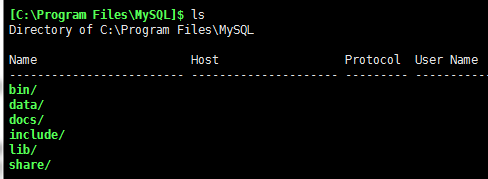
C:\Program Files\MySQL\MySQL Server 5.6\my.ini
常見問題提醒
- 安裝類型選 Custom 才能改路徑,Typical/Complete 固定路徑。
- 服務名稱
MySQL56 含版本號,net start MySQL56 啟動。
- 防火牆規則 Wizard 會嘗試自動加入,失敗請手動開放 TCP 3306。
- 生產環境建議
bind-address=0.0.0.0、啟用慢查詢日誌、調整 innodb_buffer_pool_size。
MySQL 5.6 MSI 安裝包大幅降低了 Windows 部署門檻,但「Custom 類型才能改路徑」、「服務名稱含版本號」、「Wizard 防火牆自動配置在中文系統易失效」是三大易踩坑點。掌握完整流程與驗證方法,可確保部署一次成功。