VS2013 內建伺服器總管預設僅支援 SQL Server,需安裝 MySQL for Visual Studio 擴充套件才能新增 MySQL 資料連線,實現資料庫物件瀏覽、查詢設計、資料編輯等視覺化操作。
https://dev.mysql.com/downloads/windows/visualstudio/mysql-visualstudio-installer.msi,預設路徑安裝,勾選所有元件。選單 檢視 → 伺服器總管 (Ctrl+Alt+S),或左側標籤「伺服器總管」。
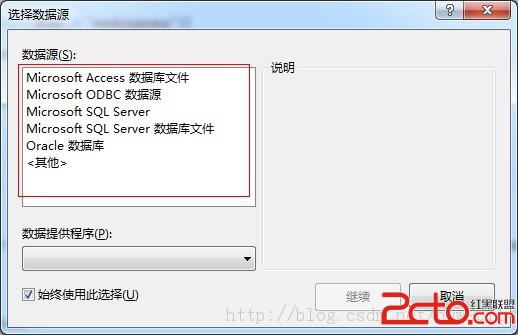
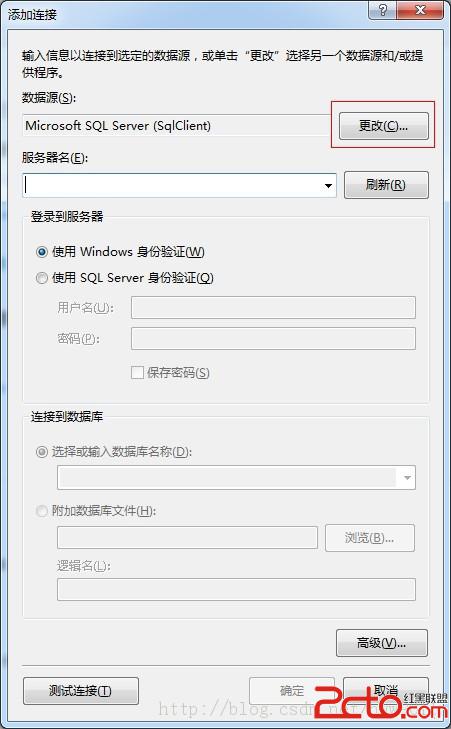
預設為 Microsoft SQL Server,點擊 變更... 按鈕:
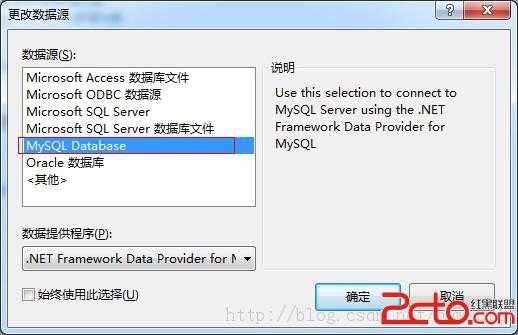
在清單中選擇 MySQL Database,資料提供者自動顯示 .NET Framework Data Provider for MySQL,點擊 確定。
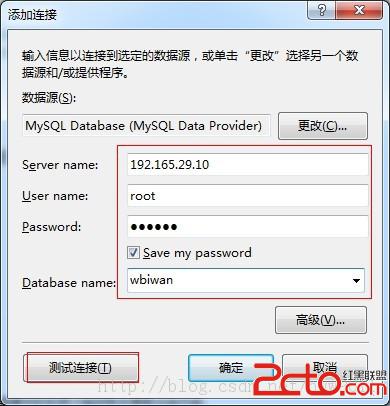
| 欄位 | 說明 | 範例 |
|---|---|---|
| 伺服器名稱 | MySQL 主機 IP 或主機名 | 192.168.1.100、localhost |
| 使用者名稱 | MySQL 登入帳號 | root、app_user |
| 密碼 | 對應密碼 | ****** |
| 儲存密碼 | 勾選避免每次輸入 | ☑ |
| 資料庫名稱 | 下拉自動載入該伺服器所有庫 | mydb |
填寫完成後點擊 測試連線。
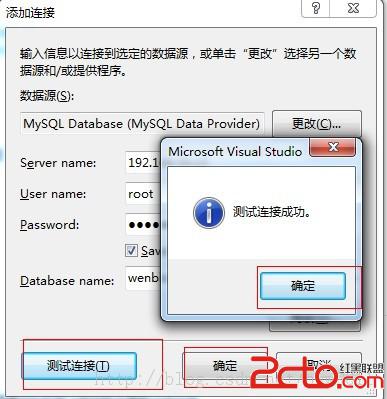
彈出「測試連線成功」對話框,點擊確定。
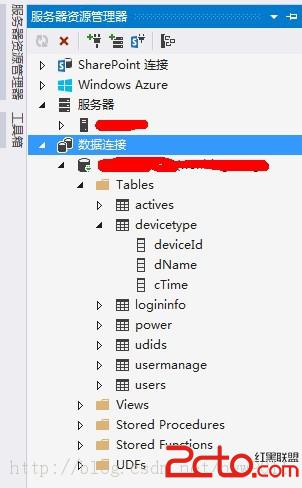
伺服器總管左側樹狀圖展開:資料庫 → 表/視圖/預存程序/函數,支援:
| 現象 | 原因 | 解決 |
|---|---|---|
| 「變更資料來源」無 MySQL Database 選項 | MySQL for Visual Studio 未安裝或版本不匹配 VS 版本 | 重新安裝對應版本,確認 VS 擴充套件管理器中已啟用 |
| 測試連線失敗:Unable to connect to any of the specified MySQL hosts | IP/埠錯誤、防火牆阻擋、MySQL bind-address 未開、skip-networking 開啟 | telnet IP 3306、檢查 my.cnf、雲安全組/防火牆放行 |
| 資料庫名稱下拉無列表/報錯 | 帳號無 SHOW DATABASES 權限、SSL 憑證驗證失敗 | GRANT SHOW DATABASES ON *.* TO user;或連線字串加 SslMode=None |
| IntelliSense 不提示表/欄位 | 快取未更新、權限不足無法讀取中繼資料 | 右鍵連線 → 重新整理;授予 SELECT ON INFORMATION_SCHEMA.* |
MySQL_Dev/MySQL_Prod_RO。.sql 腳本檔,雙擊開啟即關聯當前活動連線執行。掌握 VS2013 + MySQL for Visual Studio 整合開發流程,讓 .NET 開發者在熟悉 IDE 內完成資料庫設計、查詢、除錯,大幅提升開發效率與體驗。