首頁
編程語言
C語言|JAVA編程
Python編程
網頁編程
ASP編程|PHP編程
JSP編程
數據庫
MYSQL數據庫|SqlServer數據庫
Oracle數據庫|DB2數據庫

SQLiteStudio 使用全攻略:SQL Server 遷移 SQLite、可視化管理、數據導入導出

     編輯:MySQL 資料庫相關知識

SQLiteStudio 是跨平台開源 SQLite 可視化管理工具,支援建表、索引、視圖、觸發器、SQL 編輯器、數據導入導出(CSV/SQL/JSON)。本文實戰演示:使用「Convert SQL Server DB to SQLite DB」工具將 SQL Server 結構數據遷移至 SQLite,再用 SQLiteStudio 打開、編輯、導出 CSV、導入數據全流程。

一、SQL Server → SQLite 結構數據遷移

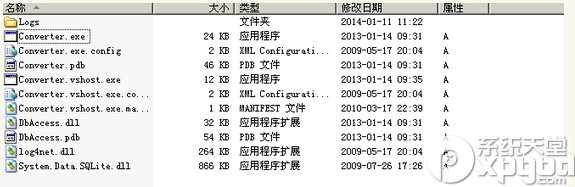
  1. 下載運行「Convert SQL Server DB to SQLite DB」工具(.NET 開源專案)。
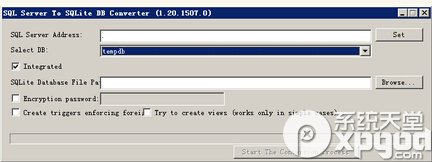
  2. SQL Server Address:輸入實例地址,本機用 . 或 localhost,點擊 Set 獲取數據庫列表。
  3. Select DB:選擇待遷移數據庫。
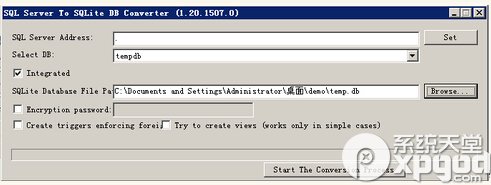
  4. SQLite Database File Path:指定輸出 .db / .sqlite 文件路徑。
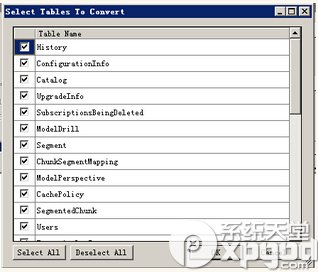
  5. 點擊 Start The Conversion Process,勾選需遷移的表,確定開始轉換。
轉換工具界面
選擇數據庫
輸出文件路徑
選擇表開始轉換

二、SQLiteStudio 打開與管理

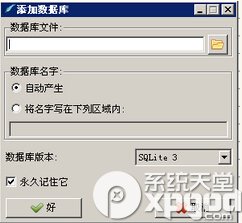
  1. 啟動 SQLiteStudio → 菜單 Database → Add a database。
  2. 選擇剛生成的 .sqlite 文件,點擊 Open。
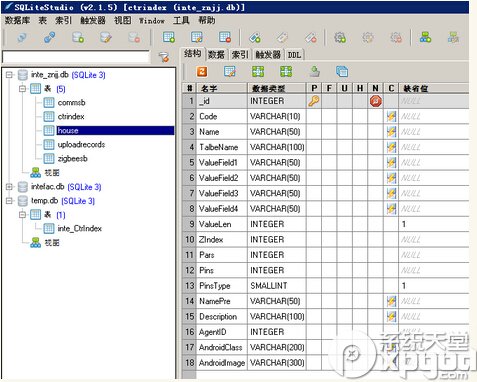
  3. 左側樹狀視圖展示表、視圖、索引、觸發器;雙擊表可查看結構、數據、索引、外鍵分頁。
添加數據庫
打開數據庫

三、常用操作

  • 建表/修改表:右鍵表 → Edit table,可視化增刪改列、索引、外鍵。
  • 執行 SQL:工具欄 SQL Editor(Ctrl+E),支援多語句、語法高亮、執行計劃。
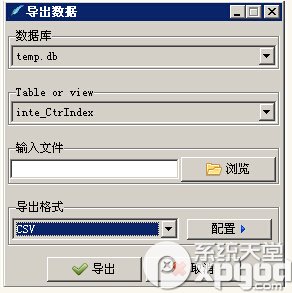
  • 導出表數據:右鍵表 → Export → 選擇 CSV(默認)/ SQL / JSON,自定義分隔符、編碼、含表頭。
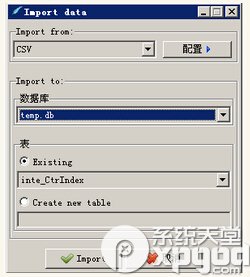
  • 導入表數據:右鍵表 → Import → 選擇 CSV 文件 → 映射列 → 執行導入。
導出表
導入數據

四、進階技巧

  • 命令行模式:sqlitestudio -c "SELECT * FROM t;" -d db.sqlite 適合腳本自動化。
  • 插件擴展:支援 Python 腳本插件,可實現自定義導出格式、數據清洗邏輯。
  • 多數據庫同時打開:標籤頁切換,便於跨庫對比、遷移。

五、總結

SQLiteStudio 功能完整、界面友好、跨平台免費,是 SQLite 開發、遷移、數據分析的首選工具。配合 SQL Server → SQLite 轉換工具,可快速完成 .NET → Android/嵌入式項目的數據庫遷移,大幅減少重複建模工作量。

  1. 上一篇文章:
  2. 下一篇文章:
Copyright © 程式碼之家 All Rights Reserved