本文詳細記錄在 IBM RS6000 伺服器(作業系統為 AIX)上安裝 DB2 Universal Database Enterprise Edition 的完整流程。同樣的步驟也適用於 HP 9000 平台。安裝過程涉及系統權限設定、光碟掛載、圖形化安裝精靈操作以及安裝後驗證等關鍵環節。
# mkdir -p /cdrom# smitty storage/cdrom。
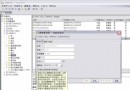
smit mountf,於檔案系統名稱輸入 /dev/cd0,掛載目錄輸入 /cdrom,將「掛載為唯讀系統」設為 Yes,確認完成掛載。cd /cdrom./db2setup,即會開啟 DB2 V6 安裝視窗。安裝介面以鍵盤操作:按 Tab 切換選項,按 Enter 確認或取消。
建議以「自訂」模式安裝下列三項核心產品:
提示:若需查看產品元件細節,請選擇「自訂」;隨時可選「取消」返回上一畫面。
在「DB2 產品資訊」與「DB2 產品庫」中,僅勾選中文簡體 ZH_CN 支援,以節省磁碟空間。
db2as(使用預設 UID、GID、Home 路徑),語言支援同樣只選 ZH_CN。db2inst1,群組 db2iadm1db2fenc1,群組 db2fenc1ZH_CN。
autostart。/usr/lpp 目錄,環境變數 DB2DIR=/usr/lpp/DB2_06_01。db2icrt 指令建立執行個體,或執行 /usr/lpp/DB2_06_01/install/DB2setup 新增元件。若安裝時未建立 SAMPLE 資料庫,可事後透過指令建立並驗證:
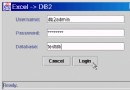
db2inst1)登入。db2sampl 建立 SAMPLE 資料庫(自動編目)。db2start 啟動資料庫管理程式。db2 connect to sample
db2 "select * from staff where dept = 20"
db2 connect reset若上述指令均正確執行,即表示 DB2 UDB 伺服器安裝成功。驗證完成後,可用 db2 drop database sample 移除測試資料庫以釋放空間。
參考來源:https://www.cncms.com.cn/db2/q372748.Html