潤乾集算報表:批量繪製統計圖的兩種經典場景實戰
報表應用中常需在單張報表內展示多個統計圖,例如按一級分類擴展,再按該分類下某維度繪製圖表。潤乾集算報表通過「統計圖置於從屬單元格,跟隨主單元格擴展」機制,原生支持橫向、縱向甚至雙向同時擴展的批量圖表生成。本文通過兩個實例詳細演示配置要點。
場景一:分組報表 — 按地區拆分城市訂單金額柱狀圖
1. 數據與預期效果
訂單表按「地區、城市」分組匯總金額,報表需為每個地區單獨生成一張「城市訂單總額統計圖」。
2. 報表設計佈局
- A3:地區分組單元格(主單元格,左側擴展)
- B3:城市明細單元格(從屬於 A3,跟隨擴展)
- C3:統計圖單元格(從屬於 A3,跟隨擴展)
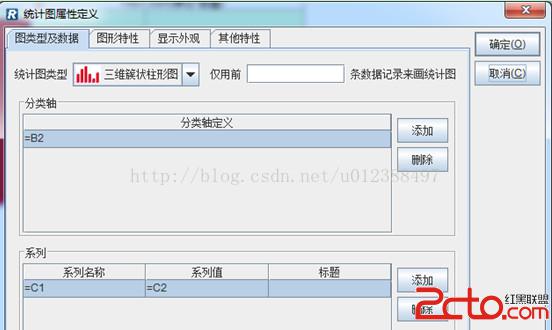
3. 統計圖關鍵設置
選中 C3 統計圖屬性,關鍵配置:
- 數據來源:綁定 B3 所在數據集
- 系列屬性:城市作為系列,金額作為值
- 跟隨擴展:勾選「跟隨 A3 擴展」,確保每個地區生成獨立圖表
4. 效果驗證
預覽報表,每個地區下自動生成對應城市的柱狀圖,無需手動複製圖表組件。
場景二:交叉報表 — 地區×年份 雙向擴展產品類別佔比餅圖
1. 數據與預期效果
需展示「每個地區、每年」的產品類別銷售佔比,屬典型交叉報表,統計圖需隨橫向(年份)與縱向(地區)雙向擴展。
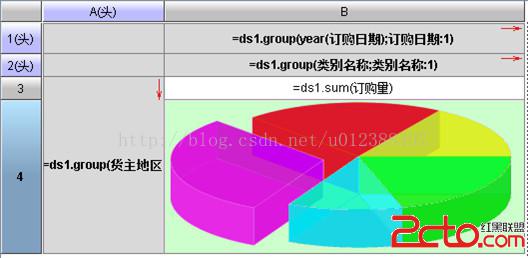
2. 報表設計佈局
- A2:地區(縱向擴展主單元格)
- B1:年份(橫向擴展主單元格)
- B2:統計圖單元格(同時從屬於 A2 與 B1,雙向跟隨擴展)
- 隱藏第 2、3 行輔助單元格,保持佈局緊湊
3. 統計圖關鍵設置
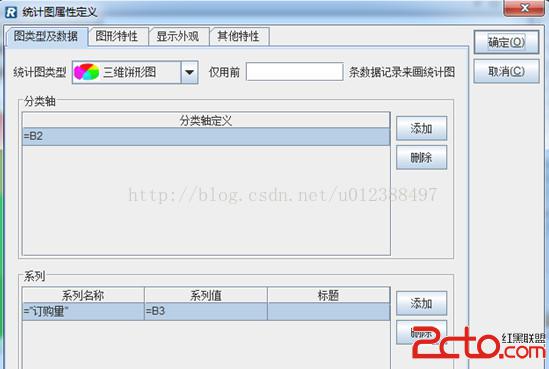
- 數據來源:綁定交叉數據集
- 系列/分類:產品類別作為系列,銷售額作為值
- 雙向跟隨:同時勾選「跟隨 A2 擴展」與「跟隨 B1 擴展」
4. 效果驗證
預覽報表,每個地區×年份交叉點自動生成一張餅圖,完美實現批量雙向擴展。
核心原理總結
- 主從關係:統計圖放置在從屬單元格,綁定主單元格的擴展動作。
- 數據綁定:統計圖數據來源自動隨從屬單元格的數據範圍動態調整。
- 多維擴展:支持單向(分組報表)與雙向(交叉報表)擴展,無需編寫腳本。
掌握「主單元格擴展 + 從屬統計圖跟隨」模式,即可輕鬆應對各類批量統計圖報表需求,大幅提升報表開發效率。