首頁
編程語言
C語言|JAVA編程
Python編程
網頁編程
ASP編程|PHP編程
JSP編程
數據庫
MYSQL數據庫|SqlServer數據庫
Oracle數據庫|DB2數據庫
您现在的位置: 程式碼之家 >> 數據庫知識 >  >> DB2 資料庫 >> DB2 教學

圖解:Windows 域環境下多分區 DB2 (DPF) 安裝 DB2 Warehouse Enterprise Edition V9.5 完整流程

     編輯:DB2 教學

架構規劃

DPF 環境建議採雙層架構:

  • 管理節點:掛載實例擁有的 DB2 分區,提供目錄與協調器功能
  • 資料節點:專責管理/處理特定用戶資料分區

本文以兩台 Windows Server 2003 為例:mydc (域控制器/管理節點)、mynode1 (資料節點)。

安裝前置作業

1. 建立 Windows 域環境 (Active Directory)

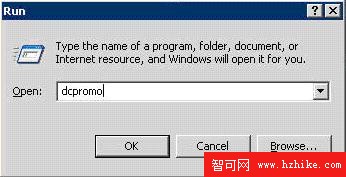
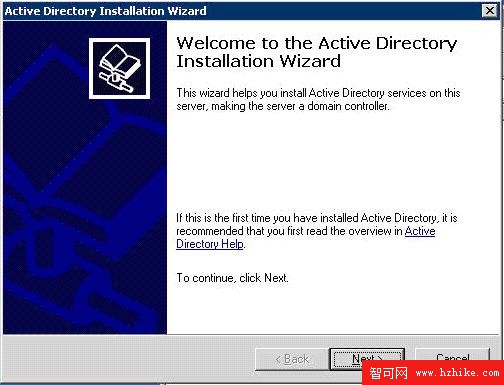
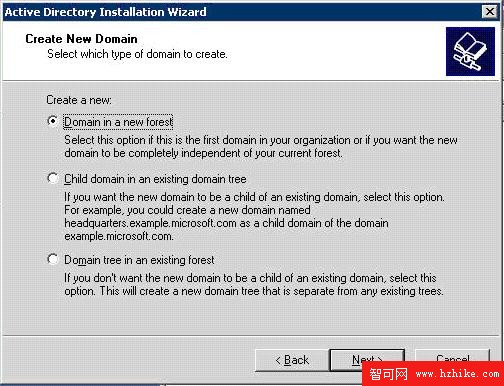
  1. 於 mydc 執行 dcpromo.exe,選「新網域的網域控制器」→「新樹系中的網域」
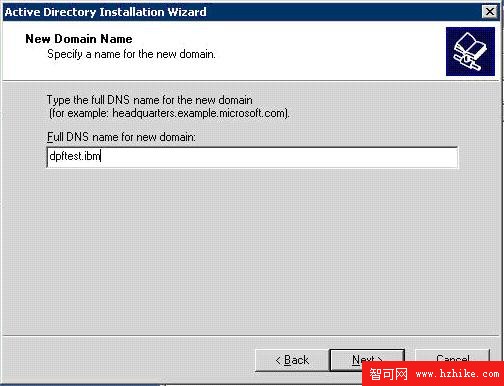
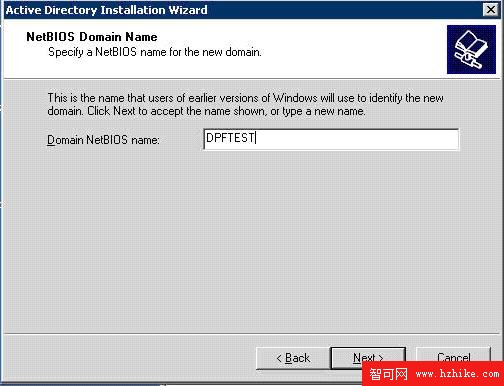
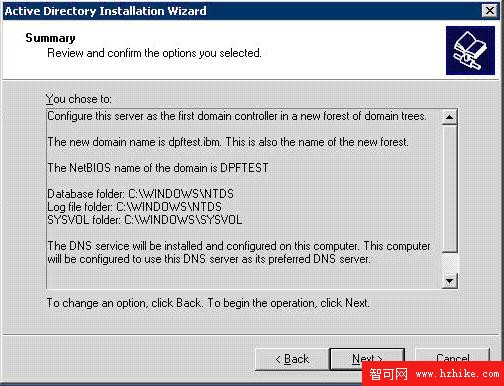
  2. 網域名:dpftest.ibm,NetBIOS:DPFTEST
  3. 安裝 DNS 服務,完成後重啟

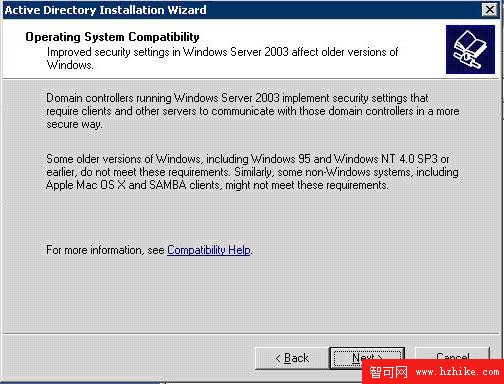
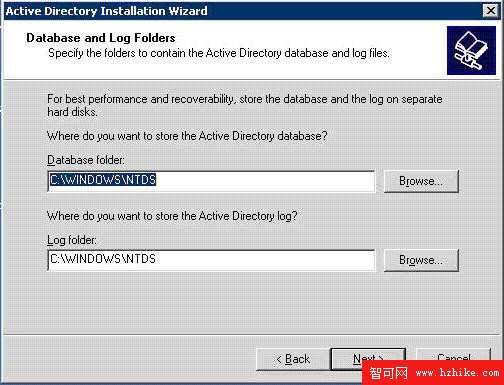
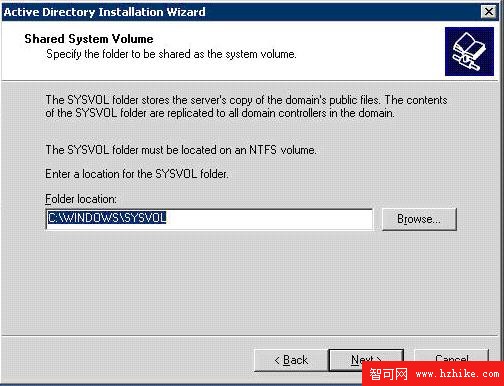
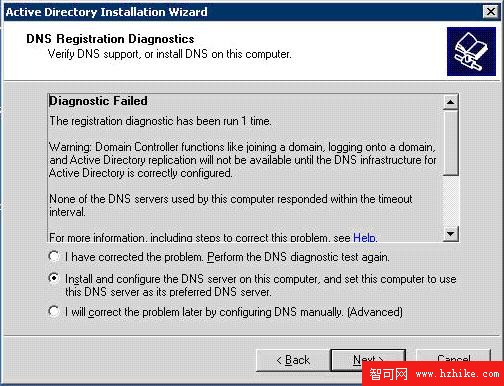
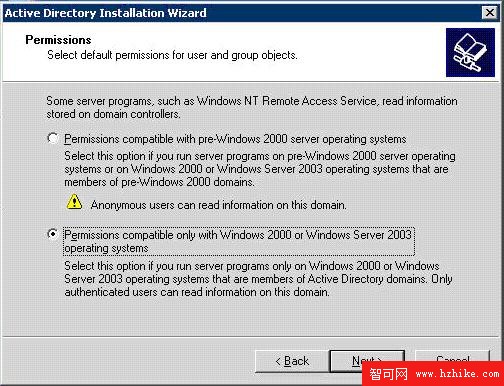
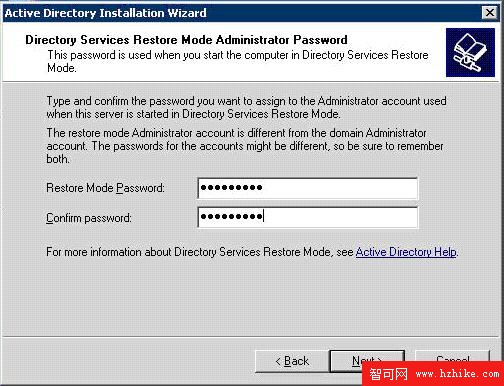
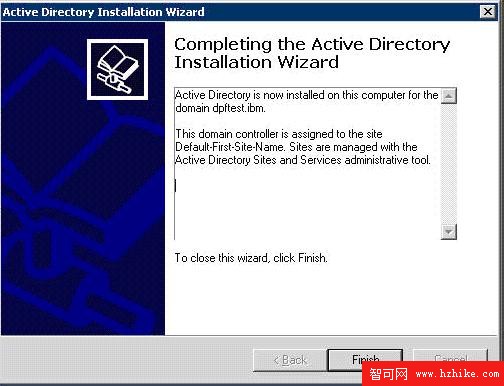
執行 dcpromo.exe 活動目錄安裝嚮導 相容性提示 選擇新網域控制器 設定網域名 設定 NetBIOS 名稱 指定資料庫/日誌位置 共享系統卷位置 DNS 註冊診斷 權限設定 目錄服務恢復模式密碼 安裝摘要 安裝完成

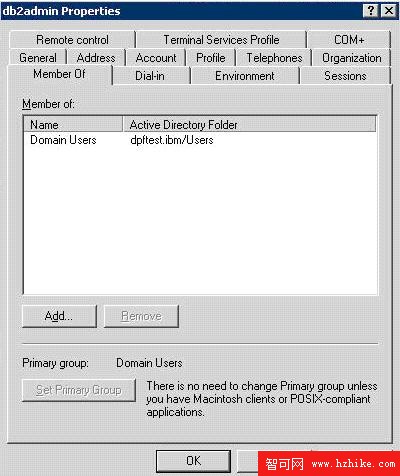
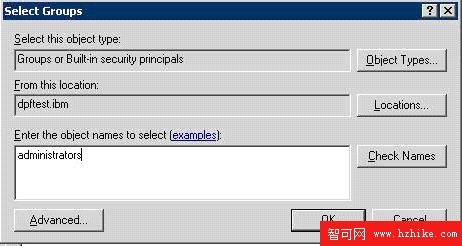
2. 建立域用戶 db2admin 並加入 Administrators 群組
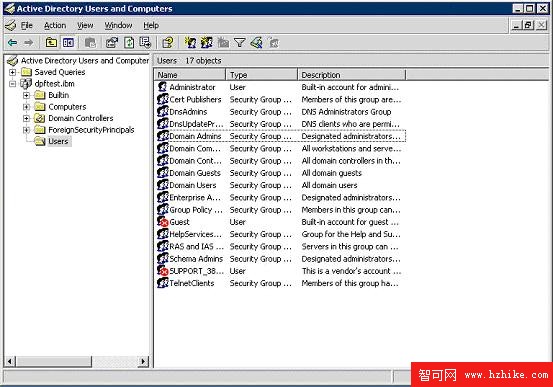
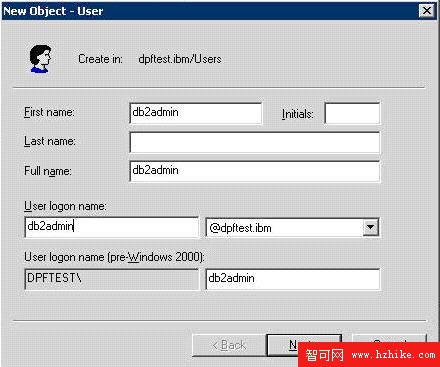
活動目錄用戶與電腦 建立新域用戶 db2admin 屬性 加入 administrators 群組

3. 將 mynode1 加入域

  • DNS 指向 mydc IP
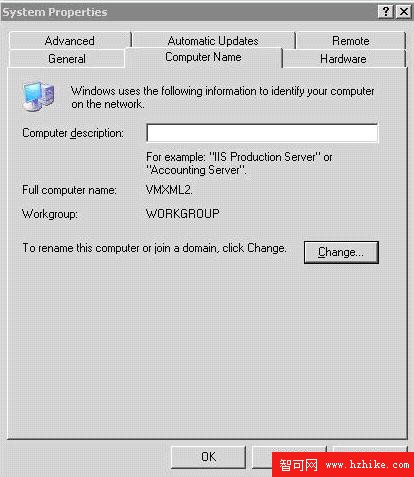
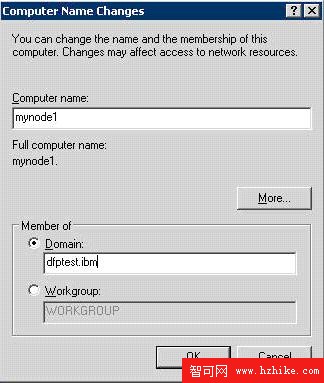
  • 系統屬性 → 更改電腦名 → 選「網域」輸入 dpftest.ibm,使用 db2admin 認證
  • 重啟生效

更改系統屬性 加入電腦到域

4. 設定電腦物件「信任電腦代理」

於 mydc 的「活動目錄用戶與電腦」中,找到 mynode1 物件 → 屬性 → 勾選「信任電腦代理」。
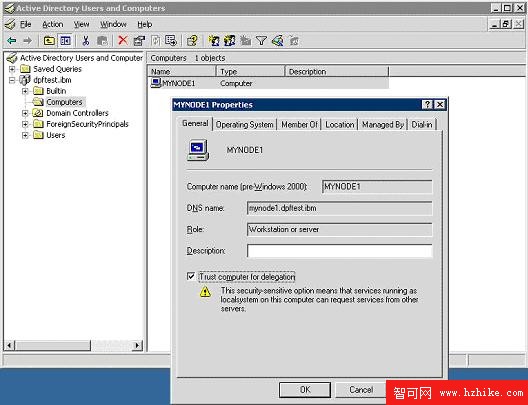
開啟信任電腦代理旗標

安裝管理節點 (mydc)

步驟 1:安裝 DB2 Enterprise Server Edition

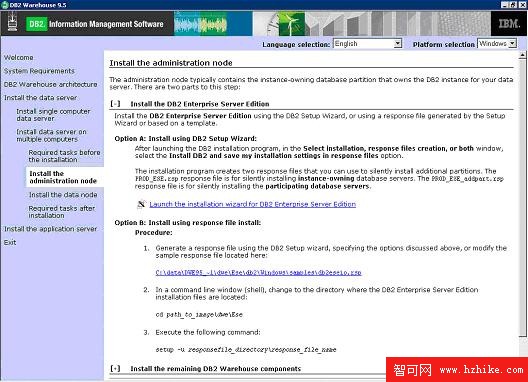
  1. 啟動 launchpad.exe → Install data server on multiple computers → Install administration node → 「安裝 DB2 Enterprise Server Edition」
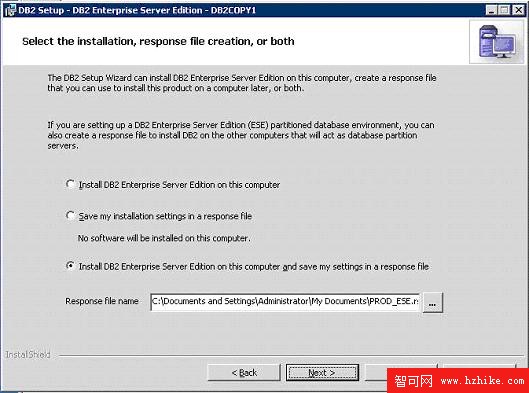
  2. 安裝類型選「典型」,勾選「安裝並儲存回應檔」 (產生 PROD_ESE.rsp 供管理節點靜默安裝,PROD_ESE_addpart.rsp 供資料節點)
  3. 安裝資料夾採預設 C:\Program Files\IBM\SQLLIB\
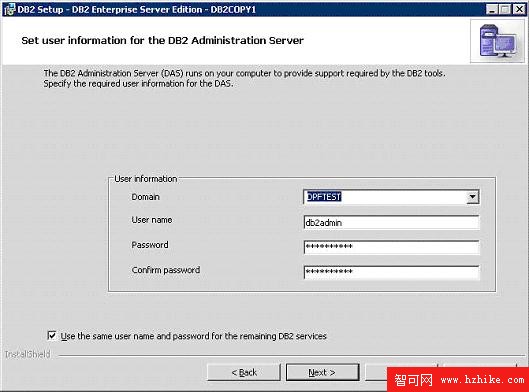
  4. DB2 管理伺服器用戶資訊:輸入 db2admin 密碼
  5. 實例設定:選「建立預設實例」

管理節點安裝 DB2 資訊 指定生成回應檔 設定 DB2 管理伺服器用戶 設定 DB2 實例

步驟 2:安裝剩餘 Warehouse 元件

於 Launchpad 繼續選擇 Application Server、Client 等元件安裝 (略)。

安裝資料節點

使用管理節點產生的 PROD_ESE_addpart.rsp 回應檔,於 mynode1 執行靜默安裝:

setup.exe /u PROD_ESE_addpart.rsp

完成後於管理節點執行 db2start 驗證多節點啟動。

常見問題排查

  • 域用戶密碼不符複雜度 → 混合大小寫數字
  • db2admin 未加入 Administrators → 安裝時報錯
  • 節點間無法通訊 → 檢查防火牆、DNS、IP 連通性
  • 信任電腦代理未啟用 → Kerberos 認證失敗
  1. 上一篇文章:
  2. 下一篇文章:
Copyright © 程式碼之家 All Rights Reserved