首頁
編程語言
C語言|JAVA編程
Python編程
網頁編程
ASP編程|PHP編程
JSP編程
數據庫
MYSQL數據庫|SqlServer數據庫
Oracle數據庫|DB2數據庫
您现在的位置: 程式碼之家 >> 數據庫知識 >  >> DB2 資料庫 >> DB2 教學

IBM DB2 Content Manager V8.3 Portlets V3.1 新功能全覽與實戰指南

     編輯:DB2 教學

產品概覽

IBM DB2 Content Manager(CM)提供企業級內容管理基礎設施,支援文本、圖形、影像、影音及 Web 內容等多元數位資產,並易於與 CRM、ERP、數位資產管理等系統整合。IBM WebSphere Portal 則提供標準化平台,讓多個基於 Web 的 portlet 應用共存於同一頁面。

IBM DB2 Content Manager V8.3 Portlets V3.1(簡稱 CM V8.3 Portlets V3.1)是運行於 WebSphere Portal 環境的 Web 應用,為 DB2 Content Manager V8.3 Server 提供功能豐富、可高度客製化的前端介面。

相較 V8.2 版本的重大增強

CM V8.3 Portlets V3.1 不僅修正既有問題,更擴充利用 CM V8.3 Server 的新服務,支援更進階的使用者功能與更豐富的資料模型:

新增核心內容管理功能

  • 資料夾項目(文件與子資料夾)的新增/刪除
  • 項目的簽入/簽出
  • 建立與檢視項目版本
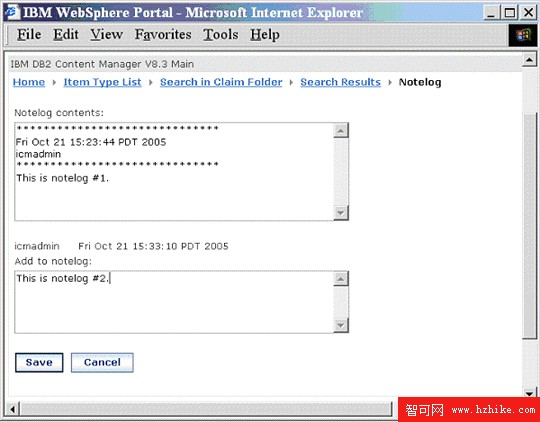
  • 文件 Notelog 的建立、追加與檢視
  • 文件註釋的建立、更新、刪除(支援 Applet 檢視器)
  • 以電子郵件發送文件
  • 文件路由(工作流)支援
  • 檢視使用者自訂與系統指派的工作清單
  • 在流程中新增/移除項目
  • 暫停與恢復流程
  • 檢視與編輯流程變數與資訊
  • 外鍵與 CLOB 屬性支援
  • 登出與重新登入(無需登出 Portal 或重啟瀏覽器)

易用性改進

  • 擴充編輯與配置選項,支援更深度客製化
  • 電子剪貼板支援同時處理多個項目
  • 面板(項目類型清單、搜尋結果、工作清單)的排序與分頁
  • 基於使用者權限的動作過濾
  • 更多檢視器選擇:Applet、轉換、瀏覽器
  • 文件檢視的更多可配置選項
  • 多 Portlet 支援,含 Click-2-Action (C2A) 整合

雙 Portlet 架構:Main Portlet 與 Viewer Portlet

  • Main Portlet:提供相當於 CM V8.3 eClient 的 portlet 替代方案;獨立部署時在新瀏覽器視窗顯示文件。
  • Viewer Portlet:選擇性部署於同一 Portal 頁面,提供整合式統一版面檢視文件,不開啟新視窗;支援 C2A,其他 portlet(含 Main portlet)可透過 C2A 將文件傳送至 Viewer portlet 顯示。

核心使用場景實戰演示

登入/登出與多伺服器切換

新增登出功能,使用者可在不登出 Portal、不重啟瀏覽器的情況下切換 CM 伺服器。登入面板提供下拉式選單選擇伺服器、輸入 CM 使用者 ID 與密碼。登入成功後,伺服器名稱與使用者 ID 顯示於各 portlet 面板右上角,附「Log out」連結。點擊即返回登入面板切換帳號或伺服器。
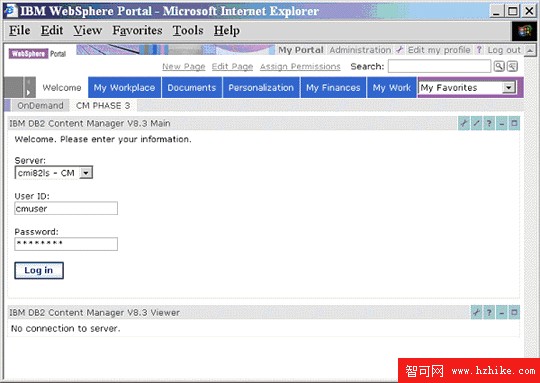
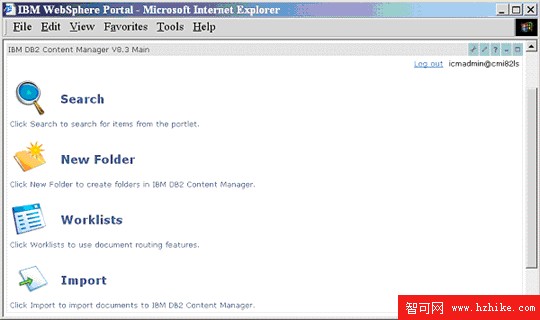
登入面板 具登出連結的主面板

個人化與管理員自動登入設定

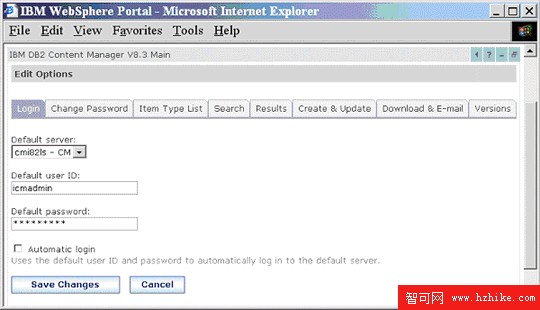
  • 使用者層級:編輯面板可儲存預設伺服器、使用者 ID、密碼,並可勾選「Automatic login」完全跳過登入面板、隱藏登出連結。
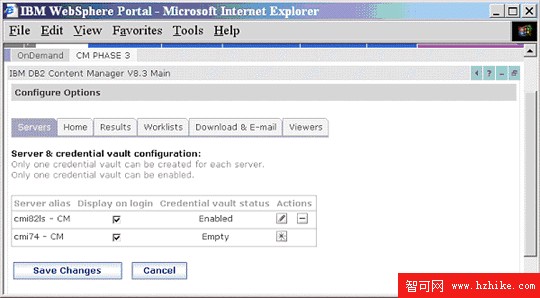
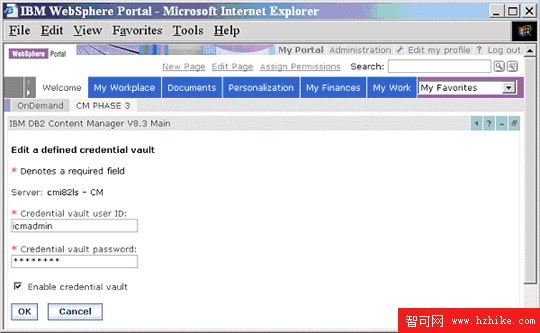
  • 管理員層級:配置面板可為每個 CM 伺服器建立憑證槽儲存共用 CM 使用者 ID/密碼,啟用後所有使用者自動登入對應伺服器,同樣隱藏登出連結。

編輯面板-登入 配置面板-伺服器 配置面板-編輯憑證庫

進階搜尋體驗

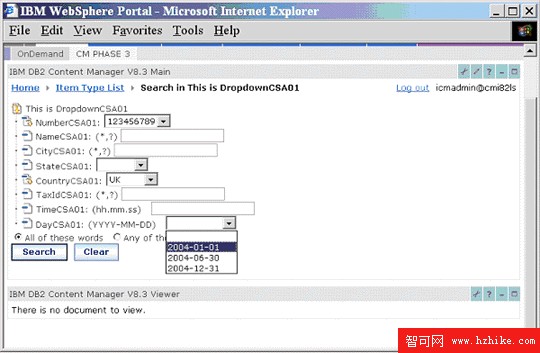
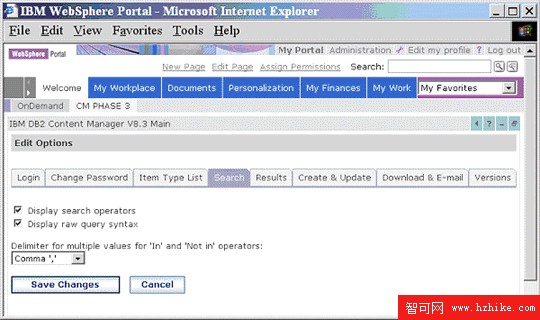
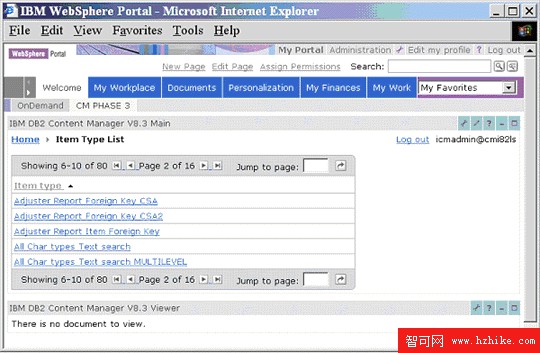
主面板點擊「Search」進入項目類型清單面板,新增分頁與排序功能,編輯面板可設定每頁顯示筆數。點擊項目類型進入搜尋面板,支援:
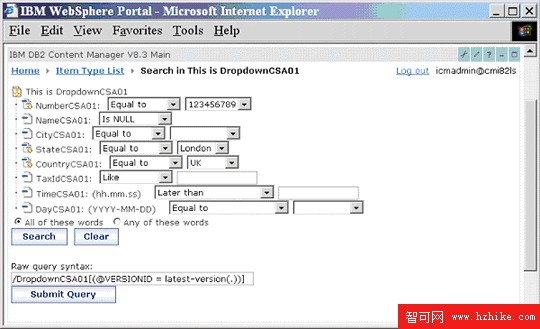
  • 可選擇顯示/隱藏運算子(預設 Equal to)
  • 新增「Raw query syntax」輸入框選項
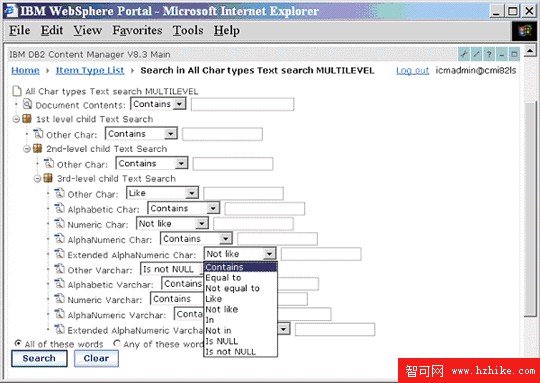
  • 多層子元件樹狀導航(點擊 + 展開)
  • 外鍵屬性提供下拉選單(僅 Equal to/Not equal to 運算子可用)
  • 多條件邏輯:All of these words / Any of these words
  • 全文搜尋使用 Contains 運算子

項目類型清單面板 搜尋面板顯示外鍵 編輯面板-搜尋 搜尋面板顯示運算子與原始查詢 多層子元件與全文搜尋

搜尋結果與資料夾瀏覽

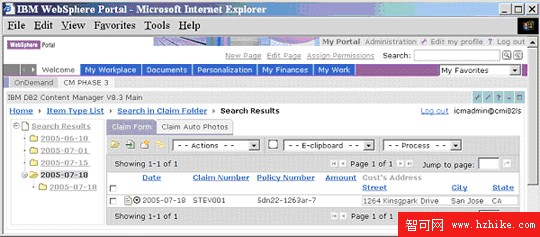
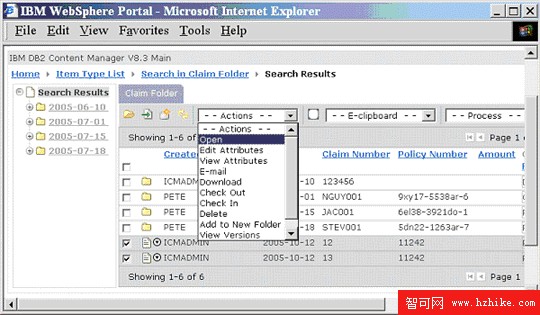
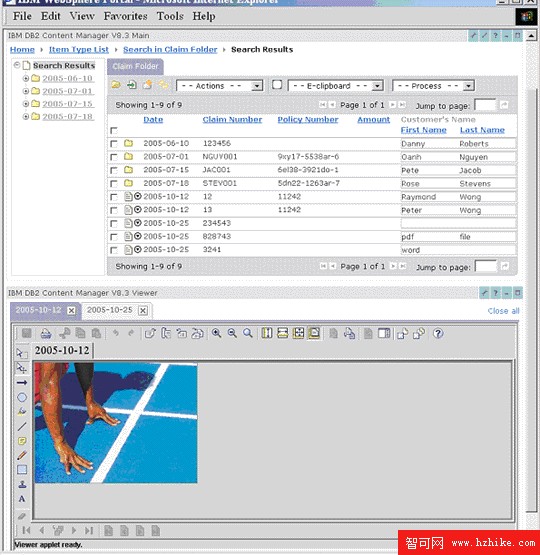
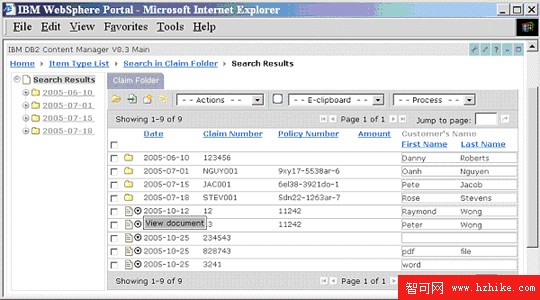
結果以表格呈現,新增分頁(右上/右下控制鈕、跳頁輸入框)與排序(標題欄點擊切換升降序、支援子元件多層獨立排序)。左側資料夾樹狀視圖支援展開/摺疊,點選資料夾名稱顯示其內容;同資料夾含多項目類型時以分頁籤區隔。

動作下拉選單分類為「動作」「電子剪貼板」「流程」,並依使用者權限過濾僅顯示有效動作。
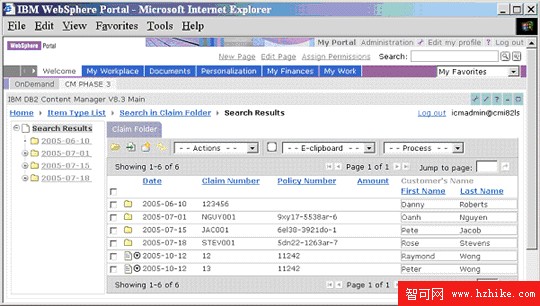
搜尋結果面板 搜尋結果面板顯示資料夾內容

複雜屬性檢視與編輯

支援系統屬性(6 種)與流程相關資訊(9 種)於結果表顯示,管理員可於配置面板選擇。新增 CLOB 屬性支援(最多 32 KB 字元),提供三種顯示模式:不顯示、圖示模式(點擊開啟檢視屬性面板)、指定欄寬顯示。

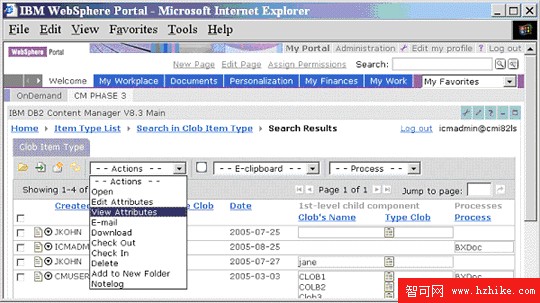
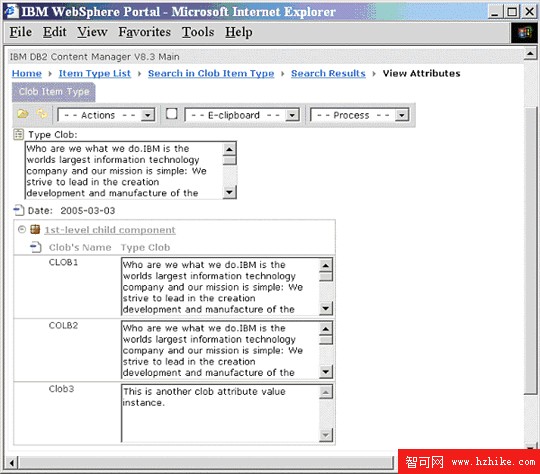
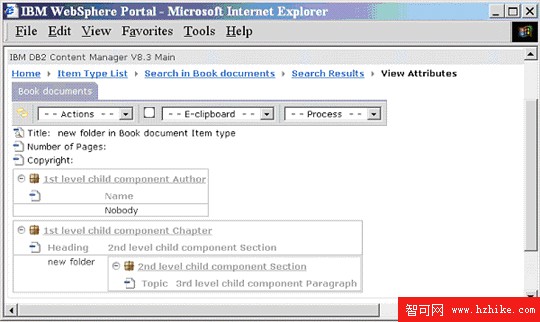
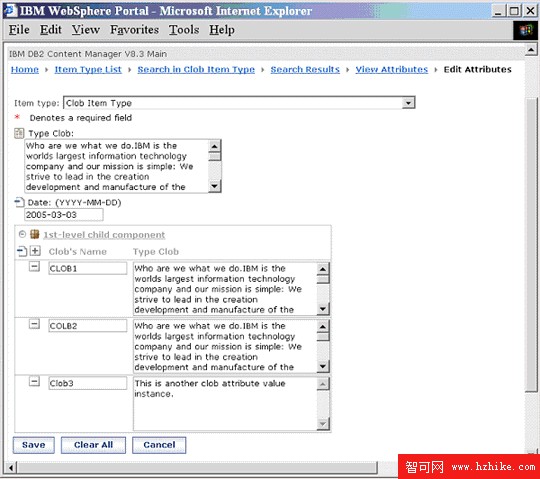
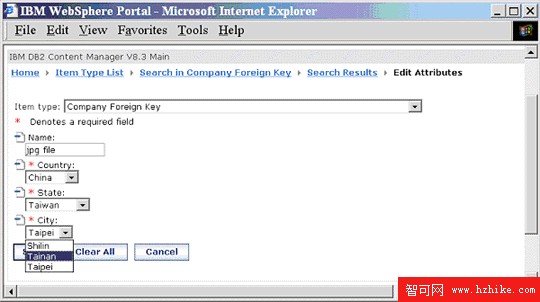
「View Attributes」動作可檢視完整 CLOB 內容與多層子元件(樹狀/表格結構、支援展開摺疊)。「Edit Attributes」動作支援修改屬性值、甚至變更項目類型。外鍵屬性顯示為下拉選單,支援屬性間依賴關係(如城市依賴州,選擇州後城市選單自動刷新)。
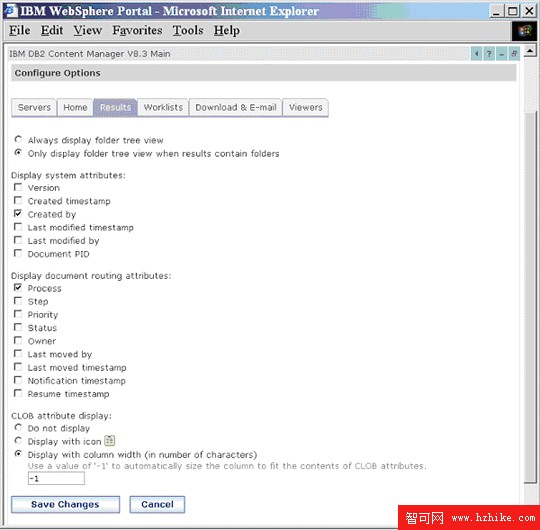
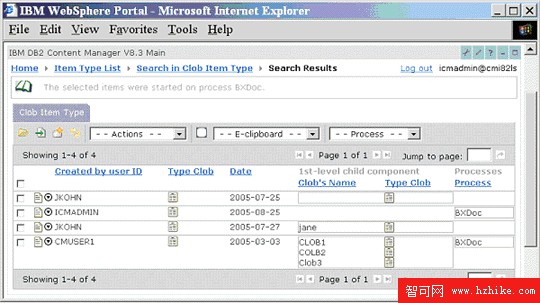
編輯面板-結果 結果面板顯示系統屬性、流程資訊、CLOB 圖示、子元件 動作選單中的 View/Edit Attributes 檢視屬性面板顯示 CLOB 為子元件 展開子元件的檢視屬性面板 編輯屬性面板顯示 CLOB 為子元件 展開子元件的編輯屬性面板 編輯屬性面板外鍵下拉選單

文件內容檢視與註釋

提供三種檢視器,管理員可依檔案類型指定:

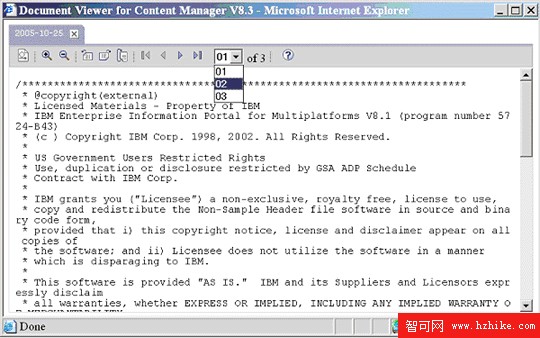
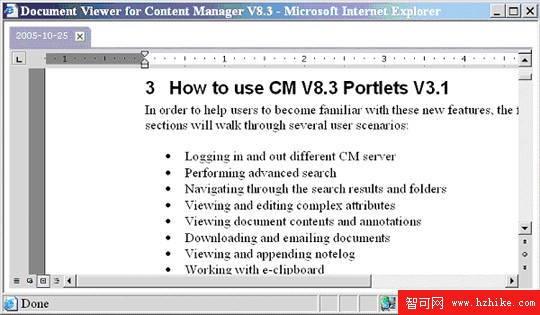
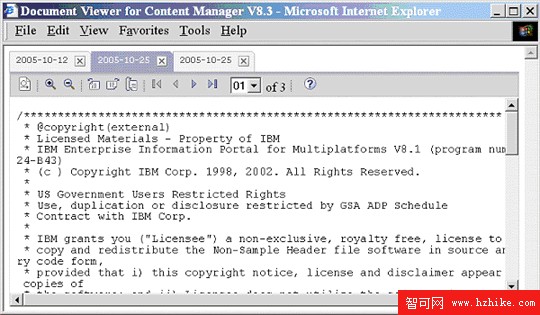
  • 轉換檢視器:HTML 基礎、唯讀模式檢視文件與註釋,工具列支援縮放、旋轉、分頁、顯示/隱藏註釋。
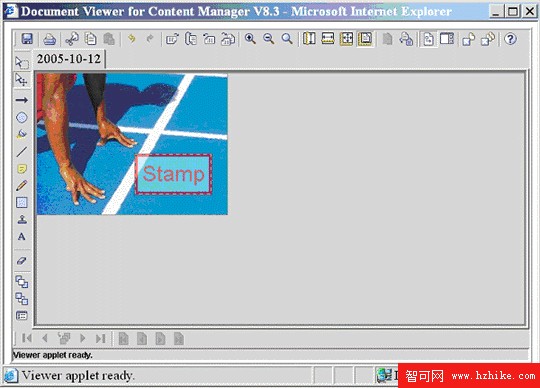
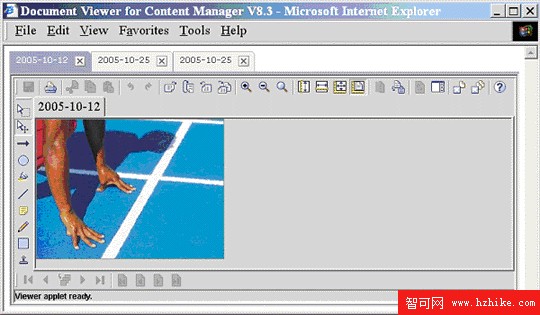
  • Applet 檢視器:Java Applet 基礎(需 Java Plug-in 1.4.2+),除檢視外可新增/修改/刪除註釋並儲存回 Server。
  • 瀏覽器檢視器:依原始檔案格式傳送至瀏覽器,由瀏覽器或外掛程式處理顯示。

四種開啟模式:

  1. 獨立瀏覽器視窗:每個文件一視窗,重複開啟重用同視窗。
  2. 單一瀏覽器視窗:一視窗多標籤,頂部標籤切換文件,各文件使用對應檢視器。
  3. Viewer Portlet:文件於同頁面 Viewer portlet 開啟,操作邏輯同單一瀏覽器視窗,支援 C2A 從搜尋結果直接傳送文件至 Viewer portlet。
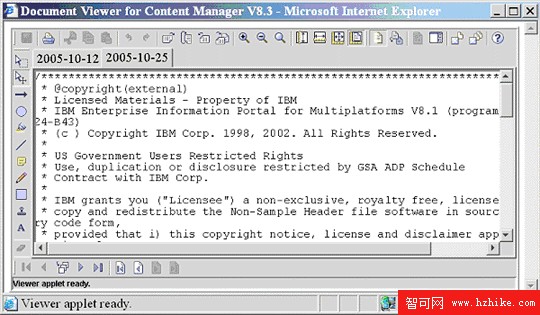
  4. 特殊情況:所有開啟文件皆為 Applet 檢視器時,單一視窗內僅一 Applet 實例,內建標籤切換文件。

轉換檢視器多頁文件 Applet 檢視器含註釋 瀏覽器檢視器外掛顯示 單一瀏覽器視窗三文件轉換檢視器 單一瀏覽器視窗三文件 Applet 檢視器 同一 Applet 顯示兩文件 Viewer portlet 顯示兩文件 C2A 按鈕開啟文件

下載與電子郵件發送文件

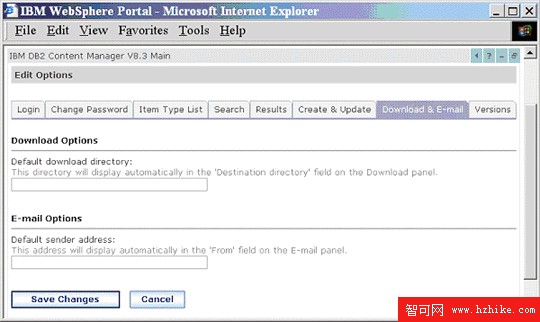
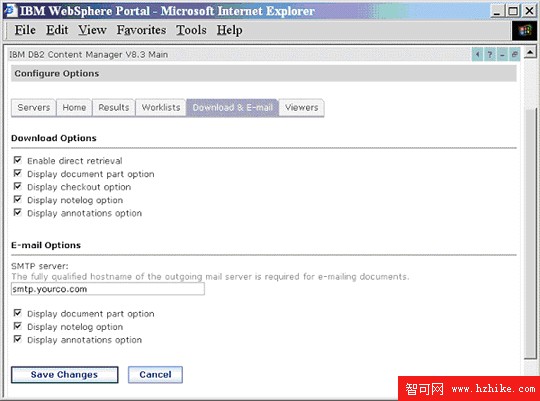
兩種取得文件副本方式:下載至本地檔案系統、以電子郵件發送(僅最新版本,舊版本需先選版本再下載)。下載支援資料夾遞歸下載,郵件不支援資料夾。四項下載額外選項:簽出所有項目、包含 notelog、包含註釋、下載所有文件部分/僅基礎部分。郵件選項類似,需管理員配置 SMTP 伺服器。編輯面板可預設下載目標目錄與寄件者信箱;配置面板可控制選項顯示、啟用/停用直接獲取(內容檔直接從 CM Server 傳至客戶端,提升效能)。
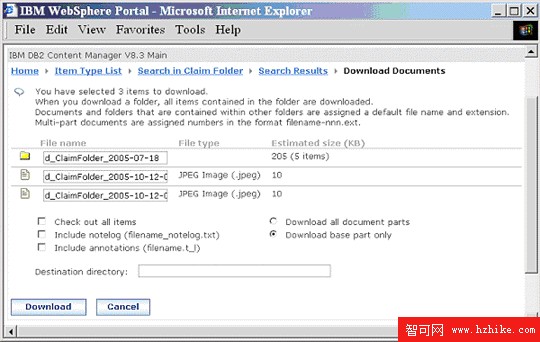
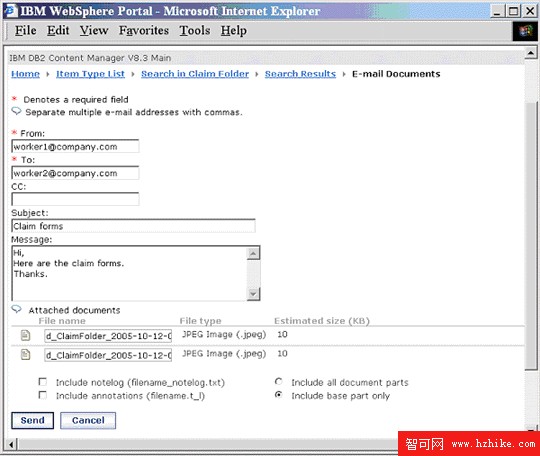
下載面板 電子郵件面板 編輯面板-下載與郵件 配置面板-下載與郵件

Notelog 檢視與追加

搜尋結果面板動作選單提供「Notelog」動作(僅允許附加 notelog 的項目類型顯示)。面板顯示現有內容不可編輯,具權限者可於「Add to notelog」欄位輸入新內容並儲存追加。
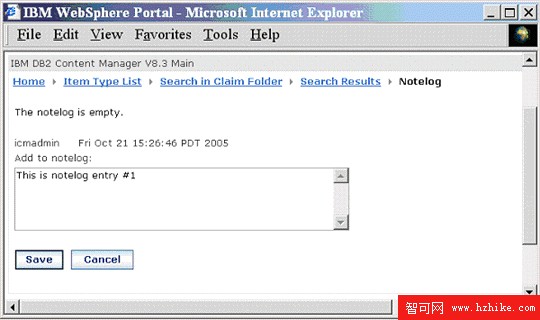
新增第一個 notelog 追加新 notelog

電子剪貼板跨類型操作

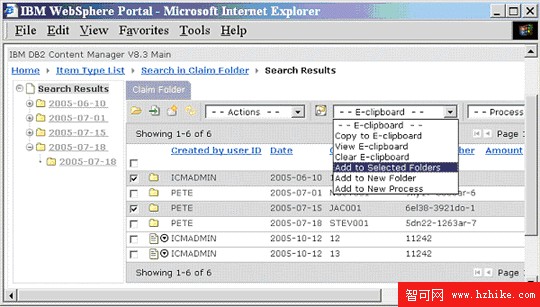
搜尋結果面板僅能對同項目類型批量操作。電子剪貼板打破限制:勾選項目 → 「Copy to E-clipboard」可跨類型累積;狀態圖示指示是否為空;剪貼板面板以分頁籤分類不同類型項目;提供下載全部、加入新資料夾、啟動新流程三大批量動作(前兩者亦於搜尋結果面板剪貼板選單提供)。
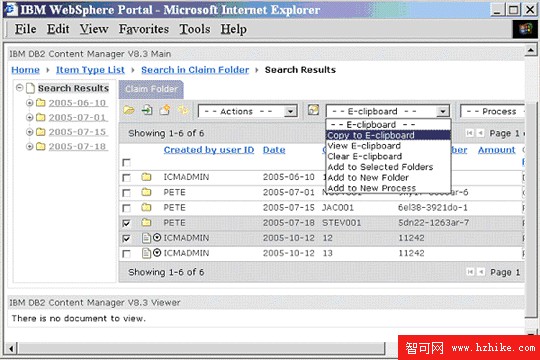
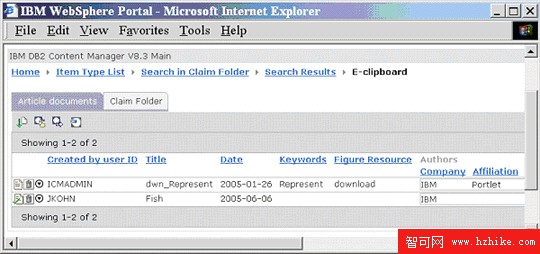
搜尋結果面板剪貼板選單 電子剪貼板面板

導入新文件

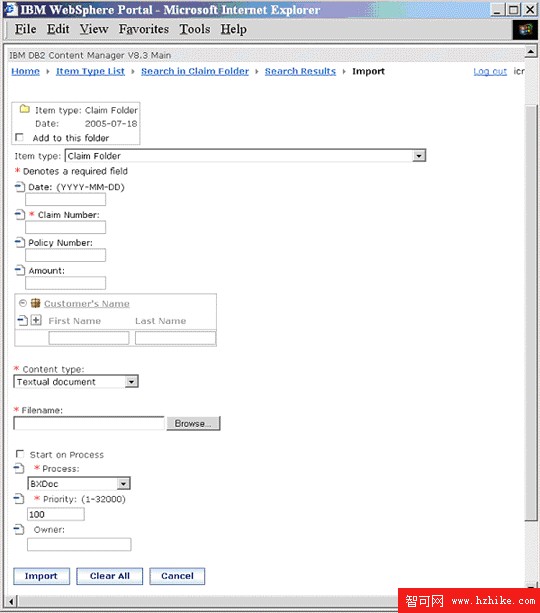
主面板或搜尋結果面板點擊導入圖示。支援多層子元件、CLOB、外鍵;文件類型需選擇內容類型;新增「Start on process」區塊(僅啟用文件路由時顯示),勾選後建立項目同時啟動流程。瀏覽資料夾時導入,新增「Add to this folder」選項,建立成功自動加入當前資料夾。
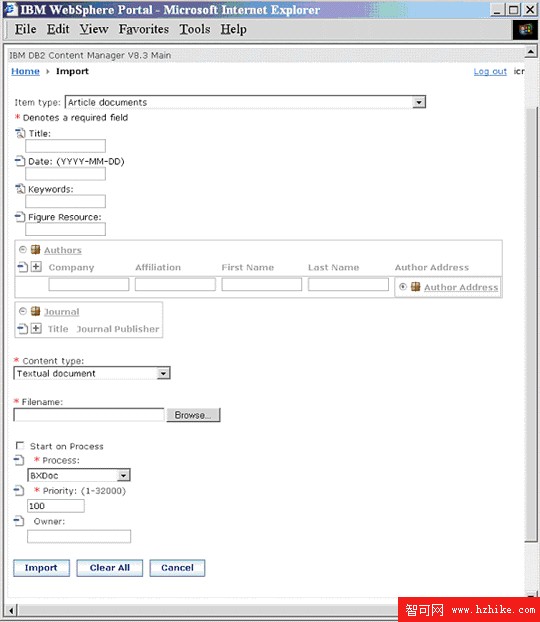
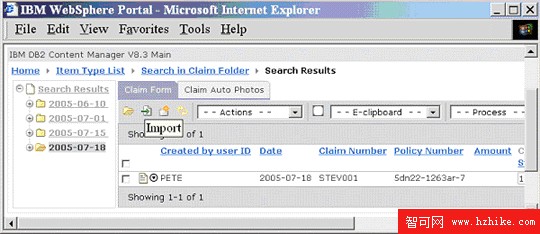
導入面板流程相關欄位 瀏覽資料夾時導入 導入面板 Add to this folder 選項

資料夾操作增強

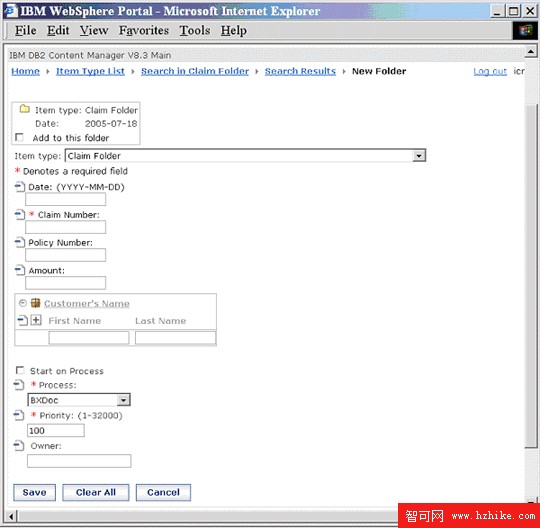
  • 新建資料夾支援多層子元件、CLOB、外鍵、啟動流程、加入現有資料夾
  • 刪除資料夾同文件操作
  • 四種加入現有資料夾方式:
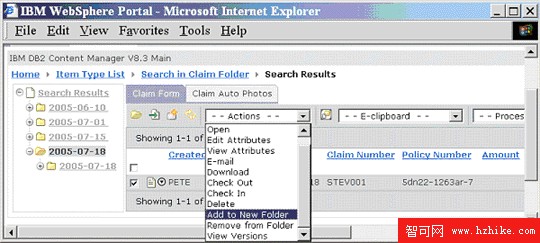
    • Add to New Folder:勾選多項目 → 建立新資料夾自動加入(剪貼板亦可跨類型加入同一新資料夾)
    • Add to Selected Folders:剪貼板項目 → 勾選結果表多資料夾 → 加入所有選取資料夾
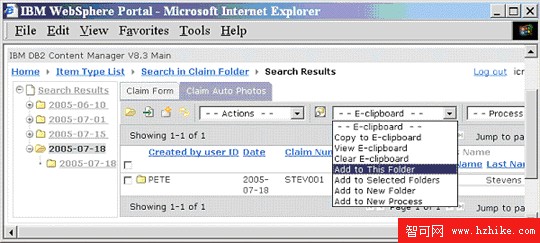
    • Add to This Folder:瀏覽資料夾時 → 將剪貼板項目加入當前瀏覽資料夾(不受結果表勾選影響)
  • Remove from folder:瀏覽資料夾時勾選項目 → 移除出當前資料夾

新建資料夾面板選項 搜尋結果面板資料夾動作 剪貼板選單 Add to Selected Folders 剪貼板選單 Add to This Folder

文件版本管理

搜尋結果顯示最新版本;啟用版本控制的項目類型動作選單出現「View versions」。版本清單表格支援對特定版本:Open(檢視內容)、View attributes、Download。管理員可於 System Administration Client 為每種項目類型設定三種版本規則:Never create、Always create、Prompt to create;項目、notelog、註釋可分別設定。Prompt 模式下編輯屬性面板詢問使用者更新當前版本或建立新版。限制:notelog 與註釋若設 Prompt,實際視為 Never create。
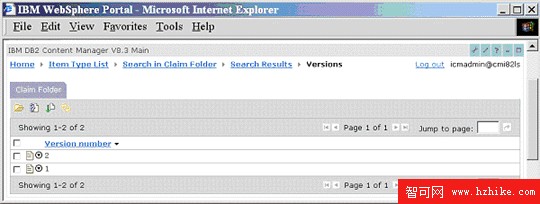
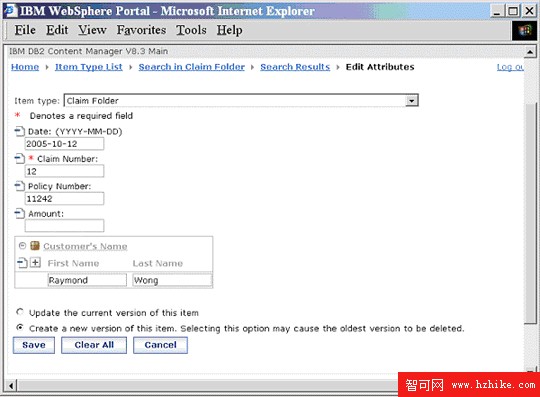
檢視版本面板 編輯屬性詢問建立新版本

文件路由(工作流)豐富支援

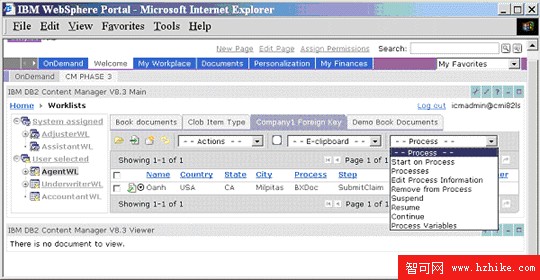
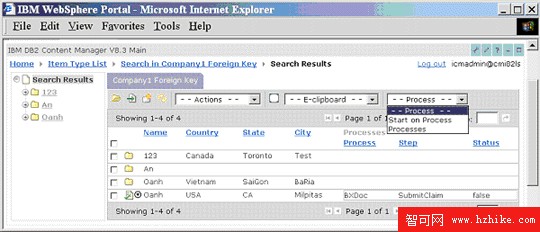
主面板工作清單圖示進入工作清單面板:左側樹狀導航顯示系統指派與使用者自訂清單,右側表格顯示所選清單工作項目(支援多類型分頁籤、排序分頁、9 種流程資訊欄位可配置顯示)。流程下拉選單動作:Start on process、Processes、Edit process information、Remove from process、Suspend、Resume、Continue、Process variables。搜尋結果面板亦可顯示流程資訊並執行 Start on process/Process 動作。
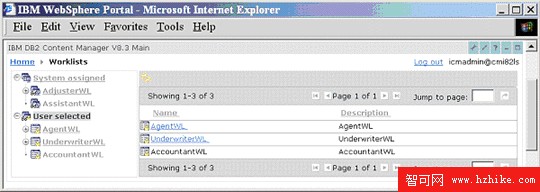
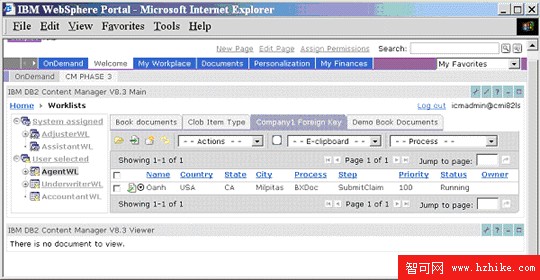
工作清單面板所有清單 工作清單面板工作項目 工作清單面板流程下拉選單 搜尋結果面板流程資訊與選單

CM V8.3 Portlets V3.1 vs CM V8.3 eClient 詳細比較

關鍵優勢:

  • WebSphere Portal Server 部署管理簡化
  • 與 Portal 互動更容易
  • 使用者互動更流暢、對話與點擊更少
  • 介面內顯示訊息取代對話框
  • 配置模式(管理員客製化控制功能支援)
  • 編輯模式(使用者個人化設定預設值、顯示/隱藏介面)
  • 憑證庫與自動登入實現 SSO
  • 更廣泛資料模型支援(文件/項目/資源類型、多層子元件、外鍵/CLOB、權限動作過濾)
  • 檢視功能改進(Viewer portlet 同頁開啟、多文件多檢視器單視窗、排序分頁、建立資料夾/導入既有資料夾、電子剪貼板動態選單)

詳細功能對照表請參閱原文表 1。

  1. 上一篇文章:
  2. 下一篇文章:
Copyright © 程式碼之家 All Rights Reserved