首頁
編程語言
C語言|JAVA編程
Python編程
網頁編程
ASP編程|PHP編程
JSP編程
數據庫
MYSQL數據庫|SqlServer數據庫
Oracle數據庫|DB2數據庫
您现在的位置: 程式碼之家 >> 數據庫知識 >  >> DB2 資料庫 >> DB2 教學

DB2 9.5 與 Visual Studio 2008 整合開發指南:輕量級部署與資料連線實作

     編輯:DB2 教學

前言:簡化 .NET 開發環境的佈署

在着手使用 Visual Studio 2008 開發連接 DB2 資料庫的 .NET 應用程式前,必須先備妥用戶端連線軟體與整合增益集。DB2 9.5 引入了全新的輕量級架構,大幅降低開發機器的磁碟空間需求,並簡化安裝流程。本文將詳細說明如何以最小化的組件完成環境建置,並在 Visual Studio 2008 中建立穩健的 DB2 資料連線。

核心組件:驅動程式與 Visual Studio 增益集

IBM Data Server Driver for ODBC, CLI, and .NET

對於 DB2 9.5,連接 .NET 應用程式至 DB2 for Linux, UNIX, and Windows 資料伺服器,僅需部署全新的 IBM Data Server Driver for ODBC, CLI, and .NET。此驅動程式體積僅約 10 MB,支援 .NET Framework 2.0、3.0 與 3.5(Visual Studio 2008 同版本),相較於舊版需安裝約 120 MB 的 DB2 Runtime Client,大幅減輕部署負擔。

IBM Database Add-Ins for Visual Studio

要在 Visual Studio 2008 IDE 中獲得豐富的 DB2 整合體驗(如 Server Explorer 物件瀏覽、設計階段 SQL 輔助、拖放式查詢建構等),必須安裝 IBM Database Add-Ins for Visual Studio。此增益集約 30 MB,支援所有 IBM 資料伺服器:DB2 for Linux, UNIX, and Windows、DB2 for z/OS、DB2 for IBM i(原 i5/OS)以及 IBM Informix Dynamic Server (IDS)。這意味著單一增益集即可應對異構資料庫環境,且移除了版本與產品名稱限制,反映其跨平台、跨版本的通用特性。

空間需求對比

在 DB2 9 時代,取得增益集需安裝完整的 Windows 版 DB2 Client 或 Server 映像檔,佔用超過 150 MB。DB2 9.5 僅需安裝上述驅動程式(10 MB)與增益集(30 MB),總計 40 MB 即可滿足 .NET 開發需求,較舊版 250 MB 以上的需求大幅縮減。若需連接 DB2 for z/OS 或 DB2 for i,須額外套用 DB2 Connect 授權,但不影響磁碟空間佔用。

版本一致性:Fix Pack 層級對齊

配置開發桌面時,務必確保 IBM Database Add-Ins for Visual Studio 與 IBM Data Server Driver for ODBC, CLI, and .NET 位於相同的 Fix Pack 代碼層級。例如,支援 Visual Studio 2008 至少需 Fix Pack 1;若後續 Fix Pack 引入新功能並欲使用,兩組件皆須升級至該 Fix Pack,避免版本不匹配導致功能異常。

驗證增益集註冊

在已安裝 Visual Studio 的工作站上安裝增益集後,DB2 會自動完成 IDE 整合。啟動 Visual Studio 2008,若在 [工具] 選單或 Server Explorer 中見到 IBM Database 相關項目,即表示註冊成功。

圖1:Visual Studio 2008 中已註冊的 IBM Database Add-Ins

圖1:Visual Studio 2008 中已註冊的 IBM Database Add-Ins

在 Server Explorer 中新增 DB2 資料連線

建立 .NET 應用程式前,須在 Visual Studio Server Explorer 中建立資料庫連線。步驟如下:

  1. 啟動 [新增連線] 對話方塊:在 Server Explorer 中以右鍵點選 [資料庫連線] 資料夾,選擇 [新增連線]。
    圖2:Server Explorer 右鍵選單
    圖2:Server Explorer 右鍵選單
  2. 選擇資料來源與提供者:確認 [資料來源] 為 IBM DB2, IDS, and U2 Servers (IBM DB2, IDS, and U2 Data Providers)。若非預設,點選 [變更] 並依下圖選擇。
    圖3:資料來源設定
    圖3:資料來源設定
    圖4:變更資料來源對話方塊
    圖4:變更資料來源對話方塊
    提示:另有一選項 [IBM IDS Server],僅用於連接 IDS 11.10 以前版本。建議統一使用 IBM DB2, IDS and U2 Servers 驅動程式以獲得完整功能。
  3. 輸入伺服器名稱:在 [選取或輸入伺服器名稱] 欄位輸入目標 DB2 伺服器,或點選 [重新整理] 掃描子網路內的 DB2 伺服器。
    圖5:伺服器名稱輸入
    圖5:伺服器名稱輸入
  4. 輸入認證資訊:在 [輸入登入伺服器的資訊] 區域填入使用者帳號與密碼。勾選 [儲存密碼] 可避免每次連線重複輸入。
    圖6:認證輸入
    圖6:認證輸入
    圖7:儲存密碼範例
    圖7:儲存密碼範例
  5. 指定目標資料庫別名:在 [選取或輸入資料庫名稱] 輸入欲連線的資料庫別名,下拉清單可顯示本地實例目錄中的所有資料庫。
    圖8:資料庫別名選擇
    圖8:資料庫別名選擇
  6. 設定連線選項:展開 [指定連線選項],建議勾選以下兩項:
    • IDE 載入時自動重新整理連線:每次啟動 Visual Studio 2008 時自動刷新結構描述快取。此功能支援離線模式開發,仍可存取結構描述物件進行拖放表單建立、設計階段 SQL 輔助等。由於物件可能在工作階段間被建立,勾選此項可確保啟動時自動同步最新結構描述。
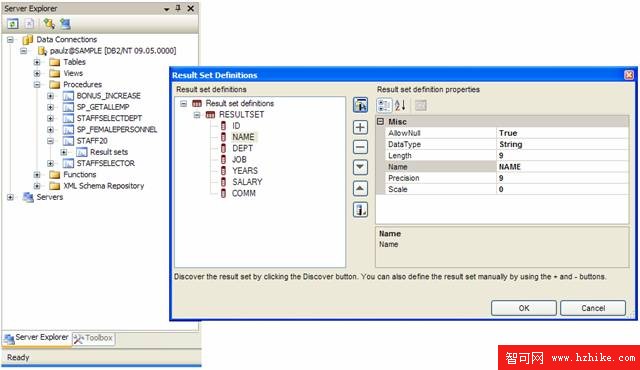
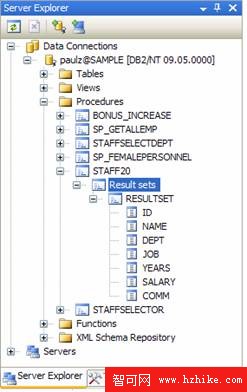
    • 執行程序以探索結果集:讓 Visual Studio 2008 自動執行預存程序並定義其結果集。若不勾選,需手動定義結果集。下圖對比啟用前後的差異:
    圖10:未啟用探索結果集時
    圖10:未啟用探索結果集時
    圖11:啟用探索結果集後
    圖11:啟用探索結果集後
  7. (選用)結構描述篩選:若資料庫物件極多,可在 [結構描述篩選] 輸入單一結構描述名稱(如 PAULZ),僅顯示該結構描述下的物件。若需不同結構描述,請建立個別連線物件。
    圖12:結構描述篩選設定
    圖12:結構描述篩選設定
    勾選 [排除系統結構描述] 可隱藏 SYSWS、SYSVIEWS、SYSSTAT、SYSPROC、SYSIBMADM、SYSIBM 等管理用結構描述,僅顯示使用者結構描述。
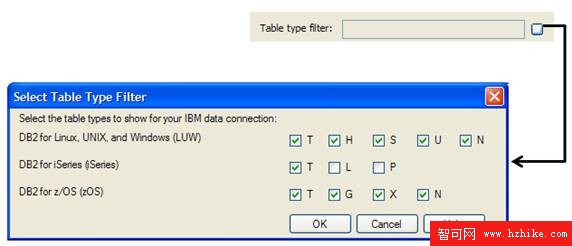
  8. (選用)資料表類型篩選:點選資料表篩選按鈕,可依平台選擇顯示的資料表類型(如 DB2 LUW 的 T=表、H=階層表、U=類型表、S=MQT、N=別名;DB2 for i 的 T=表、L=邏輯、S=物理;DB2 for z/OS 的 T=表、G=全域暫存表、X=輔助表、N=別名)。
    圖13:資料表類型篩選視窗
    圖13:資料表類型篩選視窗
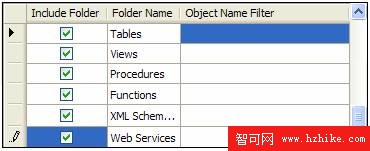
  9. 選擇顯示物件類型:確認所有物件類型(資料表、視圖、預存程序等)均已勾選。
    圖14:物件類型選擇
    圖14:物件類型選擇
    注意:[物件名稱篩選] 欄位在目前版本中無作用。
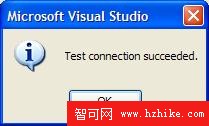
  10. 測試連線:點選 [測試連線] 驗證伺服器、認證與資料庫設定。成功將顯示確認訊息。
    圖18:測試連線成功
    圖18:測試連線成功

進階應用:多重連線與安全性控管

IBM Database Add-Ins 允許對同一資料庫建立多組不同篩選或認證的連線,實現細緻的存取控制與開發階段區隔:
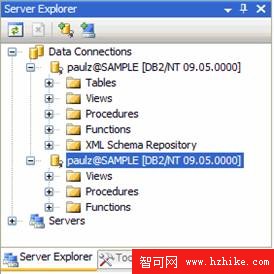
  • 視圖安全層:DBA 可建立僅暴露視圖的連線給應用程式開發人員,隱藏基礎資料表。
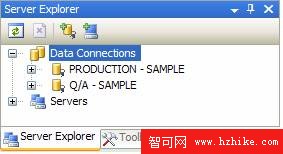
    圖15:多重連線與不同篩選
    圖15:多重連線與不同篩選
  • 生命週期階段區隔:使用不同使用者帳戶建立連線,對應開發、測試、QA、生產驗證等階段。
    圖16:不同帳戶連線對應生命週期
    圖16:不同帳戶連線對應生命週期

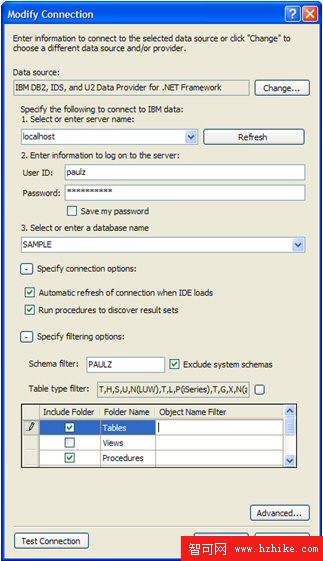
完成設定後,[修改連線] 視窗將呈現如下配置:
圖17:修改連線視窗完成設定
圖17:修改連線視窗完成設定

總結

本文示範了如何以輕量級組件(40 MB)建立 Visual Studio 2008 與 DB2 9.5 的整合開發環境,並詳細說明 Server Explorer 中資料連線的建立與進階篩選技巧。這些過濾功能(結構描述、資料表類型、物件類型、多重連線隔離)提供了粒度極細的存取控制框架,不僅強化安全性,更能加速應用程式開發流程,這是其他競爭資料庫產品鮮少提供的獨特優勢。現在,您已擁有成功的資料伺服器連線,可著手建立應用程式、執行 Server Explorer 支援的各項操作。
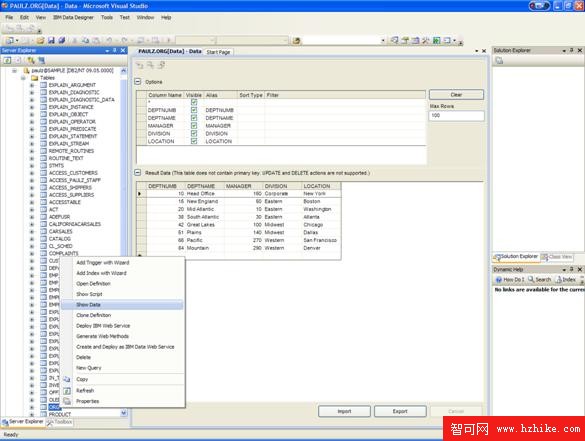
圖19:成功的資料伺服器連線

圖19:成功的資料伺服器連線

  1. 上一篇文章:
  2. 下一篇文章:
Copyright © 程式碼之家 All Rights Reserved