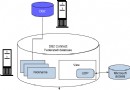
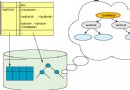
關聯式資料庫蘊藏豐富的空間資訊:客戶地址、物流路線、行政區域、倉儲位置等。DB2 Spatial Extender (Linux/UNIX/Windows) 與 DB2 for z/OS 內建空間支援,提供完整的空間資料型別與函數。但「看見」資料才能發掘價值。本文詳細說明如何在 Linux 環境部署輕量級視覺化工具 ESRI ArcExplorer,連接分布於 Linux/UNIX/Windows 與 z/OS 的 DB2 空間資料庫,實現跨平台空間資料視覺化。
ST_Point、ST_LineString、ST_Polygon 等ST_Distance)、集合運算 (ST_Union, ST_Intersection)、緩衝區 (ST_Buffer) 等geometry.ST_Buffer(10, 'METER').ST_AsText()ST_AsText(ST_Buffer(geometry, 10, 'METER')),不支援結構化型別與方法標記法表格式呈現適合傳統關聯資料,但空間資料需以地圖形式展示才能直觀理解拓撲關係、分布模式與鄰近分析。商用 GIS 軟體功能強大但昂貴;ArcExplorer 為免費 Java 工具,適合輕量級檢視需求。
從 DB2 Spatial Extender 網站 下載 ArcExplorer 套件。解壓縮後僅需 5 個 JAR 檔:
aeJava_help.jararcims_aej.jararcims_sdk.jarsde_sql3.jarXML.jar優勢: 無需 Windows 專用安裝程式,無內建 JRE,體積僅 ~2.5 MB (Windows 版 ~100 MB),自動受惠於系統 JRE 更新。
# 確認 JVM 存在
java -version

# 設定 CLASSPATH (含 DB2 JDBC 驅動)
export CLASSPATH=$CLASSPATH:~/sqllib/java/db2java.zip:/path/to/arcexplorer/jars/*
關鍵點: db2java.zip 無需複製至 ArcExplorer 目錄,直接參考原始安裝路徑即可。
#!/bin/bash
# 設置 CLASSPATH 與啟動 JVM + ArcExplorer
java -cp "$CLASSPATH" com.esri.ae.ArcExplorer
jdbc:db2://host:port/dbname利用 DB2 聯邦技術,在 Linux 端建立對 z/OS 空間表的暱稱:
-- 在 Linux/UNIX/Windows DB2 執行
CREATE WRAPPER DRDA;
CREATE SERVER zos_db2 TYPE DB2/zOS VERSION 9 WRAPPER DRDA
  AUTHORIZATION "user" PASSWORD "pwd"
  OPTIONS (HOST 'zos.host.com', PORT '446', DBNAME 'DB2Z');
CREATE NICKNAME local_schema.remote_table FOR zos_db2.remote_schema.spatial_table;
接著在 ArcExplorer 中連接本地 Linux DB2,即可透過暱稱存取 z/OS 空間資料,無須在 z/OS 端安裝任何前端工具。
本文以 Linux 示範,但相同步驟適用於:
結合 DB2 強大的空間引擎與 ArcExplorer 輕量視覺化前端,即可在異構環境中低成本實現空間資料的「所見即所得」。對於進階分析需求,可進一步整合 QGIS、ArcGIS Pro 或自建 Web GIS (Leaflet/OpenLayers + DB2 REST 服務)。