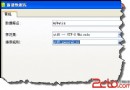
192.168.42.147,伺服器 192.168.42.10250000(請以實際 /etc/services 或 dbm cfg 為準)db2 catalog tcpip node TEST remote 192.168.42.102 server 50000TEST:自訂節點別名,可任意命名remote:伺服器 IP 或主機名server:伺服器端 DB2 監聽埠號(對應 SVCENAME)如何確認伺服器埠號?
grep db2inst1 /etc/services → 如 db2inst1 50000/tcpC:\Windows\System32\drivers\etc\servicesdb2 catalog db COSHINE at node TESTCOSHINE:伺服器端目標資料庫名稱TEST:步驟 1 定義的節點別名db2 terminate客戶端 DB2CODEPAGE 必須與伺服器端資料庫建立時的碼頁一致,否則會出現亂碼或連線失敗。
db2set -all 找 DB2CODEPAGE=819(範例值)db2set DB2CODEPAGE=819常見碼頁對照: 簡體中文 1386、繁體中文 950、ISO-8859-1 819、UTF-8 1208。
注意:db2set DB2CODEPAGE僅改變用戶端環境變數,無法改變已建立資料庫的碼頁。資料庫碼頁在CREATE DATABASE時確定,後續不可更改。
db2 connect to COSHINE user db2admin using passwordping 192.168.42.102 確認網路可達db2start 確認實例運行db2set -all 確認 DB2COMM=TCPIP,否則 db2set DB2COMM=TCPIP 後重啟客戶端實例db2 get dbm cfg 確認 SVCENAME 指向正確埠號/服務名,否則更新並 db2stop && db2start