前言:IDE 內建資料庫工具提升開發效率
在 Eclipse/MyEclipse 開發環境中配置資料庫連接,可直接瀏覽結構、執行 SQL、生成實體類、反向工程,大幅提升開發效率。本文提供連接 Oracle 與 DB2 的完整圖文步驟,含驅動配置、連接池參數、常見問題排查。
一、開啟資料庫總管視圖
- 選單列:
Window → Open Perspective → Other...
- 選擇 MyEclipse Database Explorer (或標準 Eclipse 的
Database Development)
- 點擊「開啟」,右側/底部出現「Database Explorer」視圖
二、Oracle 資料庫連接配置
2.1 新增驅動定義
- Database Explorer 中右鍵「Database Connections」→ New
- 「New Driver Definition」對話框:
- 選擇 Oracle → Oracle 11g/12c/19c/21c (依目標版本)
- 切換至 JAR List 標籤
- 點擊 Add JAR/Zip,新增兩個核心驅動包:
ojdbc8.jar (JDBC 4.2+, Java 8+, Oracle 12c+ 推薦)orai18n.jar (國際化支援,含字元集轉換,強烈建議)
- 「Driver Class」自動檢測為
oracle.jdbc.OracleDriver
- 「Name」自訂,如
Oracle 19c JDBC
- 點擊 OK 完成驅動註冊
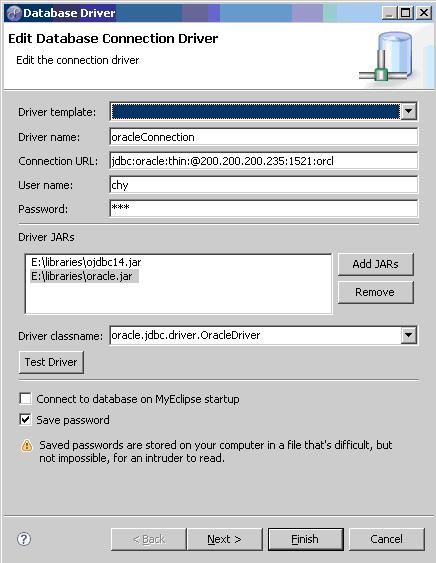
圖 1:Oracle 驅動定義 - JAR List 配置 ojdbc8.jar 與 orai18n.jar
2.2 建立連接設定檔
- 驅動定義完成後,自動進入「New Connection Profile」
- 連接參數填寫:
| 參數 | 範例值 | 說明 |
|---|
| Connection URL | jdbc:oracle:thin:@//192.168.1.100:1521/ORCLPDB1 | Thin 模式,支援服務名/PDB |
| Database | ORCLPDB1 | 服務名或 SID |
| User Name | app_user | 應用專用帳號 (非 SYS/SYSTEM) |
| Password | ******** | |
| Save Password | 勾選 | 避免重複輸入 |
- 點擊 Test Connection → 顯示「Ping succeeded!」
- 「Finish」完成,連接出現在 Explorer 中
2.3 進階連接屬性 (可選)
# 連接 URL 進階參數範例
jdbc:oracle:thin:@//host:port/service_name?
    oracle.net.CONNECT_TIMEOUT=10000&
    oracle.jdbc.ReadTimeout=30000&
    oracle.net.KEEPALIVE=true&
    defaultRowPrefetch=100&
    useThreadLocalBufferCache=true
三、DB2 資料庫連接配置
3.1 新增 DB2 驅動定義
- 同樣在「New Driver Definition」中選擇 IBM DB2 → 版本對應
- JAR List 新增 (DB2 11.5+ 推薦):
db2jcc4.jar (JDBC 4.2+, Java 8+)db2jcc_license_cu.jar (Linux/UNIX/Windows 授權)- 或單一
db2jcc4.jar (已內嵌授權的新版驅動)
- Driver Class:
com.ibm.db2.jcc.DB2Driver
3.2 DB2 連接參數
| 參數 | 範例值 | 說明 |
|---|
| Connection URL | jdbc:db2://192.168.1.101:50000/MYDB:currentSchema=APP_SCHEMA; | 指定當前 Schema,避免全限定名 |
| Database | MYDB | 資料庫別名 |
| User Name | db2user | |
| Password | ******** | |
| Driver Class | com.ibm.db2.jcc.DB2Driver | |
3.3 DB2 連接 URL 進階參數 (生產環境建議)
jdbc:db2://host:port/DBNAME:
    currentSchema=APP_SCHEMA;
    securityMechanism=13;           # 加密密碼 (ENCRYPTED_PASSWORD)
    sslConnection=true;             # SSL 加密
    sslTrustStoreLocation=/path/truststore.jks;
    sslTrustStorePassword=changeit;
    maxRetriesForClientReroute=3;   # AC 自動重路由
    retryIntervalForClientReroute=5;
    clientProgramName=MyEclipse_Dev; # 應用識別
    enableSeamlessFailover=1;       # HADR 無感切換
四、連接後核心功能操作
| 功能 | 操作路徑 | 適用場景 |
|---|
| 瀏覽表結構 | 展開連接 → Schemas → Tables → 右鍵 Open Definition | 快速檢視欄位、索引、外鍵、約束 |
| 查看資料 | 表右鍵 → Data → Return All Rows / First 100 | 資料抽樣驗證 |
| 執行 SQL | 右鍵連接 → SQL Editor / Scrapbook | 開發測試查詢、DDL 執行 |
| 生成實體類 | 表右鍵 → Generate Entities (JPA/Hibernate/MyBatis) | ORM 開發加速 |
| 反向工程 | 專案右鍵 → MyEclipse → Generate Hibernate/MyBatis Artifacts | 舊系統重構、文檔生成 |
| 匯出 DDL | Schema 右鍵 → Generate DDL | 版本控管、跨環境部署 |
五、常見連接失敗排查
| 錯誤現象 | 可能原因 | 解決方案 |
|---|
| ClassNotFoundException: oracle.jdbc.OracleDriver | 驅動 JAR 未加入/版本衝突 | 檢查 Driver Definition JAR List;清理專案 Classpath 中舊版驅動 |
| IO Error: The Network Adapter could not establish the connection | 主機/埠/防火牆/服務未啟動 | telnet 測試埠通達性;確認 Listener 狀態 lsnrctl status |
| ORA-12505: SID 不存在 | SID/服務名錯誤、PDB 未開啟 | 使用服務名而非 SID;檢查 show pdbs |
| DB2 SQL30081N: Communication error | DB2 實例未啟動/埠錯誤/主機名解析 | db2start;檢查 db2 get dbm cfg | grep SVCENAME;/etc/hosts |
| LICENSE_EXPIRED / SQL1598N | 驅動授權檔缺失/過期 | 確認 db2jcc_license_cu.jar 在 Classpath;或升級驅動版本 |
| 中文亂碼 | 字元集不匹配 | Oracle: 確認 NLS_LANG; DB2: URL 加 clientEncoding=UTF-8 或 DB2CODEPAGE=1208 |
六、最佳實踐建議
- 驅動版本統一管理:建立團隊共用的「驅動庫」目錄,Eclipse 指向固定路徑,避免各自為政
- 連接設定檔匯出/匯入:右鍵連接 → Export/Import,納入專案文檔,新成員秒級上手
- 使用連接池開發:整合 HikariCP/Druid 於專案,IDE 連接僅用於設計期,運行期走連接池
- SSL/TLS 強制加密:生產環境強制
sslConnection=true,開發環境同步配置養成習慣
- 只讀帳號原則:IDE 連接使用唯讀/開發專用帳號,嚴禁使用 DBA/系統管理員帳號
總結
Eclipse/MyEclipse 內建資料庫工具配合正確的驅動配置,能覆蓋開發期 90% 的資料庫操作需求。核心成功要素:正確的驅動 JAR (含授權)、精確的連接 URL 參數、網路通達性驗證、字元集一致性。將配置流程標準化、文檔化、自動化,讓團隊專注於業務邏輯而非環境折騰。