在 .NET 開發中,ADO.NET 是存取資料庫的核心技術之一。Visual Studio 2013 內建 LocalDB,讓開發者無需安裝完整的 SQL Server 即可進行資料庫開發與測試。本文將以圖文並茂的方式,詳細說明如何在 VS2013 中建立專案、新增資料庫檔案、取得連接字串,並撰寫程式碼成功連線測試。
開啟 Visual Studio 2013,選擇 檔案 > 新增 > 專案,根據需求建立「主控台應用程式」或「Windows Forms 應用程式」。本範例以 Windows Forms 為例。

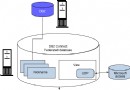
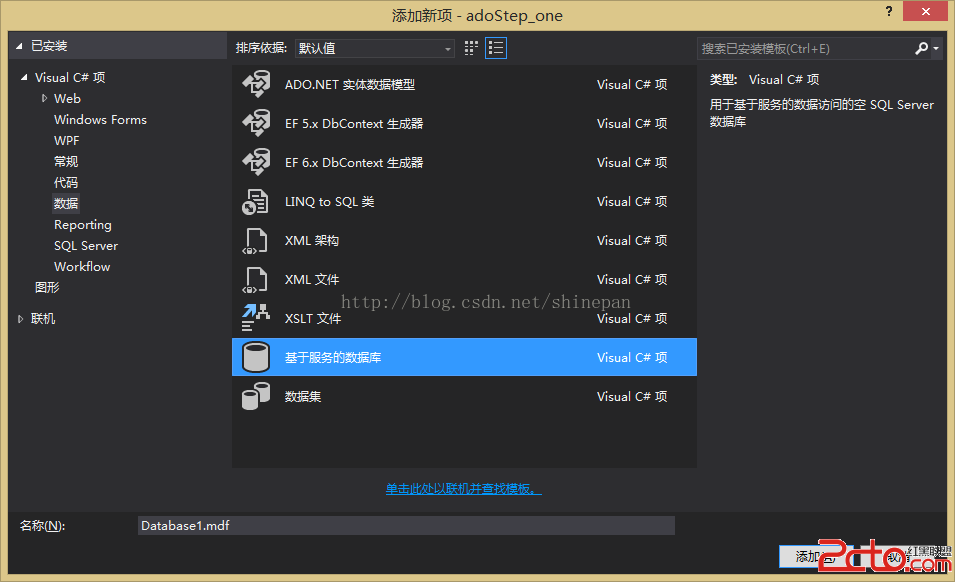
在方案總管中右鍵點擊專案名稱,選擇 新增 > 新增項目,在資料類別中選取 以服務為基礎的資料庫,命名為 test1.mdf(或自訂名稱)。
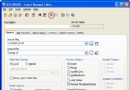
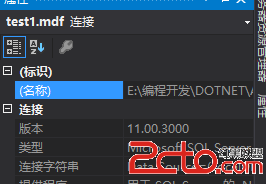
雙擊 test1.mdf 開啟伺服器總管中的資料庫連線,右鍵點選該連線選擇 屬性,在屬性視窗中即可找到 Connection String(連接字串)。複製此字串供程式碼使用。

在 Form 的 Load 事件中撰寫 ADO.NET 連線程式碼。以下為完整範例:
using System;
using System.Data.SqlClient;
using System.Windows.Forms;

namespace adoStep_one
{
    public partial class Form1 : Form
    {
        public Form1()
        {
            InitializeComponent();
        }

        private void Form1_Load(object sender, EventArgs e)
        {
            // 從資料庫屬性複製的連接字串
            string connectionString = @"Data Source=(LocalDB)\v11.0;AttachDbFilename=E:\編程開發\dotNET\ADO.NET\demo\連接數據庫\adoStep_one\adoStep_one\test1.mdf;Integrated Security=True";

            using (SqlConnection conn = new SqlConnection(connectionString))
            {
                try
                {
                    conn.Open();
                    MessageBox.Show("已成功建立與資料庫的連接!");
                }
                catch (Exception ex)
                {
                    MessageBox.Show("連接失敗:" + ex.Message);
                }
                // using 區塊結束時會自動呼叫 Dispose() 關閉連線
            }
            MessageBox.Show("已斷開與資料庫的連接");
        }
    }
}執行專案(F5),若彈出「已成功建立與資料庫的連接!」訊息框,即表示連線測試成功。後續會顯示「已斷開與資料庫的連接」,確認連線正確關閉。


.mdf) 會自動建立於專案目錄下,方便版本控管與部署。using 區塊管理 SqlConnection,確保資源正確釋放。AttachDbFilename 路徑需指向實際的 .mdf 檔案位置。.mdf 檔案所在資料夾有讀寫權限。