我們日常使用過無數軟體,真正讓人印象深刻、留下美好回憶的,往往是那些擁有精美迷人介面的應用程式。無論是國外的 QuickTime,還是國產的金山詞霸,它們獨特的介面設計風格都成為了品牌辨識度的關鍵。本文將結合實戰經驗,深入探討軟體漂亮介面實現的核心原理,並提供完整的 Demo 程式碼供參考。
要擺脫 Windows 標準視窗那單調乏味的灰色標題列、邊框與系統按鈕(最大化、最小化、關閉),核心在於「自繪」。我們需要繪製視窗標題列、邊框、系統按鈕,甚至視窗內的所有控制項(按鈕、編輯框、進度條等)。這些圖像素材當然出自美工之手,但身為開發者,你必須清楚地告訴美工:「哪些區域需要切圖?切圖的命名規範與尺寸限制是什麼?」 若溝通不良,最終介面效果必然大打折扣。請仔細觀察下圖標示的紅框區域:
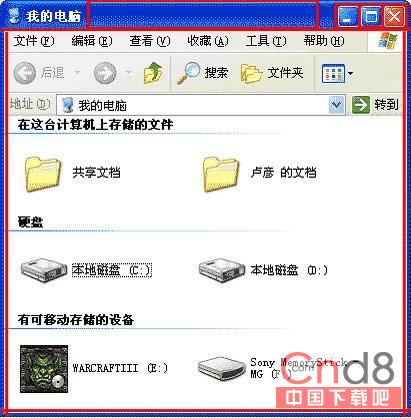
紅框圈住的每一塊區域,都是美工需要單獨繪製並提供給程式端的圖像素材。圖像切割的精細度、邊緣處理、狀態變化(正常、滑過、按下、失效),直接決定了軟體介面的最終質感。
理解原理後,我們來看如何在 VC++ (MFC) 中落地。核心技術點在於使用記憶體裝置環境 (Memory DC) 進行雙重緩衝繪圖,避免螢幕閃爍,實現流暢的自繪效果。以下是核心程式碼片段:
// 1. 建立記憶體 DC 與位圖物件
CBitmap* pBitmap = new CBitmap;
BITMAP BmpInfo;
CBitmap* pOldBitmap;
CDC* pDisplayMemDC = new CDC;
pDisplayMemDC->CreateCompatibleDC(pDC); // 建立與螢幕 DC 相容的記憶體 DC

// 2. 載入資源位圖並選入記憶體 DC
pBitmap->LoadBitmap(IDB_TITLE_LEFT); // 載入標題列左側圖片資源
pOldBitmap = (CBitmap*)pDisplayMemDC->SelectObject(pBitmap);
pBitmap->GetBitmap(&BmpInfo); // 取得位圖寬高資訊

// 3. 核心繪圖:BitBlt 高速位元塊傳輸
// x, y 為繪圖起始座標;若需平鋪重複繪製,外層需包裹 for 迴圈
pDC->BitBlt(x, y, BmpInfo.bmWidth, BmpInfo.bmHeight, pDisplayMemDC, 0, 0, SRCCOPY);

// 4. 資源清理:嚴格遵循「誰建立,誰釋放」原則
pDisplayMemDC->SelectObject(pOldBitmap); // 歸還舊位圖
pBitmap->DeleteObject(); // 刪除位圖物件
ReleaseDC(pDisplayMemDC); // 釋放裝置環境
delete pDisplayMemDC;
delete pBitmap;
關鍵提示: 記憶體 DC 的建立與釋放必須成對出現,否則會導致 GDI 物件洩漏,最終造成程式崩潰或繪圖失敗。實際專案中,建議將此邏輯封裝於 CMemDC 等輔助類別中,於 OnPaint 或 OnEraseBkgnd 中統一調用,確保繪圖效能與穩定性。
掌握這套「美工切圖規範 + 雙重緩衝自繪」的組合拳,你就能為軟體量身打造出獨一無二的視覺體驗,讓使用者一眼難忘。