Tomcat 7/8 + MyEclipse 2015 安裝配置全流程圖解:環境變量、JRE、Runtime Environment 一站式指南
本教程覆蓋 Tomcat 下載安裝、系統環境變量配置、MyEclipse 2015 整合 JDK 與 Tomcat 運行時、驗證部署全過程。
一、Tomcat 安裝與系統環境變量
- 下載 Tomcat 7.0/8.0(官網 tomcat.apache.org),建議開發用 7.0/8.0,生產按需
- 安裝路徑建議默認或自定義無空格路徑,如
C:\Program Files\Apache Software Foundation\Tomcat 7.0
- 配置系統環境變量(右鍵「此電腦」→ 屬性 → 高級系統設置 → 環境變量):
| 變量名 | 變量值 | 說明 |
|---|
| CATALINA_HOME | C:\Program Files\Apache Software Foundation\Tomcat 7.0 | Tomcat 安裝根目錄 |
| CATALINA_BASE | C:\Program Files\Apache Software Foundation\Tomcat 7.0 | 實例基礎目錄(多實例時不同) |
| TOMCAT_HOME | C:\Program Files\Apache Software Foundation\Tomcat 7.0 | 兼容舊腳本 |
| CLASSPATH | %CLASSPATH%;%CATALINA_HOME%\lib\servlet-api.jar | 編譯 JSP/Servlet 需要 |
| Path | %Path%;%CATALINA_HOME%\bin | 啟動腳本全局可用 |
注意:變量值間用分號 ; 分隔,路徑含空格建議用短路徑或引號。
二、MyEclipse 2015 整合配置
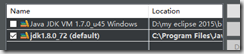
1. 配置 JDK (JRE)
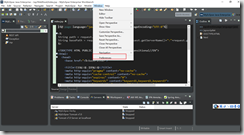
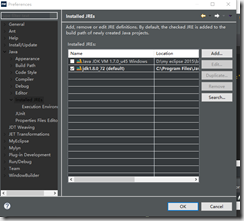
- Window → Preferences → Java → Installed JREs → Add
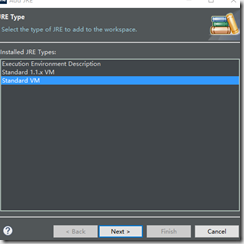
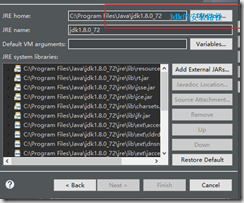
- 選擇 Standard VM → Next → 選擇 JDK 安裝目錄(非 JRE) → Finish
- 勾選新增的 JDK,Apply and Close
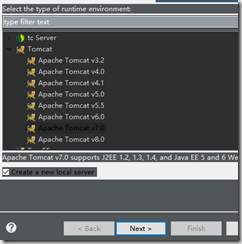
2. 配置 Tomcat Runtime Environment
- Preferences → MyEclipse → Servers → Runtime Environment → Add
- 選擇對應 Tomcat 版本(7.x/8.x) → Next
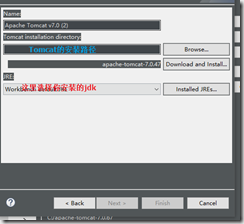
- Tomcat 安裝目錄:瀏覽選擇
CATALINA_HOME
- JRE:選擇上一步配置的 JDK → Finish
三、驗證部署
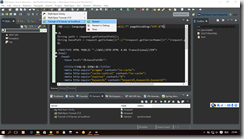
- MyEclipse Servers 視圖啟動 Tomcat
- 瀏覽器訪問
https://localhost:8080/(無需聯網)
- 出現 Tomcat 默認頁面(貓圖標)即配置成功
常見問題排查
- 端口 8080 被佔用:修改
server.xml <Connector port="8081" .../>
- 中文亂碼:
server.xml Connector 加 URIEncoding="UTF-8"
- JSP 編譯錯誤:確認 JDK 與 Tomcat 版本相容(Tomcat 7/8 需 JDK 7/8)
- MyEclipse 部署不生效:Clean 项目、清理 Server 發布目錄、重新發布