Java 程式打包 EXE 可執行檔完整圖文教程:Eclipse 導出 JAR + exe4j 封裝
將 Java 程式轉為 Windows 原生 .exe 執行檔,主要分兩大階段:Eclipse/MyEclipse 導出可執行 JAR → exe4j 將 JAR 封裝為 EXE。
階段一:Eclipse 導出可執行 JAR
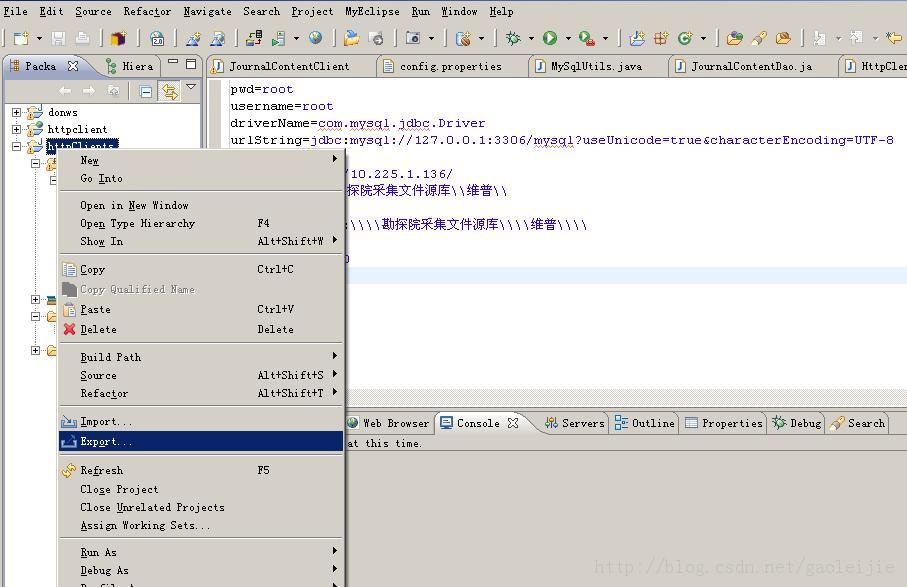
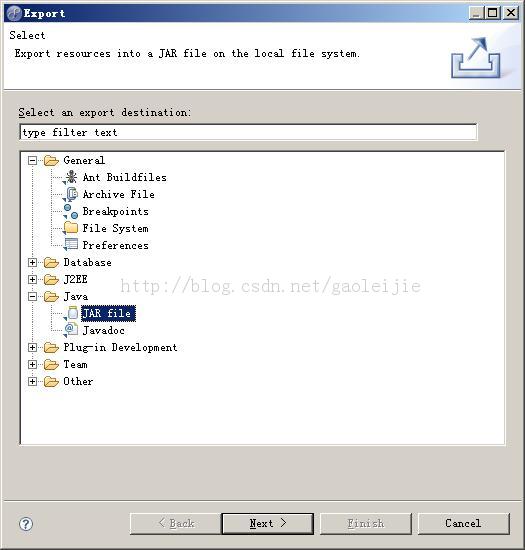
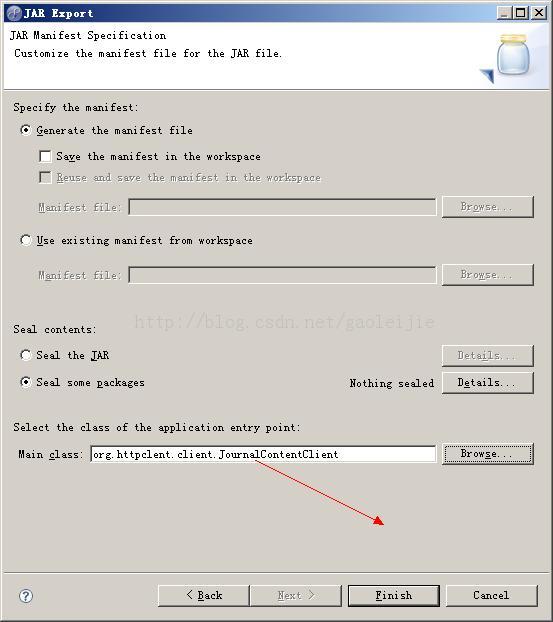
- 專案右鍵 → Export → Java → Runnable JAR file → Next
- 選擇 Launch configuration(含 main 方法的類)
- 匯出目的地選擇 .jar 檔案路徑
- Library handling 選擇 Extract required libraries into generated JAR(將依賴解壓合併)或 Package required libraries into generated JAR(需配合 Class-Path)
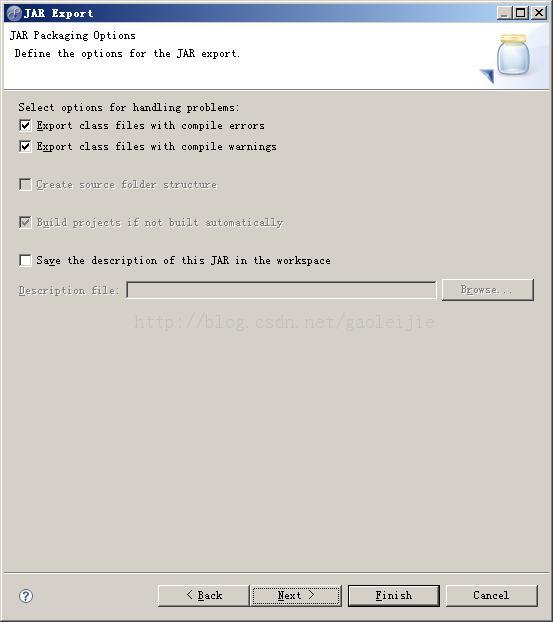
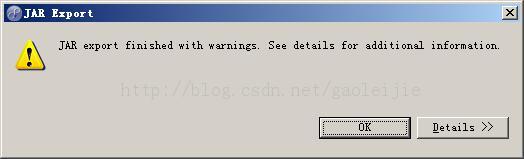
- Finish 完成,忽略警告即可
階段二:exe4j 封裝為 EXE
- 準備資料夾(如
D:\Java),放入:JRE 目錄、程式依賴 JAR、配置檔、剛生成的主 JAR
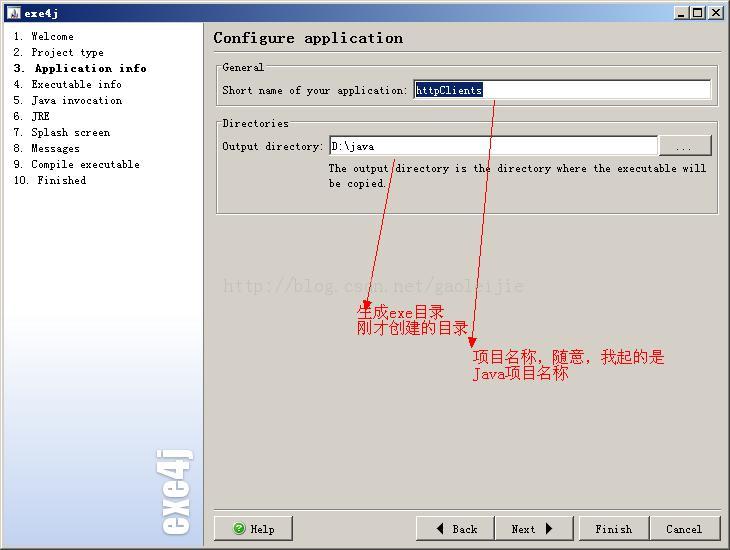
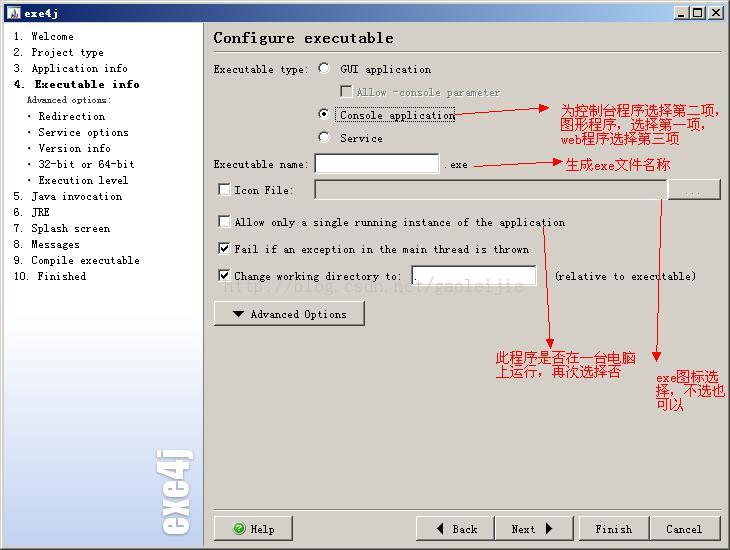
- 開啟 exe4j,逐步配置:
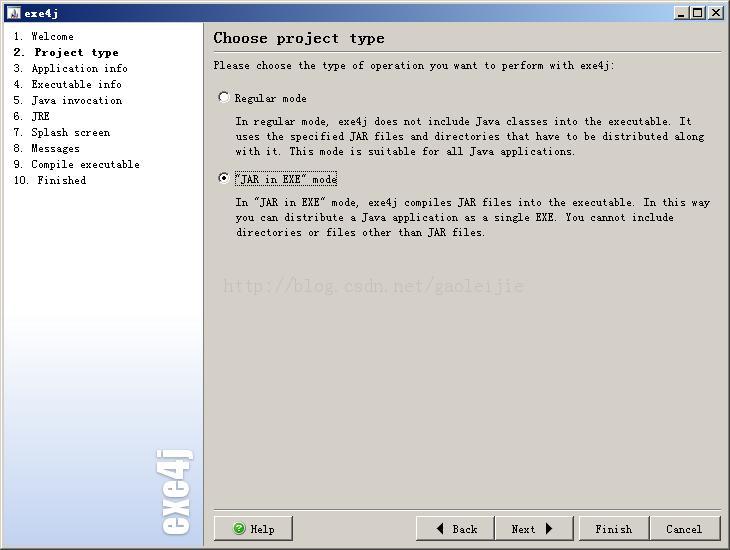
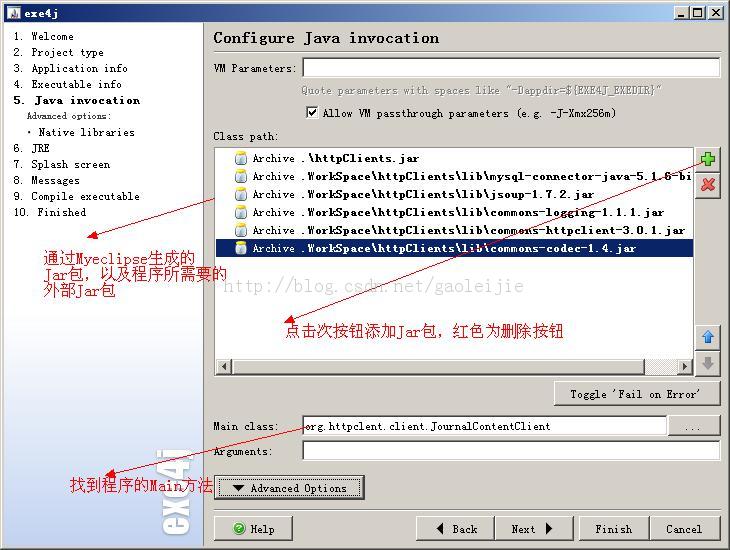
- Step 1-2:選擇 JAR in EXE mode
- Step 3:主類自動偵測或手動指定
- Step 4-6:圖標、版本資訊、單實例等選項
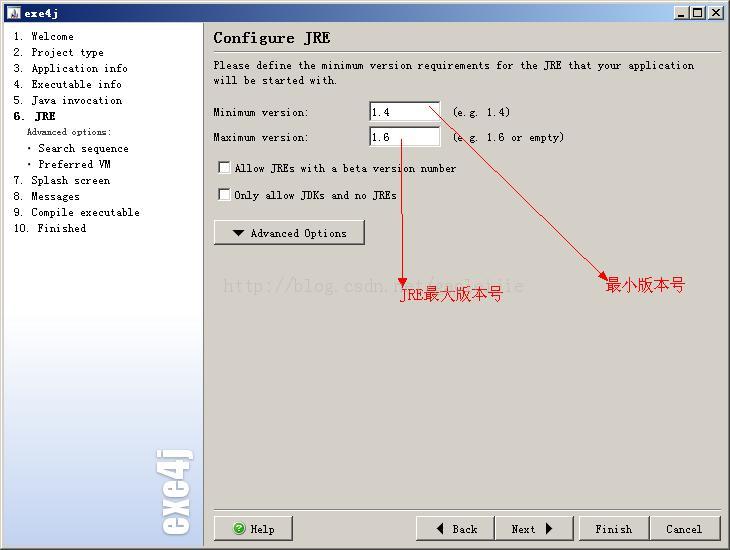
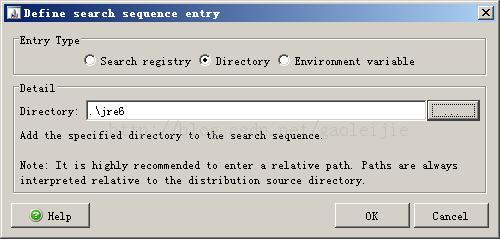
- Step 7:Search Sequence → 綠色加號 → Directory → 選擇 JRE 目錄(確保目標機無需安裝 JDK)
- Step 8-9:預設即可
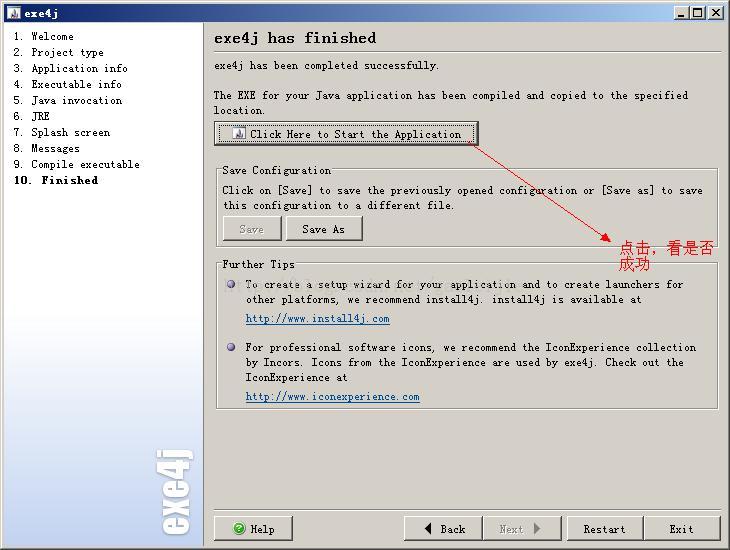
- Step 10:輸出路徑與檔名,點擊 Build 生成 EXE
關鍵優勢與注意事項
- 內嵌 JRE:目標電腦無需預裝 Java 環境即可運行
- 單一檔案部署:EXE 內含所有依賴,複製即用
- 版本資訊與圖標:可自定義檔案屬性、版本號、圖標,提升專業度
- 替代方案:Launch4j(免費開源)、GraalVM Native Image(原生編譯、啟動極快)、jpackage(JDK 14+ 內建工具)