Mac 作為類 Unix 系統,與 Linux 高度相似,但與 Windows 在路徑、終端、環境變量配置上差異巨大。本文針對 Java 開發者,提供JDK 驗證、Maven 安裝配置、Git 使用、Eclipse 整合的完整圖文教程,並解決 Mac 特有的快捷鍵衝突、隱藏檔案顯示、vi 編輯器等實操痛點。
macOS 預裝 JDK(通常為 1.8 或 11+)。驗證方式:
java -versionjava version "1.8.0_XXX"
Java(TM) SE Runtime Environment (build 1.8.0_XXX-bXX)
Java HotSpot(TM) 64-Bit Server VM (build XX.XX-bXX, mixed mode)注意:若需多版本切換,建議安裝 jEnv 或 SDKMAN! 管理。
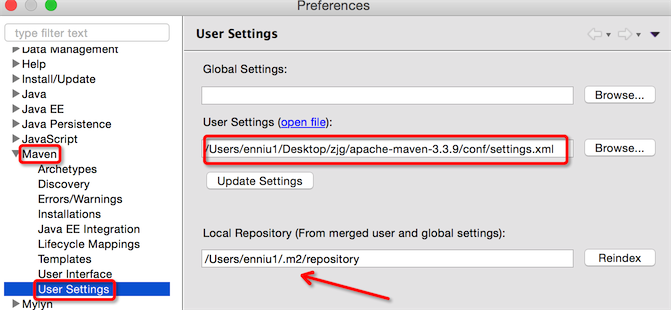
官網下載 `apache-maven-3.x.x-bin.tar.gz`,解壓至自定目錄(如 `/Users/yourname/tools/apache-maven-3.9.6`)。
編輯 `conf/settings.xml`:
<mirror>
    <id>aliyun</id>
    <mirrorOf>central</mirrorOf>
    <name>Aliyun Maven</name>
    <url>https://maven.aliyun.com/repository/public</url>
</mirror>Mac 現代版本預設 Shell 為 zsh,配置檔為 `~/.zshrc`;舊版或手動切換 bash 為 `~/.bash_profile`。
# 1. 檢查當前 Shell
echo $SHELL
# /bin/zsh → 編輯 ~/.zshrc
# /bin/bash → 編輯 ~/.bash_profile

# 2. 編輯對應檔案(以 zsh 為例)
vi ~/.zshrc

# 3. 加入以下內容
export MAVEN_HOME=/Users/yourname/tools/apache-maven-3.9.6
export PATH=$MAVEN_HOME/bin:$PATH

# 4. 立即生效
source ~/.zshrc

# 5. 驗證
mvn -v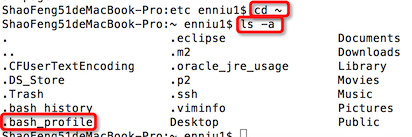

# 驗證版本
git --version

# 全域配置使用者資訊(必做)
git config --global user.name "Your Name"
git config --global user.email "you@example.com"

# 常用別名(建議)
git config --global alias.st status
git config --global alias.co checkout
git config --global alias.br branch
git config --global alias.ci commit
git config --global alias.lg "log --oneline --graph --all"
後續所有 Git 操作(clone、commit、push、pull、branch、merge)均在終端直接執行,與 Linux 一致。
官網下載 `Eclipse IDE for Enterprise Java Developers` macOS 版(`.dmg`),雙擊安裝至 `Applications`。
| 痛點 | 解決方案 |
|---|---|
| Command+Space 與輸入法切換衝突 | 系統偏好設定 → 鍵盤 → 快捷鍵 → 輸入法 → 取消勾選或改鍵;Spotlight 搜尋改用 Command+Option+Space |
| 終端顯示隱藏檔案 | ls -a 顯示所有;Finder 按 Command+Shift+. 切換隱藏檔可見性 |
| vi 編輯器基本操作 | vi file → i 進入插入模式 → 編輯 → Esc 退出插入 → :wq 存檔離開 / :q! 不存離開 |
| 路徑差異 | Mac 家目錄 `~` = `/Users/username/`;Windows `C:\Users\username\` |
| 執行 .sh 腳本權限 | chmod +x script.sh && ./script.sh |
本文涵蓋 Java 核心開發鏈。資料庫類工具安裝:
/bin/bash -c "$(curl -fsSL https://raw.githubusercontent.com/Homebrew/install/HEAD/install.sh)" —— Mac 套件管理神器,強烈建議優先安裝Mac 開發環境核心在於終端驅動、環境變量配置正確、工具鏈版本管理。掌握 `~/.zshrc`/`~/.bash_profile` 配置、Homebrew 套件管理、vi 基本編輯、快捷鍵衝突解決,能讓你在 Mac 上獲得媲美甚至優於 Linux 的 Java 開發體驗。建議將常用配置、別名、腳本整理成個人 dotfiles 專案托管至 GitHub,換機/重裝一鍵恢復。