一、下載 Subclipse 更新站點壓縮包
- 官方歸檔頁:Subclipse Releases
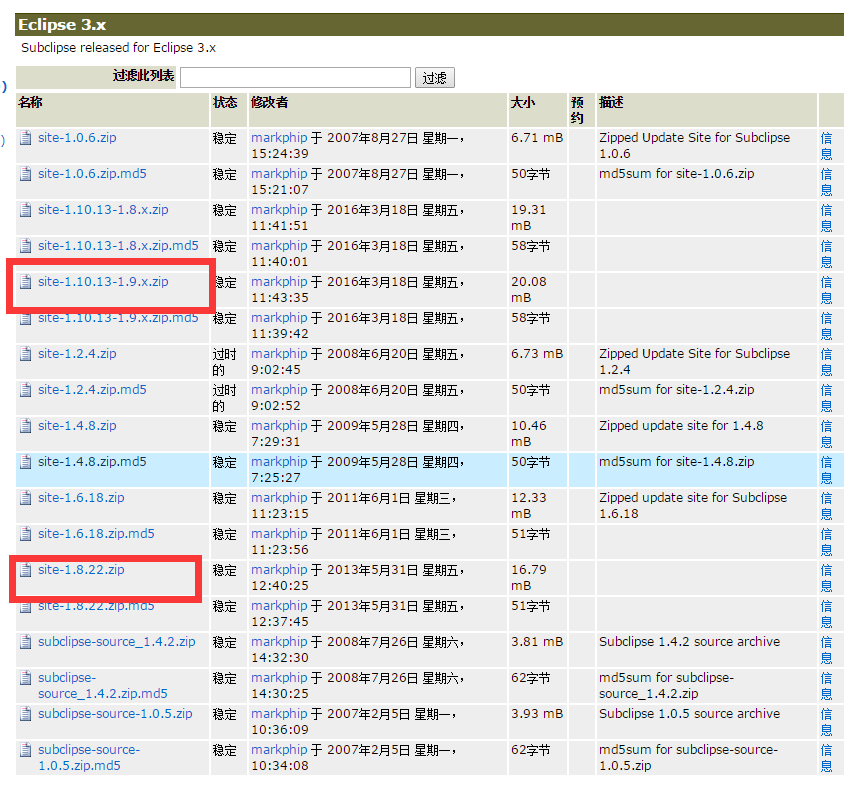
- 選擇與 MyEclipse 2014 (基於 Eclipse 4.3 Kepler) 相容版本:
site-1.8.22.zip (Subclipse 1.8.x 對應 SVN 1.8,穩定) 或 site-1.10.13-1.9.x.zip (Subclipse 1.10.x 對應 SVN 1.9/1.10)。
- 下載後解壓備用。
二、離線安裝至 dropins 目錄
- 關閉 MyEclipse 2014。
- 將解壓後的完整資料夾 (含
features/, plugins/, site.xml, artifacts.xml) 複製到:
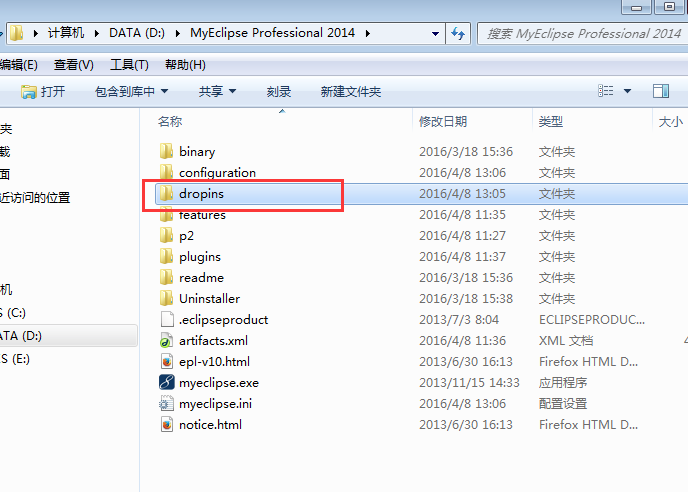
{MyEclipse安裝目錄}/dropins/subclipse/
(若無 dropins 目錄請自建;subclipse 為自訂子資料夾名,便於管理)。
- 目錄結構範例:
MyEclipse 2014/dropins/subclipse/features/
MyEclipse 2014/dropins/subclipse/plugins/
三、重啟驗證安裝
- 啟動 MyEclipse 2014。
- 選單 Window → Preferences (或 MyEclipse → Preferences)。
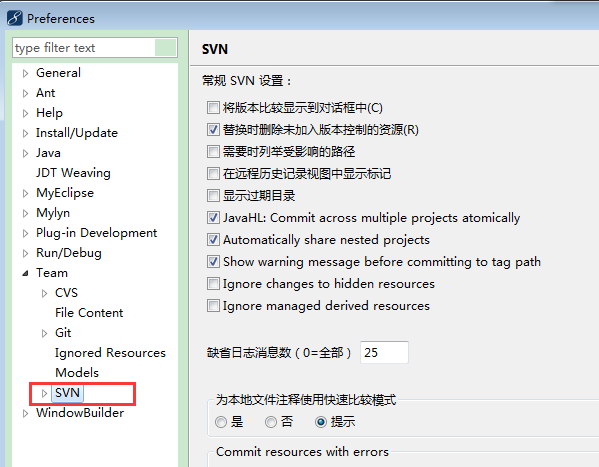
- 左側樹展開 Team,若出現 SVN 節點 → 安裝成功。
- 進入 Team → SVN 可設定 SVN 介面 (SVNKit 純 Java / JavaHL 原生)、忽略檔案樣式、外部工具等。
四、常見問題與解決
- Q: Preferences 中完全沒有 Team → SVN
- A: 1) 確認壓縮包為「更新站點格式」(含 site.xml),而非安裝器 EXE。
2) 檢查 dropins/subclipse/ 下是否直接有 features/, plugins/ (不可再多一層資料夾)。
3) Help → About MyEclipse → Installation Details 搜尋 "Subclipse" 確認是否載入。
4) 嘗試 -clean 參數啟動:myeclipse.exe -clean。
- Q: SVNKit 與 JavaHL 衝突 / 無法載入庫
- A: Team → SVN → SVN Interface 選擇 SVNKit (Pure Java) 避免原生庫相容性問題;需原生效能時安裝對應版本 JavaHL (如
libsvnjavahl-1.dll) 並加入 java.library.path。
- Q: 專案右鍵無 Team → Share Project / Checkout
- A: 確認專案已啟用版控:專案右鍵 → Team → Share Project → SVN;或先 File → Import → SVN → Projects from SVN。
- Q: MyEclipse 2015/2016/2017 適用嗎?
- A: 原理相同,但需下載對應 Eclipse 版本的 Subclipse 站點包 (參考 Subclipse 官網 版本對照表)。建議改用內建 EGit 或 Marketplace 安裝 Subversive (Eclipse 官方 SVN 整合)。
五、補充:Marketplace 線上安裝 (若網路通暢)
- Help → Eclipse Marketplace。
- 搜尋 "Subclipse" → Install → 同意授權 → 重啟。
- 此法自動解決版本相依,推薦優先嘗試。
六、結語
透過 dropins 離線部署 Subclipse 是 MyEclipse 2014 時代的經典做法。現代開發建議:
- 升級至 MyEclipse 2019+ / Eclipse 2023+ / IntelliJ IDEA,獲得內建 Git/SVN/GitHub 整合。
- 團隊統一使用 Git,簡化分支合併與 CI/CD 流程。