MyEclipse 2013 快速集成 Git 版本控制指南
MyEclipse 2013 (Version: 2013, Build id: 11.0-20130401) 內置市場功能,可直接在線安裝 EGit 插件,無需手動下載離線包。本文記錄完整安裝流程與驗證步驟。
安裝環境
- IDE:MyEclipse 2013
- 網絡:需訪問 Eclipse Marketplace (可能需科學上網)
- 時間:安裝過程約 10 分鐘
步驟 1:打開安裝向導
- 菜單欄點擊 Help → Install from Catalog…
- 等待市場索引加載 (首次較慢,需耐心等待)
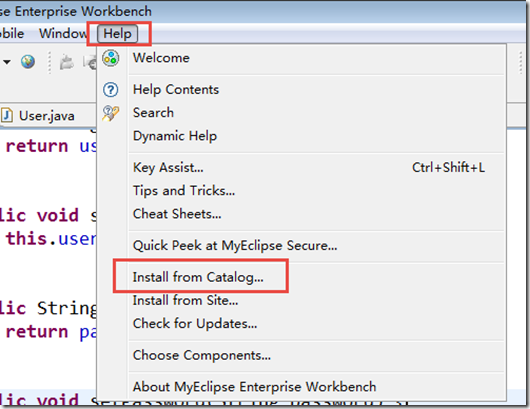
步驟 2:搜索 EGit
- 切換到 Search 標籤頁
- Find 輸入框輸入
egit
- 等待搜索結果顯示
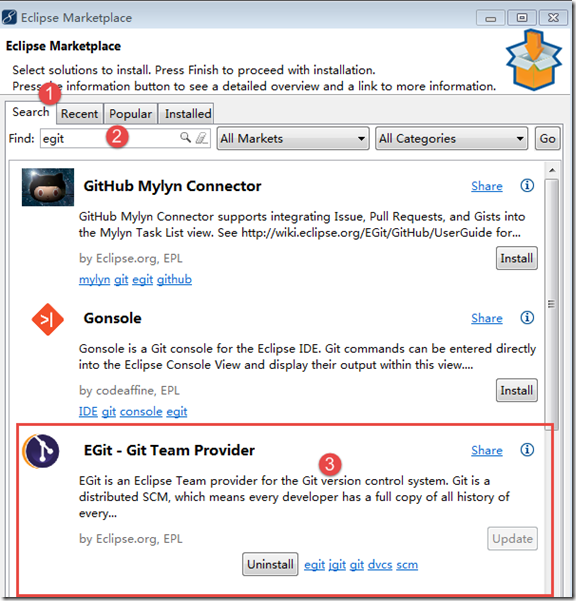
步驟 3:安裝與重啟
- 搜索結果中找到 EGit - Git Team Provider
- 點擊 Install 按鈕
- 接受許可協議,確認安裝詳情
- 等待下載安裝 (進度條顯示,約 10 分鐘)
- 安裝完成提示 重啟 MyEclipse,點擊 Yes
步驟 4:驗證安裝成功
- 重啟後,右鍵專案 → Team → Share Project…
- 選擇 Git → Next
- 選擇或創建本地倉庫 → Finish
- 專案圖標出現 Git 裝飾符 (分支名、狀態標識) 即成功
常見問題排查
| 問題 | 原因 | 解決 |
|---|
| 市場加載空白/超時 | 網絡無法訪問 marketplace.eclipse.org | 配置代理:Window → Preferences → General → Network Connections |
| 搜索無結果 | 索引未加載完成 | 等待或重試,檢查錯誤日志 |
| 安裝卡住/報錯 | 依賴衝突或網絡中斷 | 查看 Error Log,嘗試 Help → Install New Software 指定更新站點 |
| 重啟後無 Git 選項 | 安裝未完成或插件衝突 | Help → About → Installation Details 檢查 EGit 是否列表中 |
進階配置建議
- 用戶簽名:Window → Preferences → Team → Git → Configuration → 添加 user.name / user.email
- SSH 金鑰:General → Network Connections → SSH2 → 生成/導入私鑰,配置 GitHub/GitLab/Gitee
- 忽略文件:專案右鍵 → Team → Ignore → 添加
.classpath、.project、target/、.settings/
- 行尾處理:Configuration → core.autocrlf = input (跨平台團隊推薦)
EGit 核心操作速查
- 提交:右鍵 → Team → Commit → 輸入信息 → Commit and Push
- 拉取:Team → Pull / Fetch from Upstream
- 推送:Team → Push to Upstream
- 分支:Team → Switch To → New Branch / Branch 名稱
- 合並:Team → Merge → 選擇分支
- 衝突解決:Team → Merge Tool / 手動編輯 → Add to Index → Commit
- 歷史查看:Team → Show in History
MyEclipse 2013 雖屬舊版本,但通過內置市場安裝 EGit 依然流暢。掌握 IDE 內建 Git 工作流,能顯著提升團隊協作效率,減少切換命令行/外部工具的上下文切換成本。建議團隊統一 IDE 版本與 Git 配置規範。