JDK 環境變量配置是 Java 開發的第一步,Windows 10 界面與舊版本有所不同。本文提供最新圖文步驟,詳細講解三大核心變量(JAVA_HOME、Path、CLASSPATH)的作用、配置值及驗證方法,避開常見坑點。
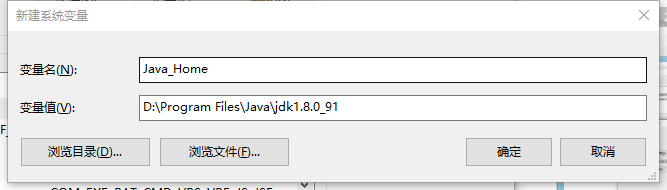
D:\Program Files\Java\jdk1.8.0_91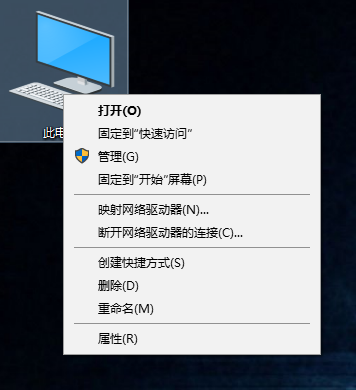
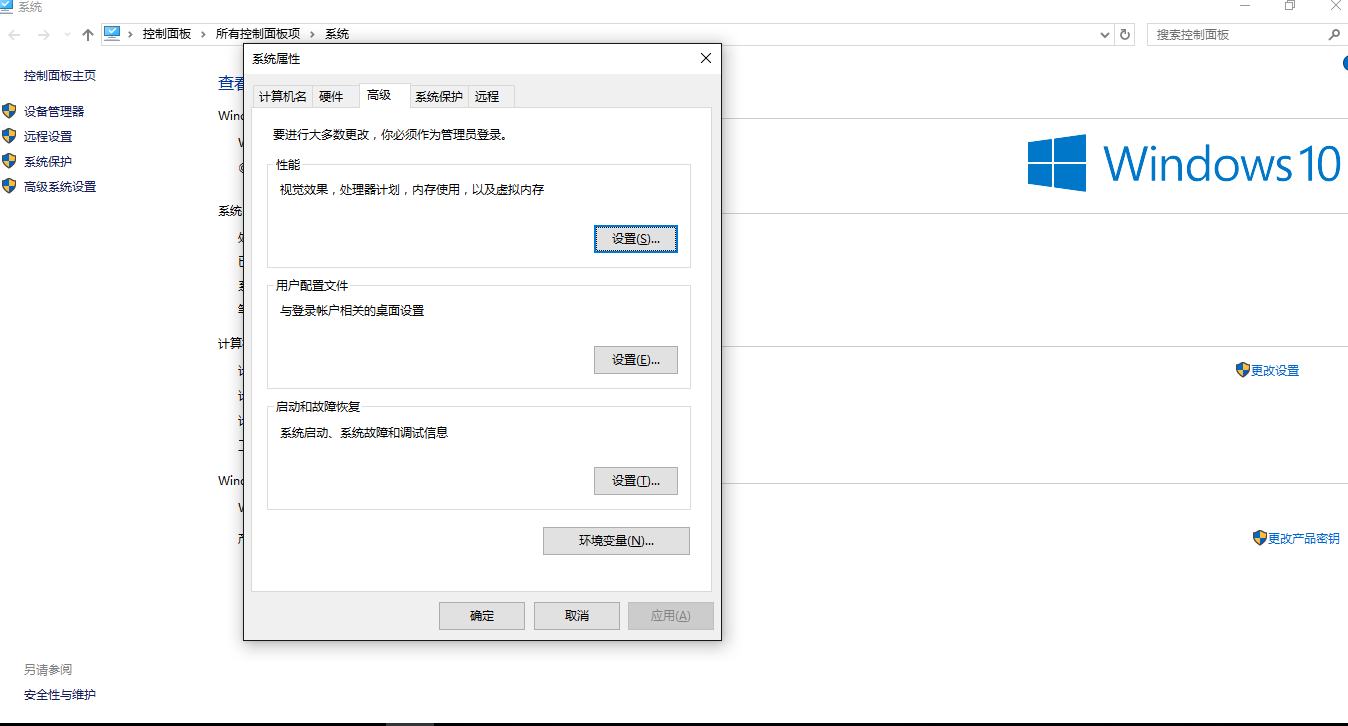
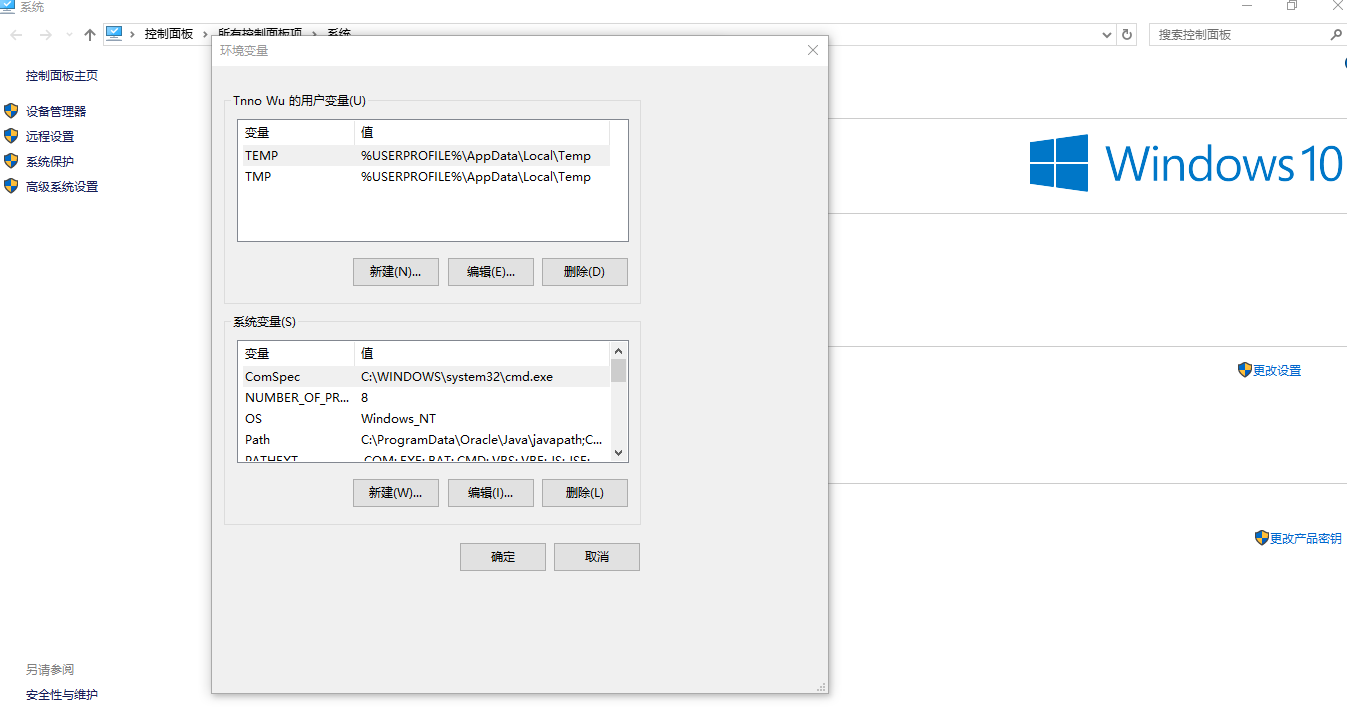
作用:指向 JDK 安裝根目錄,Maven、Tomcat、IDE、各類框架均依賴此變量定位 JDK。
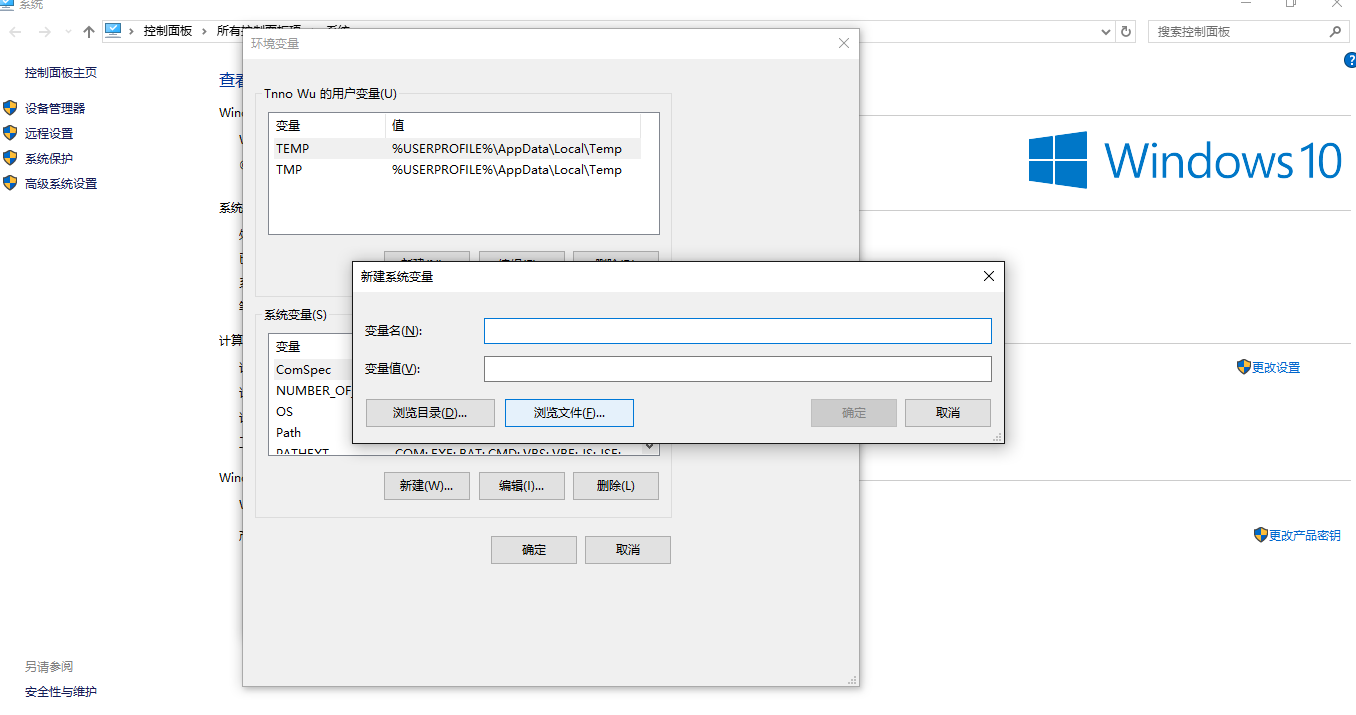
操作:「系統變量」區 →「新建」
| 項目 | 值 |
|---|---|
| 變量名 | JAVA_HOME |
| 變量值 | D:\Program Files\Java\jdk1.8.0_91 (你的實際安裝路徑) |
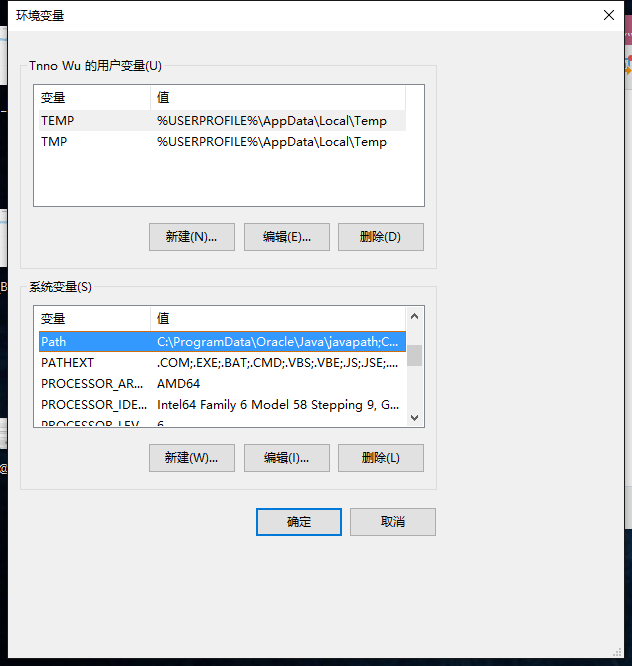
作用:讓系統在任意目錄下直接識別 java、javac、jar 等命令。
操作:「系統變量」區找到 Path →「編輯」
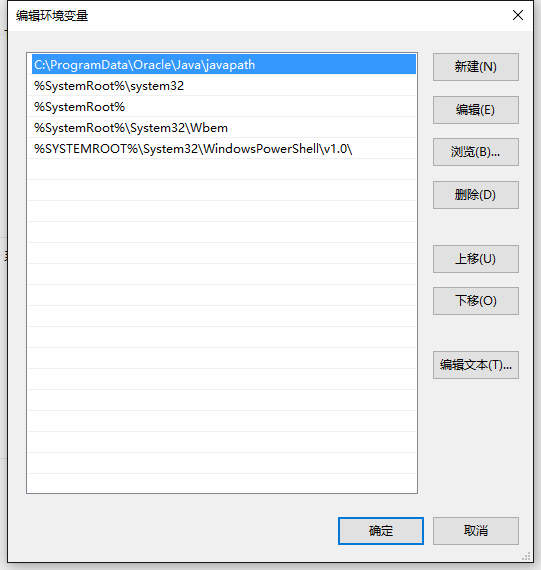
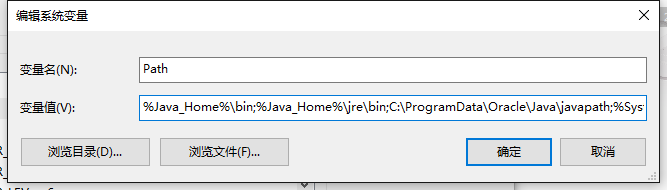
Windows 10 新界面:逐行顯示,點擊「新建」添加兩行(順序重要,JDK 優先):
| 順序 | 路徑 | 說明 |
|---|---|---|
| 1 | %JAVA_HOME%\bin | JDK 核心命令:java、javac、jar、javadoc、jdb 等 |
| 2 | %JAVA_HOME%\jre\bin | JRE 運行時庫(Java 9+ 無 jre 目錄,可跳過) |
⚠️ 關鍵提示:
- 使用
%JAVA_HOME%變量引用,日後升級 JDK 只需修改 JAVA_HOME 一處- 將 JDK 路徑放在 最前面,防止系統自帶舊版 java.exe(如 C:\Windows\System32\java.exe)被優先調用
- Java 9+ 模塊化後無獨立 jre 目錄,僅需
%JAVA_HOME%\bin
作用:告訴 JVM 去哪裡尋找 .class 文件及依賴庫。現代開發中已極少直接使用(Maven/Gradle 管理依賴,IDE 自動構建 classpath),但舊項目或教學環境可能仍需配置。
操作:「系統變量」區 →「新建」
| 項目 | 值 |
|---|---|
| 變量名 | CLASSPATH |
| 變量值 | .;%JAVA_HOME%\lib\dt.jar;%JAVA_HOME%\lib\tools.jar |
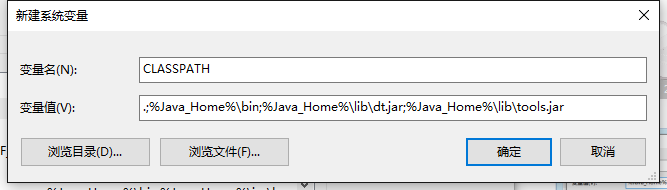
參數解析:
.代表當前目錄(關鍵,否則無法運行當前目錄下的類)dt.jar:運行環境核心類庫(Swing、AWT 等)tools.jar:工具類庫(javac、javadoc 等編譯工具類)- Java 9+ 模塊化後,這兩個 jar 已不存在/結構變化,可不配置
⚠️ 必須重新打開 CMD/PowerShell(舊窗口不會讀取新環境變量)
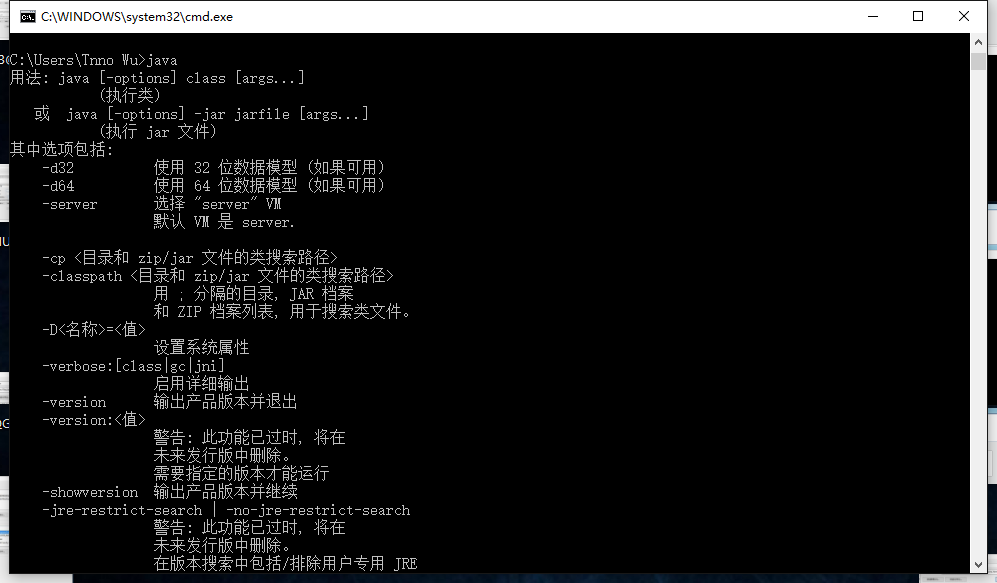
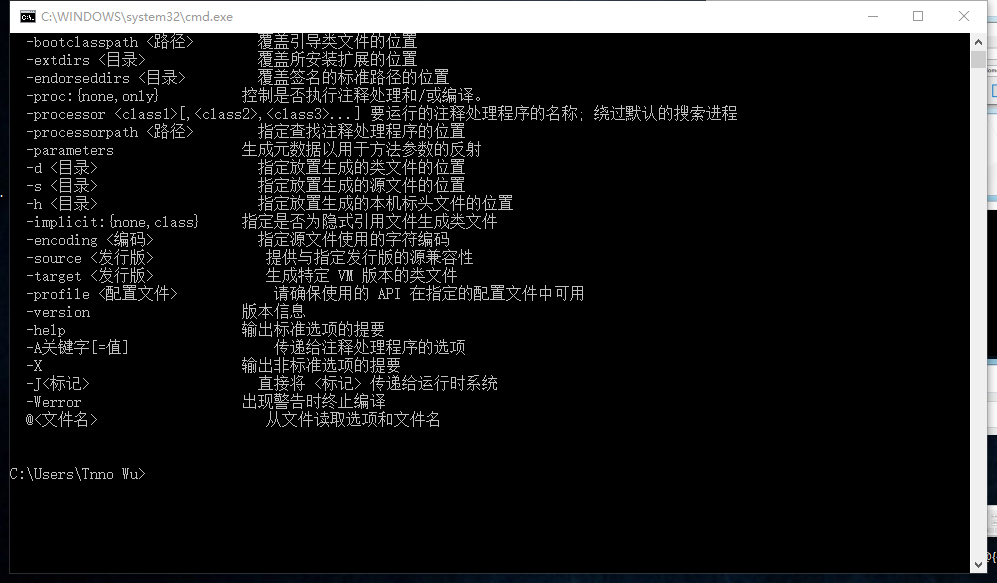
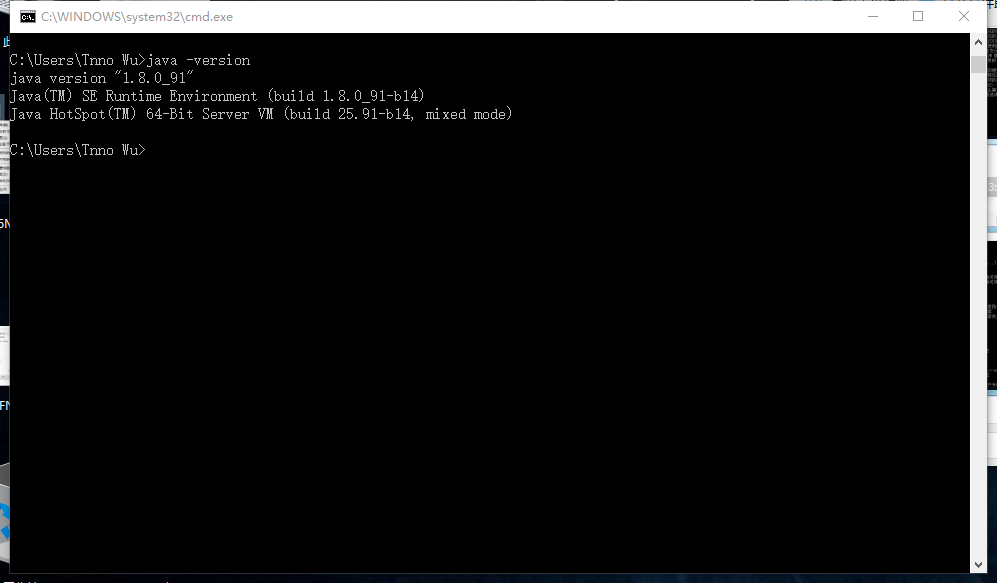
cmd → 回車C:\Users> java // 輸出 java 幫助信息(用法、參數列表)即成功 C:\Users> javac // 輸出 javac 編譯器幫助信息即成功 C:\Users> java -version // 輸出版本信息,例如: // java version "1.8.0_91" // Java(TM) SE Runtime Environment (build 1.8.0_91-b14) // Java HotSpot(TM) 64-Bit Server VM (build 25.91-b14, mixed mode)
| 現象 | 原因 | 解決方案 |
|---|---|---|
| 'java' 不是內部或外部命令 | Path 未配置或未重啟 CMD | 檢查 Path 包含 %JAVA_HOME%\bin,重開 CMD |
| 版本不符(如顯示 1.7 但安裝 1.8) | Path 順序靠後,系統目錄優先 | 將 %JAVA_HOME%\bin 移至 Path 最頂部 |
| javac 找不到 / 版本不同 | 未配置 JDK 路徑,只配了 JRE | 確認安裝的是 JDK 而非 JRE,Path 指向 JDK\bin |
| CLASSPATH 相關報錯 | 舊配置干擾 | 刪除 CLASSPATH 變量(現代構建工具不需要) |
| IDE 提示找不到 JDK | IDE 讀取註冊表/JAVA_HOME 不一致 | IDE 設置中手動指定 JDK 路徑,或重啟 IDE |
開發中常需切換 JDK 版本,推薦方案:
jenv global 1.8 / jenv local 11sdk use java 17.0.2-temchoco install openjdk8 openjdk11%JAVA_HOME% 變量引用,便於後續升級維護