首頁
編程語言
C語言|JAVA編程
Python編程
網頁編程
ASP編程|PHP編程
JSP編程
數據庫
MYSQL數據庫|SqlServer數據庫
Oracle數據庫|DB2數據庫
您现在的位置: 程式碼之家 >> 編程語言 >  >> Java 程式設計 >> Java 綜合教學

Android Studio 與 Genymotion 入門:從安裝到第一個項目運行

     編輯:Java 綜合教學

零基礎搭建 Android 開發環境:IDE 配置、模擬器優化、主題字體個性化

Android Studio 是官方推薦 IDE,Genymotion 是高性能第三方模擬器。本文記錄從安裝完成到創建第一個項目、配置開發偏好(主題、字體、實時預覽)的全過程,適合剛入門的新手開發者。

一、 環境就緒確認

假設你已完成安裝:

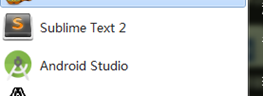
  • Android Studio:AS 圖標
  • Genymotion:Genymotion 圖標

若未安裝,請參考官網教程:Android Studio、Genymotion(需註冊帳號,安裝 VirtualBox 依賴)。

二、 Android Studio 核心配置

1. 主題與外觀設置

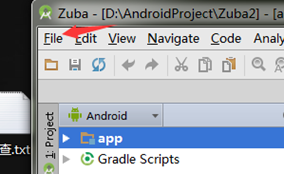
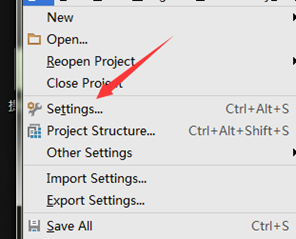
打開 File → Settings → Appearance & Behavior → Appearance:

  • Theme:Darcula(深色)、Light(淺色)、High Contrast。
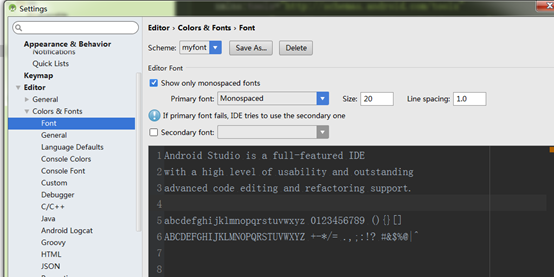
  • 字體:Editor → Font 推薦 JetBrains Mono、Fira Code(支持連字符)、Consolas,大小 14~16pt,行高 1.2。
  • 保存為自定義主題:修改字體前需先 Save As 一個新主題名稱,否則默認主題不可編輯。

主題設置 字體設置 自定義主題

2. 實時界面預覽

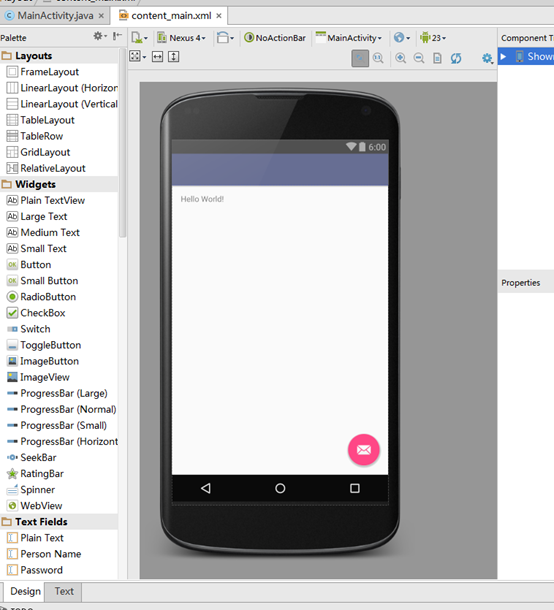
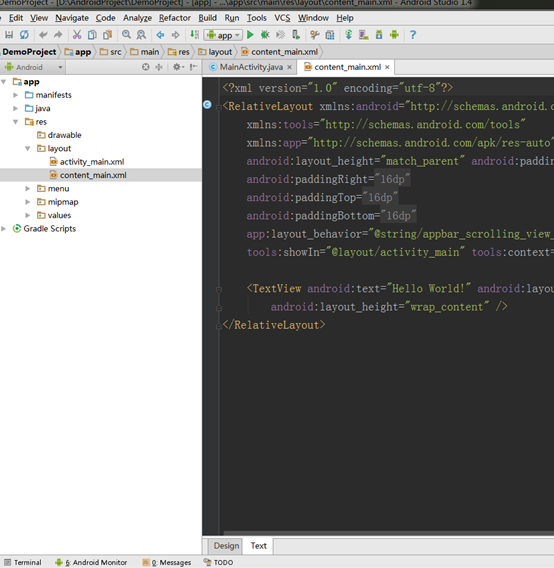
打開佈局 XML 文件(如 activity_main.xml),點擊右側 Design 標籤,即可看到可視化拖拽界面;切換 Text 標籤查看 XML 源碼。雙模式同步編輯,所見即所得。
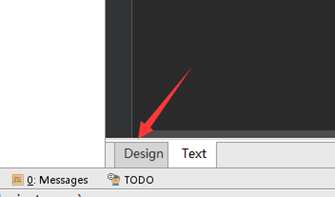
Design 模式 Text 模式

三、 Genymotion 模擬器集成

  1. 在 Genymotion 中創建虛擬設備(推薦 Pixel 系列、API 28+、OpenGL 硬件加速開啟)。
  2. Android Studio 安裝 Genymotion 插件:Settings → Plugins → Marketplace → 搜索 Genymotion → Install。
  3. 重啟 AS,工具欄出現 Genymotion 圖標,可直接啟動/管理虛擬設備。
  4. 運行項目時,Deployment Target 選擇 Genymotion 設備,速度遠超官方 AVD。

四、 創建第一個項目

  1. File → New → New Project → Empty Activity。
  2. Package name: com.example.myfirstapp,Language: Kotlin(現代首選)或 Java。
  3. Minimum SDK: API 24 (Android 7.0) 覆蓋 95%+ 設備。
  4. Finish 等待 Gradle 同步完成。

五、 常見問題避坑

  • Gradle 下載慢:配置阿里雲鏡像 gradle.properties 添加 distributionUrl=https://mirrors.aliyun.com/gradle/distributions/gradle-x.x-all.zip。
  • 模擬器無法啟動:檢查 BIOS 開啟 VT-x/AMD-V,VirtualBox 版本兼容性,關閉 Hyper-V (Windows)。
  • ADB 連接斷開:adb kill-server && adb start-server,或重啟 Genymotion 虛擬設備。

六、 學習路線建議

  1. 掌握 Kotlin 基礎語法(空安全、協程、擴展函數)。
  2. 理解 Activity/Fragment 生命周期、ViewBinding 替代 findViewById。
  3. 學習 Jetpack 組件:ViewModel、LiveData、Room、Navigation、Compose。
  4. 實戰項目:仿微信聊天列表、天氣應用、電子書閱讀器。

AS 默認界面

  1. 上一篇文章:
  2. 下一篇文章:
Copyright © 程式碼之家 All Rights Reserved