JDK(Java Development Kit)是 Java 開發的核心基礎,包含 JRE(運行環境)、編譯器(javac)、調試工具及核心類庫。本文以 Windows 為例,詳細記錄 JDK 8 的下載、安裝、環境變量配置及驗證全過程,助你快速搭建開發環境。
官方下載頁面:Oracle JDK 8 Downloads
根據作業系統選擇對應安裝包(如 jdk-8uXXX-windows-x64.exe),接受許可協議後下載。
C:\Program Files\Java\jdk1.8.0_XXX,建議記住此路徑,後續配置環境變量需用到。C:\Program Files\Java\jre1.8.0_XXX。路徑:右鍵「此電腦/我的電腦」→ 屬性 → 高級系統設置 → 高級 → 環境變量
JAVA_HOMEC:\Program Files\Java\jdk1.8.0_92(你的實際 JDK 安裝目錄)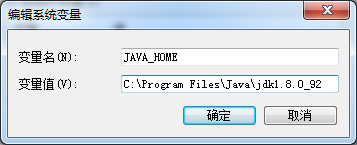
CLASSPATH.;%JAVA_HOME%\lib;%JAVA_HOME%\lib\tools.jar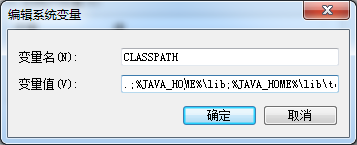
Path,雙擊編輯。;%JAVA_HOME%\bin;%JAVA_HOME%\jre\bin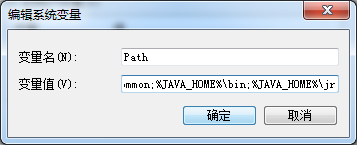

打開命令提示符(Win+R → 輸入 cmd → 回車),依次執行:
| 命令 | 用途 | 預期輸出 |
|---|---|---|
java | 檢查 JRE 是否可用 | 顯示 java 幫助信息 |
javac | 檢查編譯器/環境變量 | 顯示 javac 幫助信息 |
java -version | 查看具體版本號 | 如 java version "1.8.0_92" |
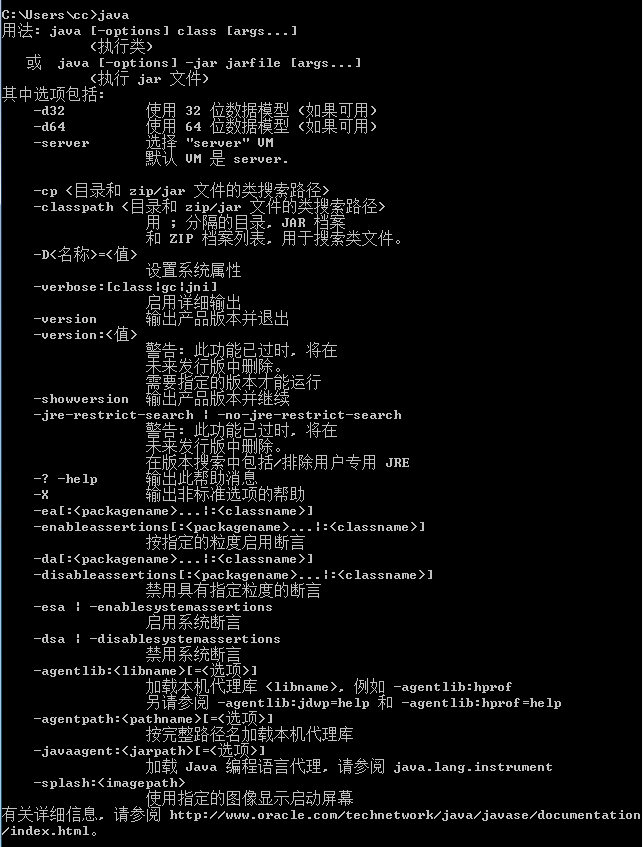
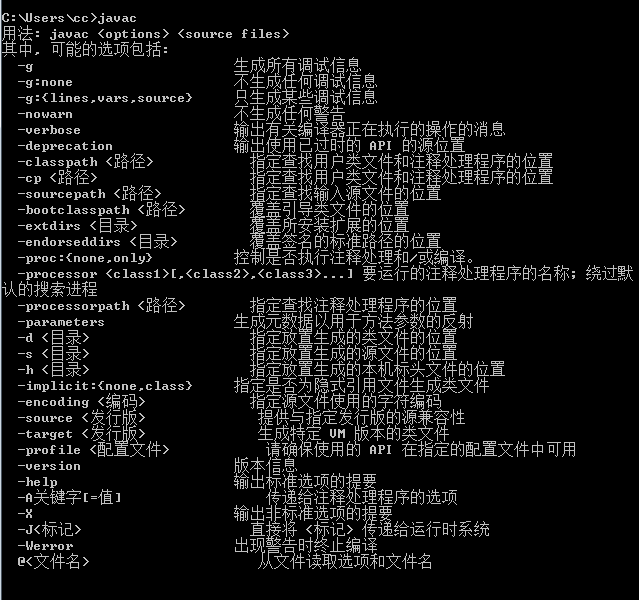

常見問題排查:
- 若javac提示「不是內部命令」,請檢查 Path 中%JAVA_HOME%\bin是否正確。
- 若版本號不符,可能有多個 JDK,請調整 Path 順序或刪除舊路徑。
- Windows 10/11 修改環境變量後需重啟 CMD/PowerShell 才生效。
完成上述三個變量(JAVA_HOME、CLASSPATH、Path)配置並驗證通過後,Java 開發環境即搭建完畢。後續安裝 IDE(IntelliJ IDEA、Eclipse)或構建工具(Maven、Gradle)均會自動檢測此環境。