IntelliJ IDEA 作為公認最強 Java IDE,其 Maven 整合度極高。但初學者常卡在「Web 專案結構配置」、「Artifact 打包」、「Tomcat 整合」三座大山上。本教程以 IDEA 14 + Maven 3 + Tomcat 7 為環境,全流程圖文詳解,助你一次成功跑通「Hello Web」。
JAVA_HOME、Path)settings.xml 鏡像源、本地倉庫)File → New → Project → Maven,勾選 Create from archetype,選擇 maven-archetype-webappGroupId=com.example、ArtifactId=myweb、Version=1.0-SNAPSHOTarchetypeCatalog=internalFinish 等待依賴下載完成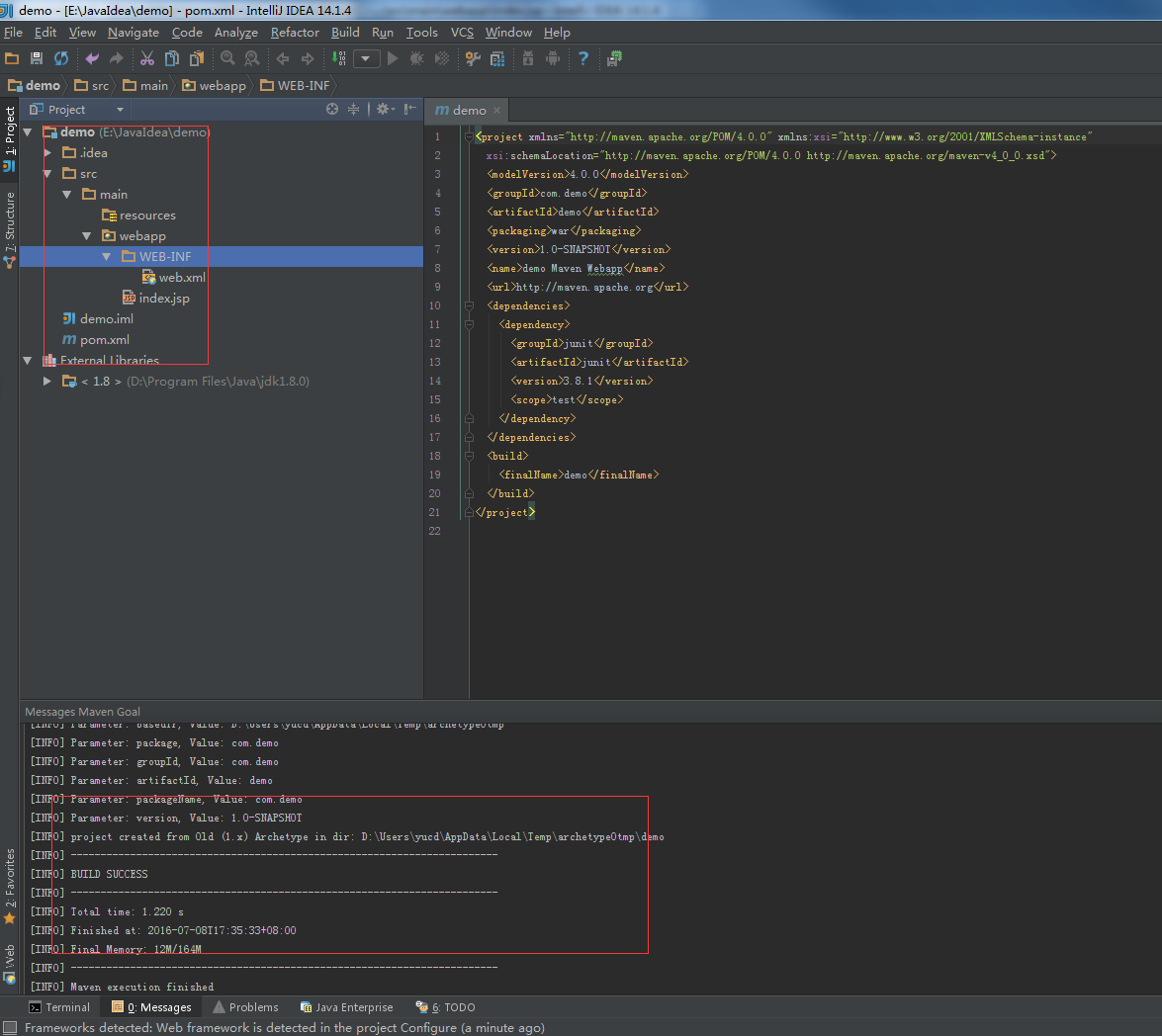
新建目錄並標記:
src/main/java → Mark Directory as → Sources Root(藍色資料夾)src/main/resources → Resources Rootsrc/test/java → Test Sources Root(綠色資料夾)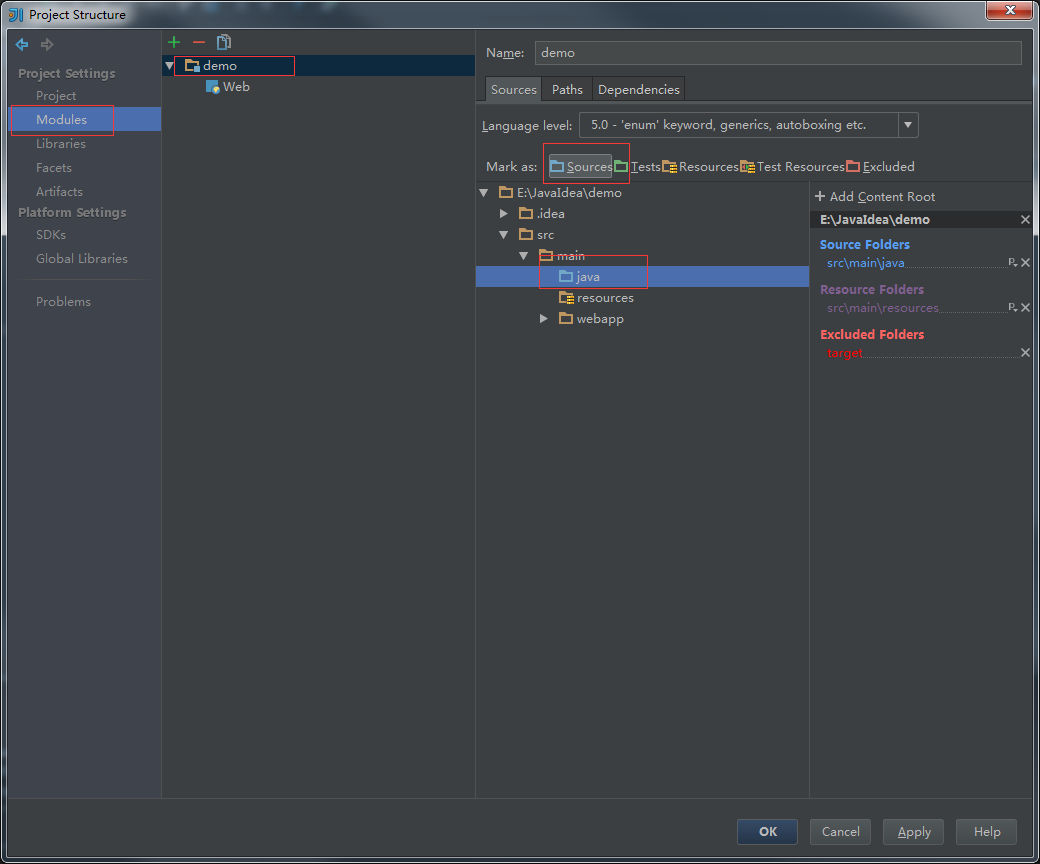
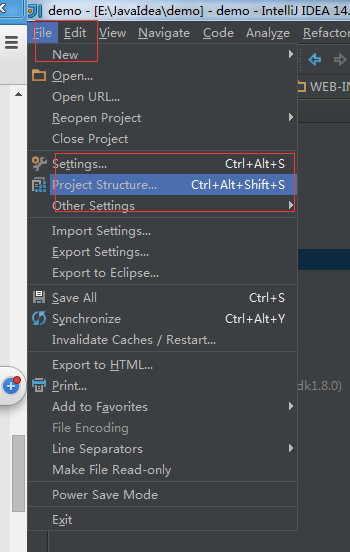
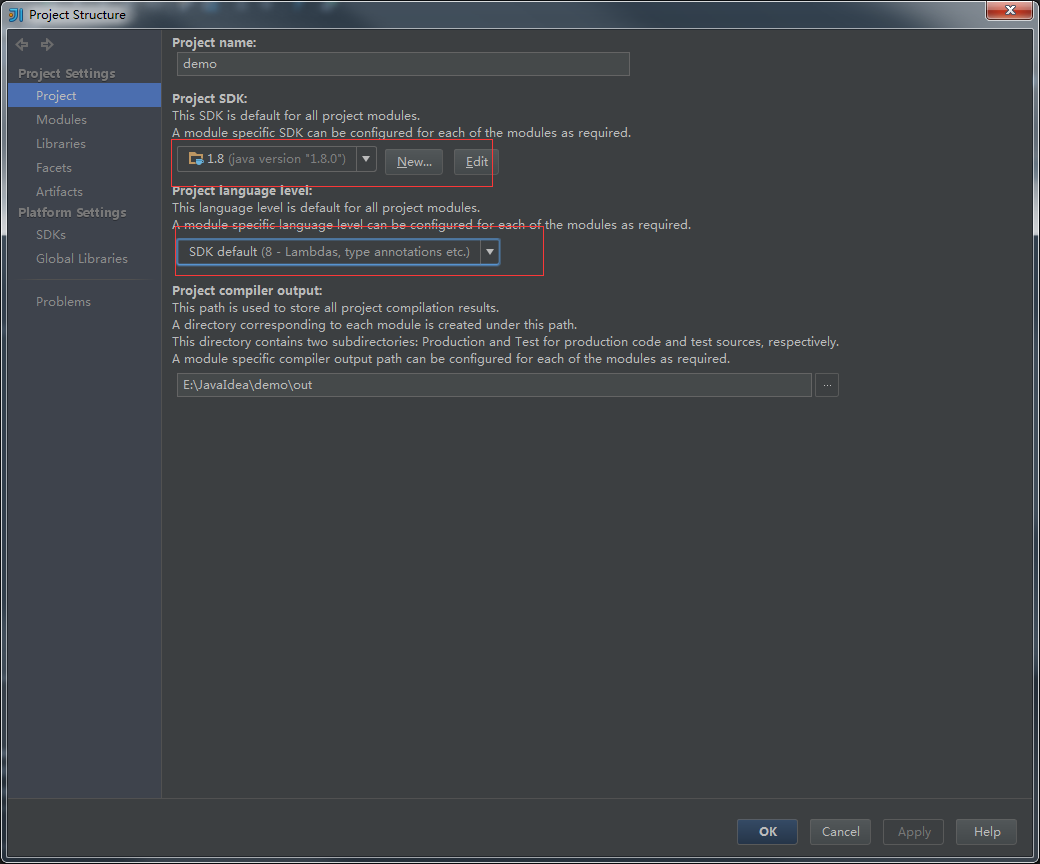
+ → Web,Deployment Descriptor 指向 webapp/WEB-INF/web.xml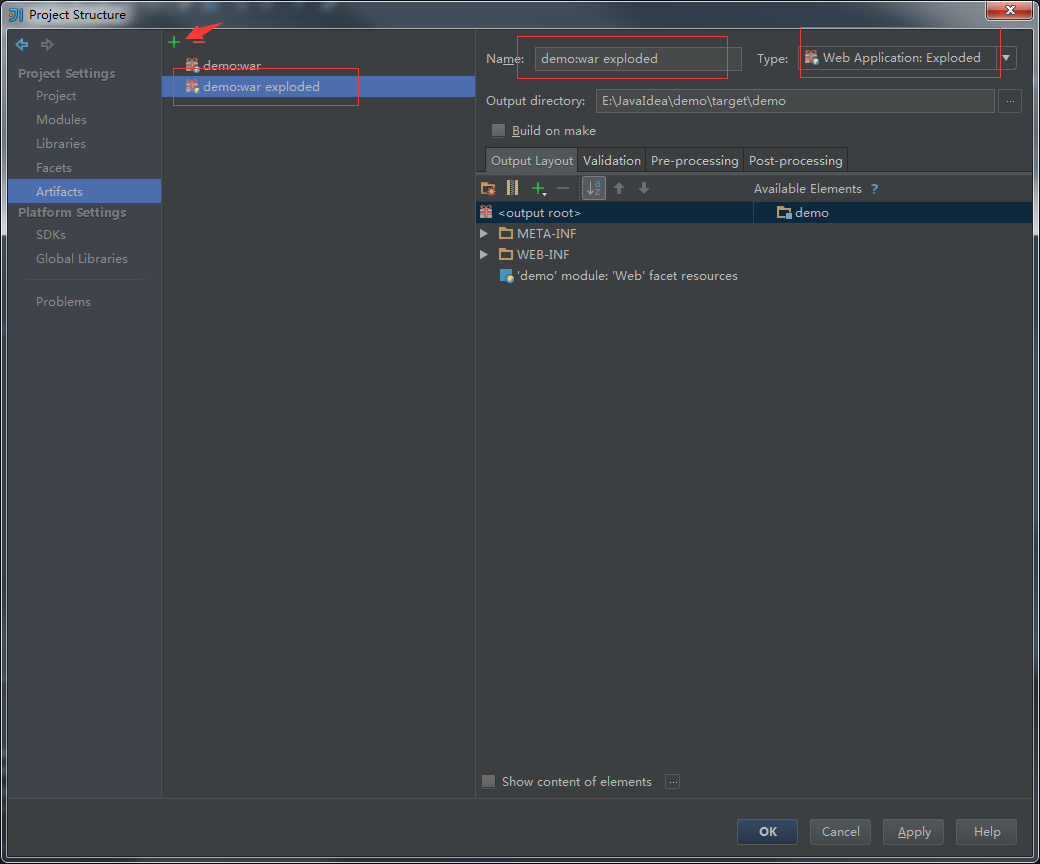
+ → Web Application: Exploded → From Modules 選擇當前模組$PROJECT_DIR$/out/artifacts/myweb_war_explodedWEB-INF/lib 包含所有 Maven 依賴(compile/runtime scope)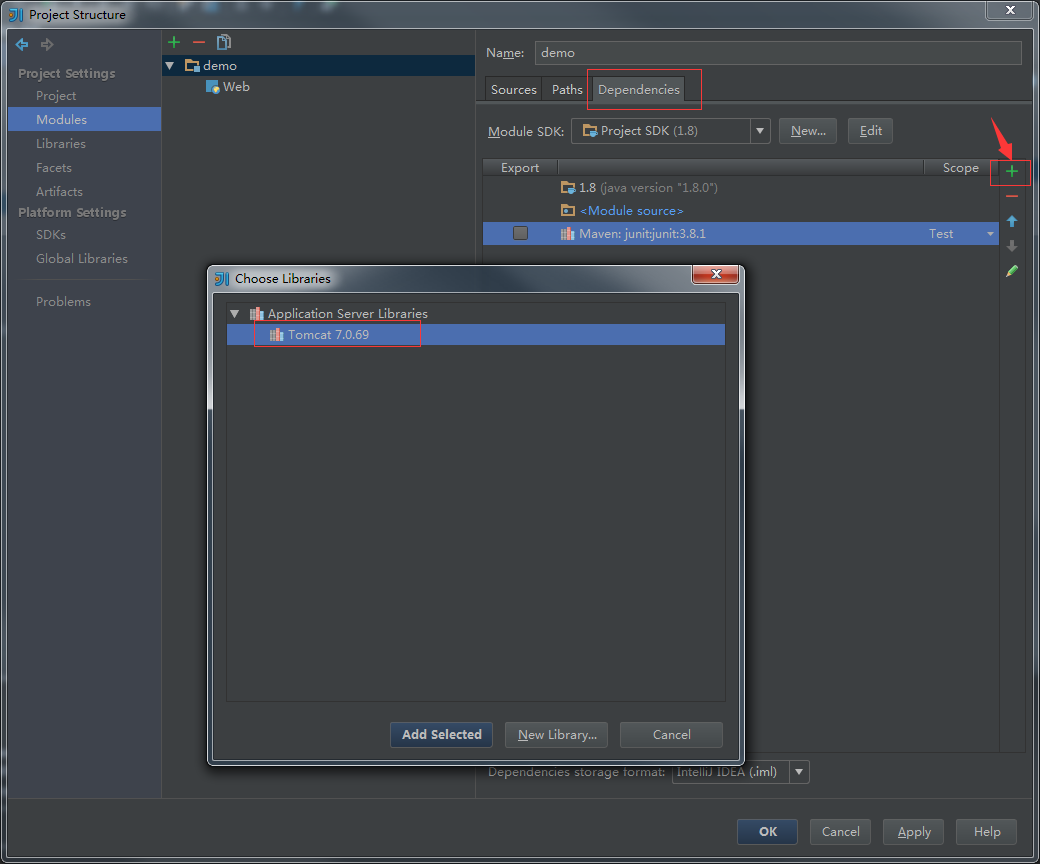
+ → JARs or directories 選擇 tomcat/lib/servlet-api.jar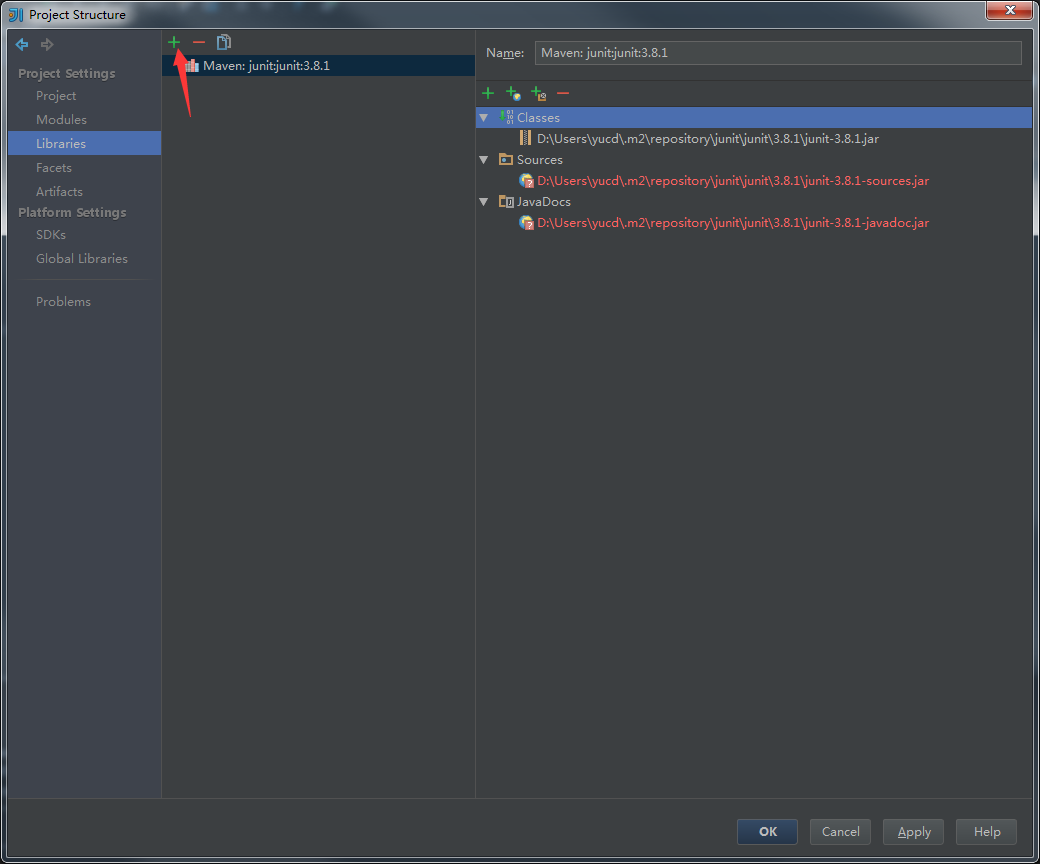
pom.xml <dependencies> 中聲明(如 Spring、MyBatis、Jackson)Reimport 自動下載到 External LibrariesRun → Edit Configurations → + → Tomcat Server → LocalTomcat 7 MyWeb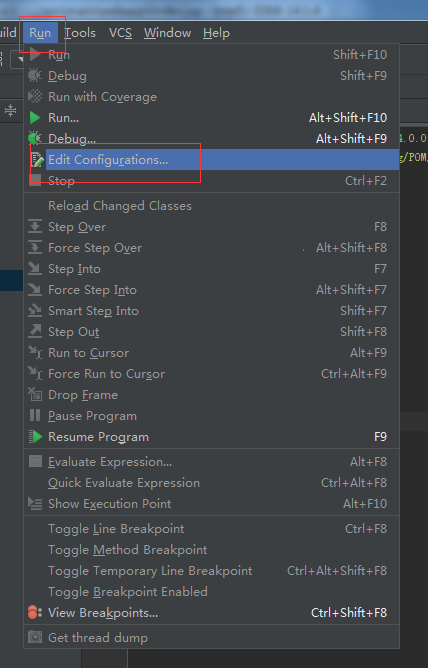
+ → Artifact → myweb:war exploded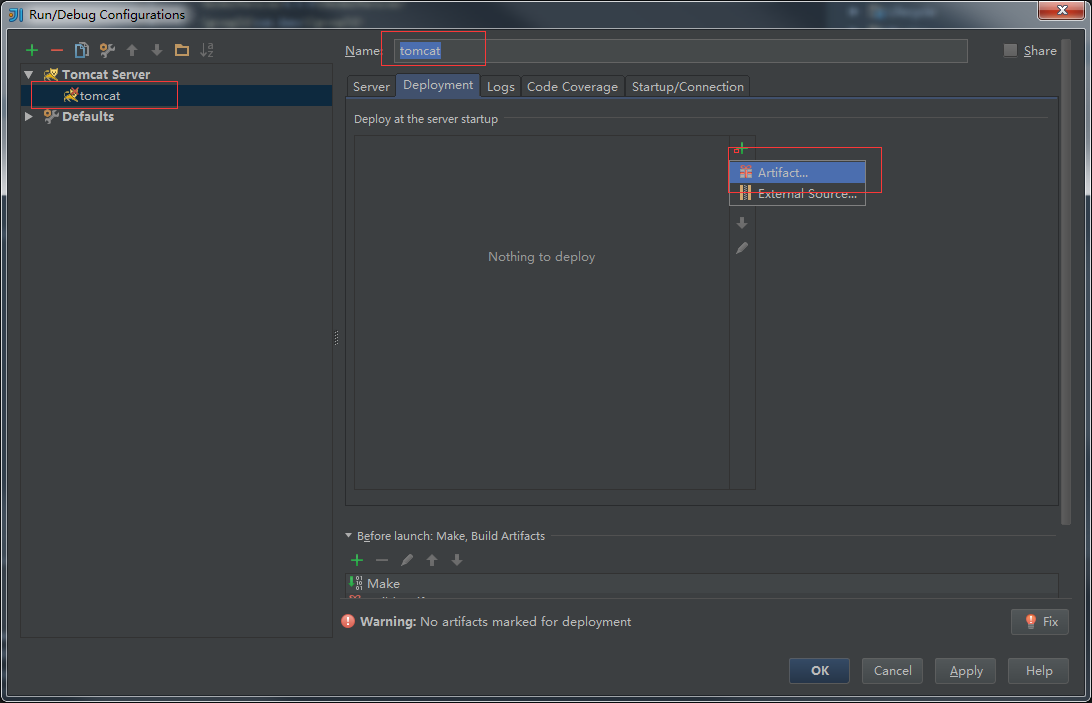
/myweb(訪問路徑 https://localhost:8080/myweb)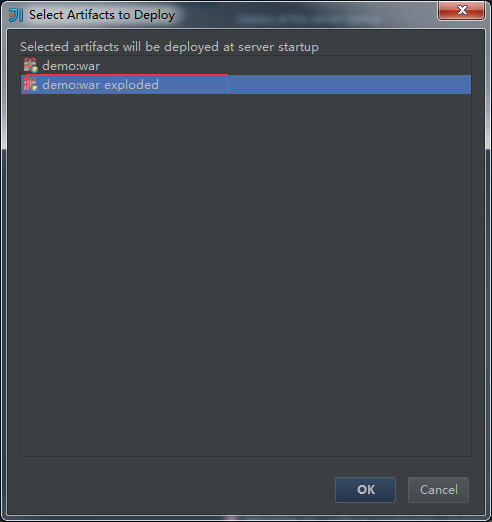
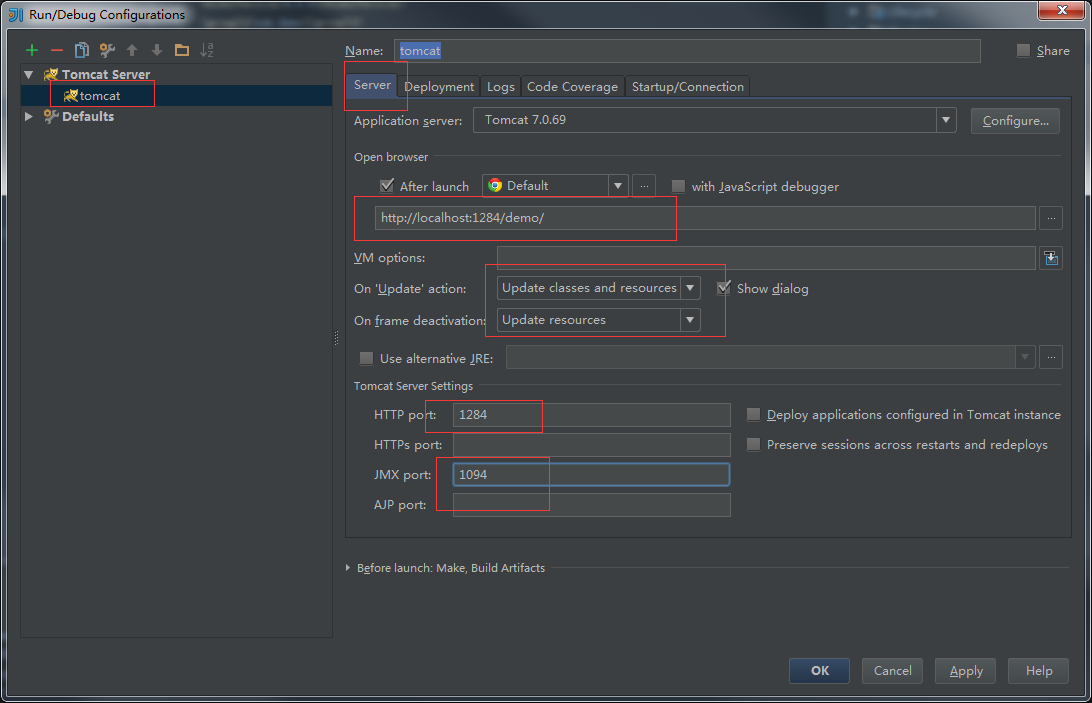
OK → 點擊工具欄綠色 Debug 圖標啟動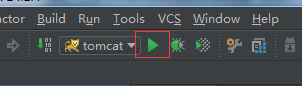
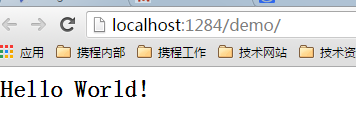
瀏覽器訪問 https://localhost:8080/myweb 看到 index.jsp 內容,恭喜!標準 Maven Web 專案已就緒。
| 現象 | 原因 | 解決 |
|---|---|---|
| 404 Not Found | Artifact 未包含 webapp 資源 / Context Path 錯誤 | 檢查 Artifact Output Layout、Deployment Context |
| ClassNotFoundException | 依賴 Scope 錯誤 / 未 Reimport | Maven 面板 Reimport、檢查 Provided/Compile |
| 端口衝突 | 8080 被佔用 | 修改 Server 端口或 netstat -ano | findstr 8080 殺進程 |
| JSP 編譯報錯 | JDK/JSP 版本不匹配 | Project Structure 語言級別與 JDK 版本一致 |
掌握此流程,未來創建 Spring MVC、Spring Boot Web 專案皆屬同理。建議將配置好的專案另存為「專案模板」,下次直接 File → New → Project from Template 秒級初始化。