首頁
編程語言
C語言|JAVA編程
Python編程
網頁編程
ASP編程|PHP編程
JSP編程
數據庫
MYSQL數據庫|SqlServer數據庫
Oracle數據庫|DB2數據庫
您现在的位置: 程式碼之家 >> 編程語言 >  >> Java 程式設計 >> Java 綜合教學

macOS 下 Eclipse + Tomcat 完整配置指南:部署到實際安裝目錄

     編輯:Java 綜合教學

macOS 下 Eclipse + Tomcat 完整配置指南:部署到實際安裝目錄

本文記錄在 macOS 環境下,配置 Eclipse WTP 管理 Tomcat,使專案發布直接部署到 Tomcat 實際安裝目錄 webapps,而非 Eclipse 工作區深層臨時目錄。

前置條件

  1. 已安裝 Eclipse (Java EE 版)
  2. 已安裝 Tomcat(安裝目錄選擇很重要,建議無空格路徑)

核心配置步驟

1. 開啟 Server 設定

在 Servers 視圖 雙擊建立的 Tomcat v9.0 Server,打開配置編輯器。
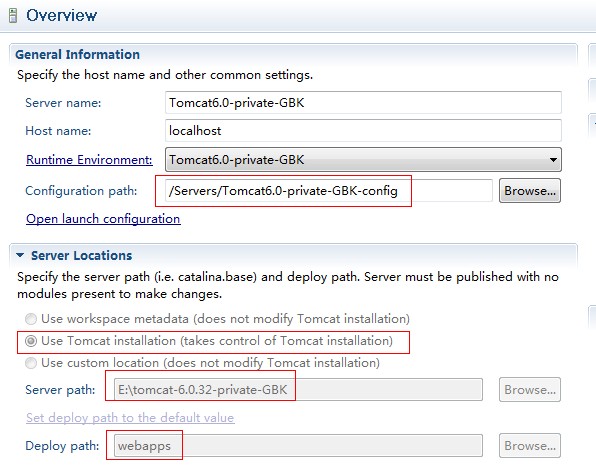
Server 設定介面

2. 關鍵選項修改(紅框處)

預設行為:配置檔同步到 Eclipse 臨時目錄 .metadata/.plugins/org.eclipse.wst.server.core/tmpN/conf,發布專案到 wtpwebapps。

目標行為:配置檔同步到 Tomcat 實際安裝目錄 conf,發布專案到 實際 webapps。

修改如下兩項:

  • Server Locations → 選擇 Use Tomcat installation(使用 Tomcat 安裝目錄)
  • Deploy path → 設為 webapps

3. 先清除已發布專案

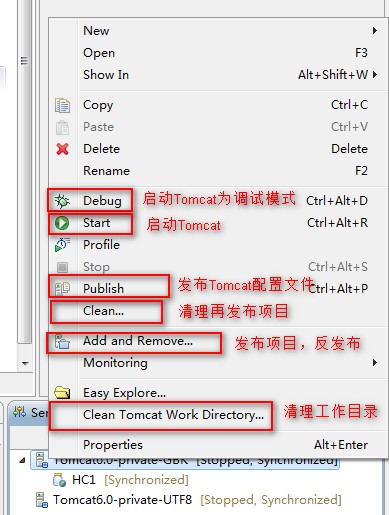
若選項呈灰色不可編輯,右鍵 Server → Clean 清除先前發布的專案,再修改。
運行管理

Server 右鍵選單

  • 右鍵 Server 可:Start、Restart、Debug、Publish、Clean
  • 重啟無需先停止,直接按 Start 即可
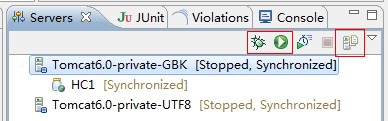
  • 工具列紅框圖標 「Publish to the server」(發布配置檔)極其重要,修改 server.xml/context.xml 後必須點擊

工具列發布圖標

專案無法發布問題排查

現象:專案右鍵無「Add and Remove」或灰色不可選。

原因:只有 Dynamic Web Project 才能發布到 Tomcat。

解決:
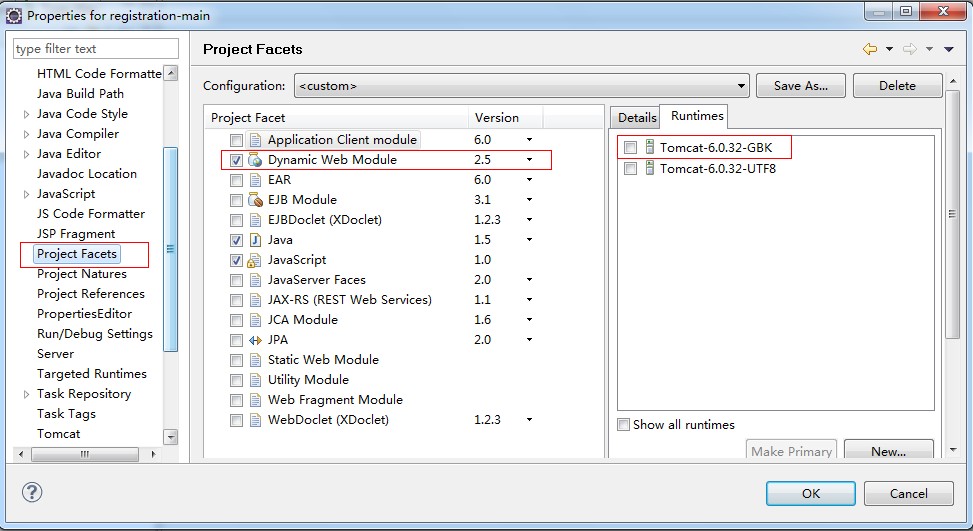
  1. 專案右鍵 → Properties → Project Facets
  2. 勾選 Dynamic Web Module(版本對應 Servlet 版本)
  3. 若報錯「找不到 Target Runtime」,同頁面選擇對應的 Tomcat Runtime

Project Facets 設定

配置完成後,專案發布直接寫入 Tomcat 真實 webapps,便於外部訪問、日誌查看、手動管理靜態資源等進階操作。

  1. 上一篇文章:
  2. 下一篇文章:
Copyright © 程式碼之家 All Rights Reserved