首頁
編程語言
C語言|JAVA編程
Python編程
網頁編程
ASP編程|PHP編程
JSP編程
數據庫
MYSQL數據庫|SqlServer數據庫
Oracle數據庫|DB2數據庫
您现在的位置: 程式碼之家 >> 編程語言 >  >> Java 程式設計 >> Java 綜合教學

Git 專案下載與本地/遠端伺服器部署完整流程

     編輯:Java 綜合教學

Git 專案下載與本地/遠端伺服器部署完整流程

從 Git 倉庫克隆專案,經 Maven 建構,部署至本地 Tomcat 除錯與遠端 Linux 測試環境,是 Java 開發者的日常標準作業。本文以圖文並茂方式記錄完整 SOP,涵蓋 Git 設定、Maven 打包、XShell/Xftp 遠端部署、Tomcat 重啟驗證、Host 切換等關鍵步驟。

一、Git 環境設定與克隆

  1. 下載安裝 Git for Windows,安裝完成桌面右鍵出現 Git Bash Here、Git GUI Here、Git CMD Here。
  2. 右鍵專案資料夾 → Git Clone:
    • URL:輸入倉庫地址(HTTPS/SSH)。
    • Directory:指定工作區路徑。
    • Branch:留空預設 master,或指定功能分支(如 feature/login)。
    • 點擊 OK,輸入帳號密碼或 SSH Key 通行碼。

Git 右鍵選單

二、Maven 建構與打包

  1. IDE(IntelliJ IDEA/Eclipse)匯入專案,配置本地 Maven(settings.xml),指定 profiles.active=development。
  2. 勾選 Skip Tests(加速),執行 clean package。
  3. 若報錯,右鍵專案 → Maven → Reimport 重新載入所有 pom.xml。
  4. 打包成功後,target/ 目錄生成 xxx.war。

三、部署至遠端測試伺服器 (Linux)

  1. 本地解壓 xxx.war 取得完整目錄結構。
  2. 開啟 XShell 連線測試機,同步開啟 Xftp。
  3. 將解壓檔案覆蓋至遠端部署目錄,例如 /export/App/auction.shop.jd.com。
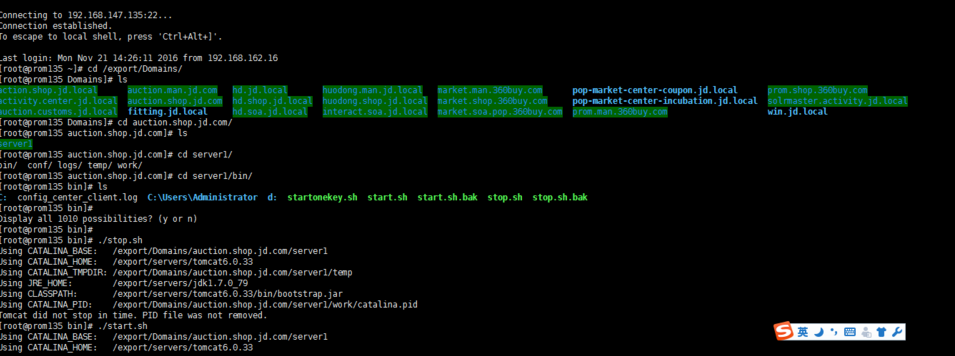
  4. XShell 進入 Tomcat bin 目錄,執行重啟流程:
cd /export/servers/tomcat-auction/bin
./stop.sh
# 若進程殘留:
ps -ef | grep tomcat
kill -9 
./start.sh
tail -f ../logs/catalina.out  # 觀察啟動日誌
  1. 注意:stop.sh 執行後若提示 existing pid,不一定失敗,可直接嘗試訪問驗證。
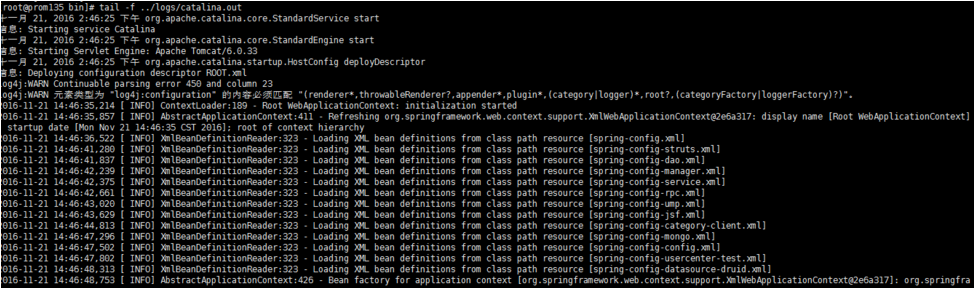
XShell 重啟 Tomcat

四、部署至本地 Tomcat 除錯

  1. IDE 中新增 Tomcat Server 設定:Port 80、JRE 版本、Deployment 像加入 war exploded artifact。
  2. 執行 clean package 更新 artifact。
  3. 以 Debug 模式 啟動 Tomcat,設定斷點除錯。

五、瀏覽器驗證與 Host 切換

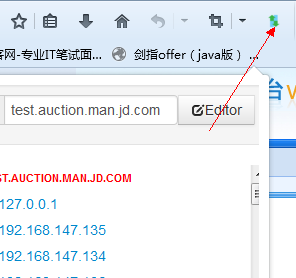
  1. Firefox 安裝 HostAdmin 擴充套件,配置域名對應測試機 IP。
  2. 切換 Host 至測試環境,訪問業務 URL 驗證功能。

HostAdmin 切換

關鍵指令速查卡

場景指令
查看 Tomcat 進程ps -ef | grep tomcat
強制殺掉進程kill -9 <PID>
啟動 Tomcat./start.sh
即時看日誌tail -f ../logs/catalina.out
Maven 重新導入IDE 右鍵 Maven → Reimport

最佳實踐提醒

  • 生產環境嚴禁直接覆蓋解壓 war,應使用 CI/CD 流水線(Jenkins/GitLab CI)自動化部署。
  • 遠端部署前備份舊版本目錄,支援快速回滾。
  • 本地除錯建議使用 war exploded 模式,支援熱部署類與資源檔,無需重啟。
  • HostAdmin 配置多環境(dev/sit/uat/prod)一鍵切換,提升驗證效率。
  1. 上一篇文章:
  2. 下一篇文章:
Copyright © 程式碼之家 All Rights Reserved