面向初學者的保姆級教程,涵蓋 MyEclipse 建立 Web Project、配置數據庫連接、導入驅動包、編寫 JSP+JDBC 代碼、端口衝突解決全流程。
mysql-connector-java-5.1.x.jar)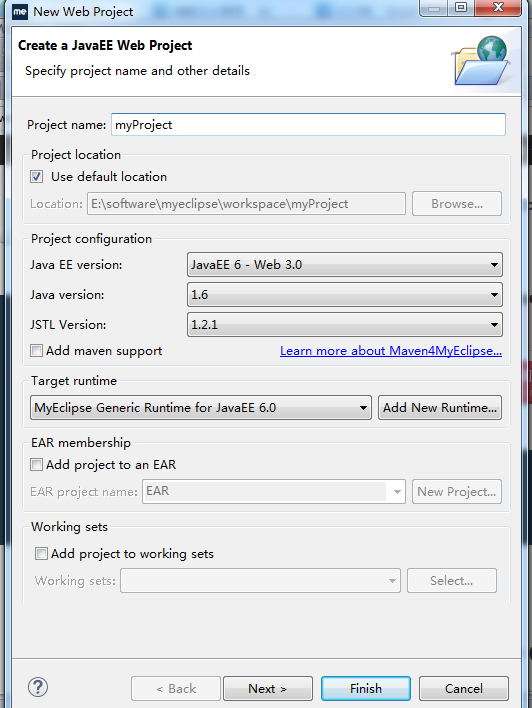
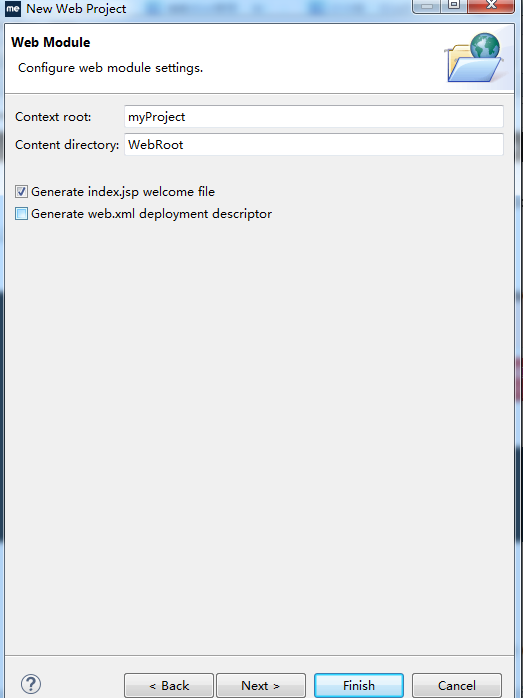
jdbc:mysql://localhost:3306/yourdb)、用戶名、密碼mysql-connector-java.jar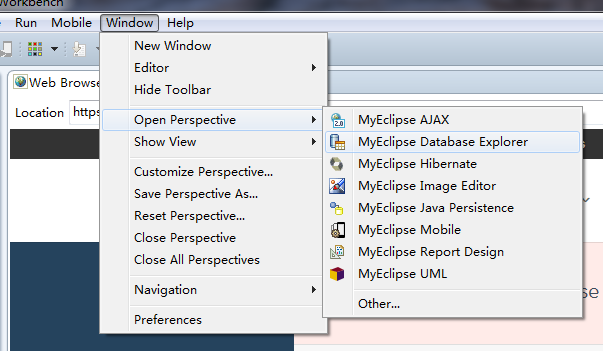
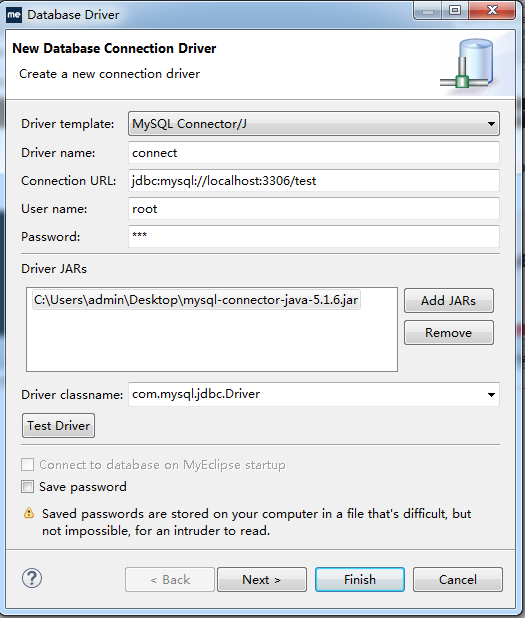
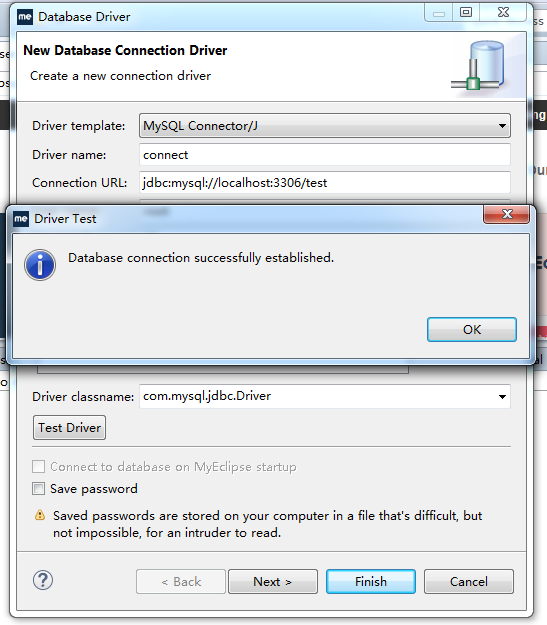
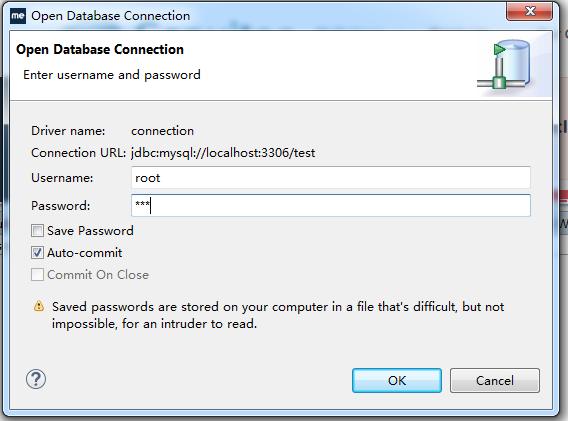
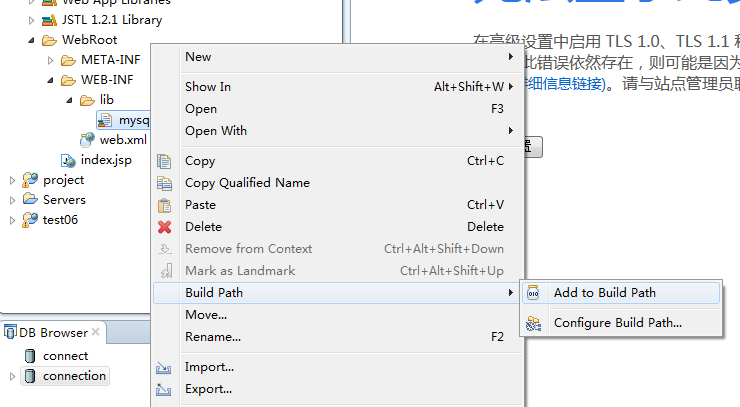
mysql-connector-java-5.1.6.jar 複製到 WebRoot/WEB-INF/lib/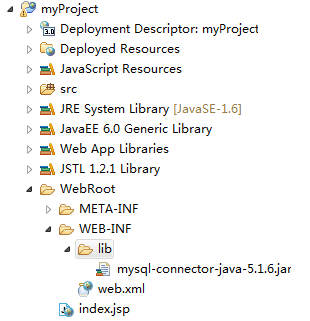
<%@ page language="java" import="java.util.*" pageEncoding="utf-8"%>
<%@ page import="java.sql.*" %>
<html><body>
<%
  String driver = "com.mysql.jdbc.Driver";
  String url = "jdbc:mysql://127.0.0.1:3306/test";  // 修改為你的數據庫
  String user = "root";
  String password = "111";

  try {
    // 1. 載入驅動
    Class.forName(driver);
    // 2. 建立連接
    Connection conn = DriverManager.getConnection(url, user, password);
    // 3. 創建 Statement
    Statement stmt = conn.createStatement();
    // 4. 執行查詢
    String sql = "SELECT * FROM login";
    ResultSet rs = stmt.executeQuery(sql);

    // 5. 遍歷結果集
    while (rs.next()) {
      String name = rs.getString("userName");
      String pwd = rs.getString("passWord");
      out.println(name + "\t" + pwd + "<br>");
    }
    // 6. 關閉資源 (逆序)
    rs.close();
    stmt.close();
    conn.close();
  } catch (ClassNotFoundException e) {
    out.println("驅動類未找到: " + e.getMessage());
  } catch (SQLException e) {
    out.println("SQL 執行異常: " + e.getMessage());
  } catch (Exception e) {
    out.println("未知錯誤: " + e.getMessage());
  }
%>
</body></html>
# 1. 查找佔用 8080 的進程 PID
netstat -aon | findstr 8080
# 輸出範例: TCP 0.0.0.0:8080 0.0.0.0:0 LISTENING 7659

# 2. 強制終止進程
taskkill /pid 7659 /F
| 教程做法 | 生產環境建議 | 理由 |
|---|---|---|
| JSP 內嵌 Java 代碼 | 使用 Servlet/Controller + JSP/模板引擎分離 | 業務邏輯與視圖解耦,可測試、可維護 |
| 原生 JDBC 手動管理連接 | 使用連接池 (Druid/HikariCP) + Spring JDBC / MyBatis | 連接複用、防洩漏、事務管理、SQL 防注入 |
| 硬編碼數據庫配置 | 外部化配置 (properties/yaml) + 環境變量注入密碼 | 多環境隔離、安全合規 |
| Statement 拼接 SQL | 使用 PreparedStatement 參數化查詢 | 防 SQL 注入、執行計劃複用 |
| 手動關閉資源 | try-with-resources (JDK 7+) / Spring 模板自動管理 | 異常安全、代碼簡潔 |
本教程旨在幫助初學者跑通「JSP → JDBC → MySQL」最短路徑,建立信心。**但請務必明確:這是學習階段的「Hello World」,絕非生產代碼範本。** 後續學習路徑建議:Servlet → Spring JDBC → MyBatis → Spring Boot → 分佈式數據庫中間件。