Spring Tool Suite (STS) 是基於 Eclipse 定制的 Spring 開發專用 IDE,集成了 Spring 項目向導、Boot Dashboard、Live Hover、Bean 圖形化視圖、Cloud Foundry 部署等強大功能,極大提升 Spring 生態開發體驗。本文詳述 Eclipse 安裝 STS 的完整流程、版本對應關係及避坑指南。
4.6 (Neon)、4.7 (Oxygen)、4.8 (Photon)、4.9 (2018-09)、4.10 (2018-12)、4.11 (2019-03)、4.12 (2019-06)、4.13 (2019-09)、4.14 (2020-03)、4.15 (2020-06)、4.16 (2020-09)、4.17 (2020-12)、4.18 (2021-03)、4.19 (2021-06)、4.20 (2021-09)、4.21 (2021-12)、4.22 (2022-03)、4.23 (2022-06)、4.24 (2022-09)、4.25 (2022-12)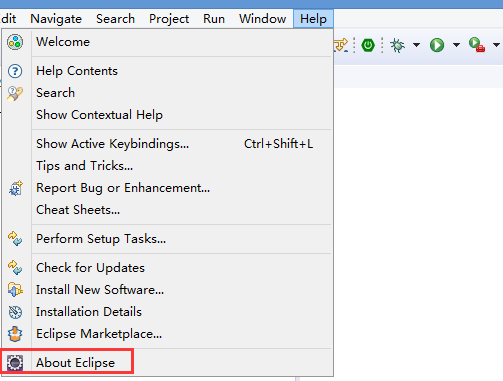
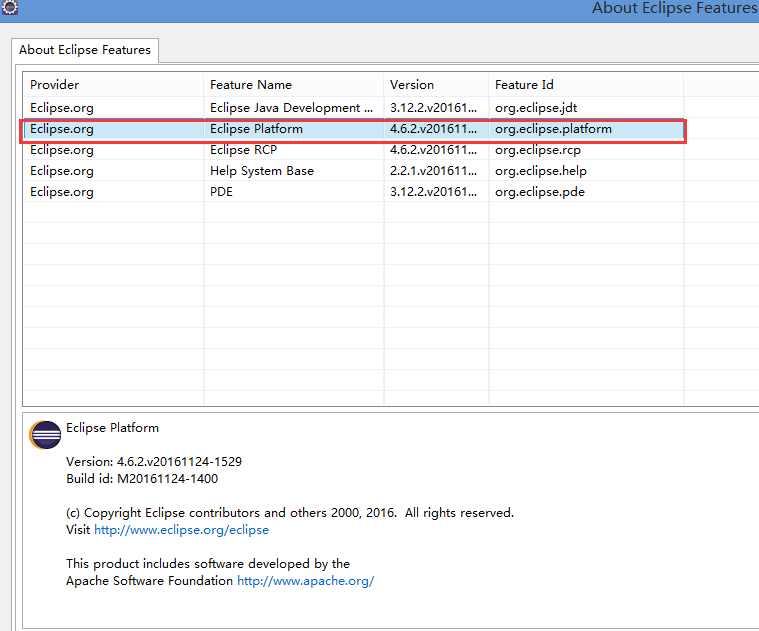
訪問 Spring Tools 官網下載頁,根據 Eclipse 版本選擇對應的 STS 發布版。例如:
關鍵原則:STS 版本必須與 Eclipse Platform 版本嚴格匹配,否則極大概率報錯。
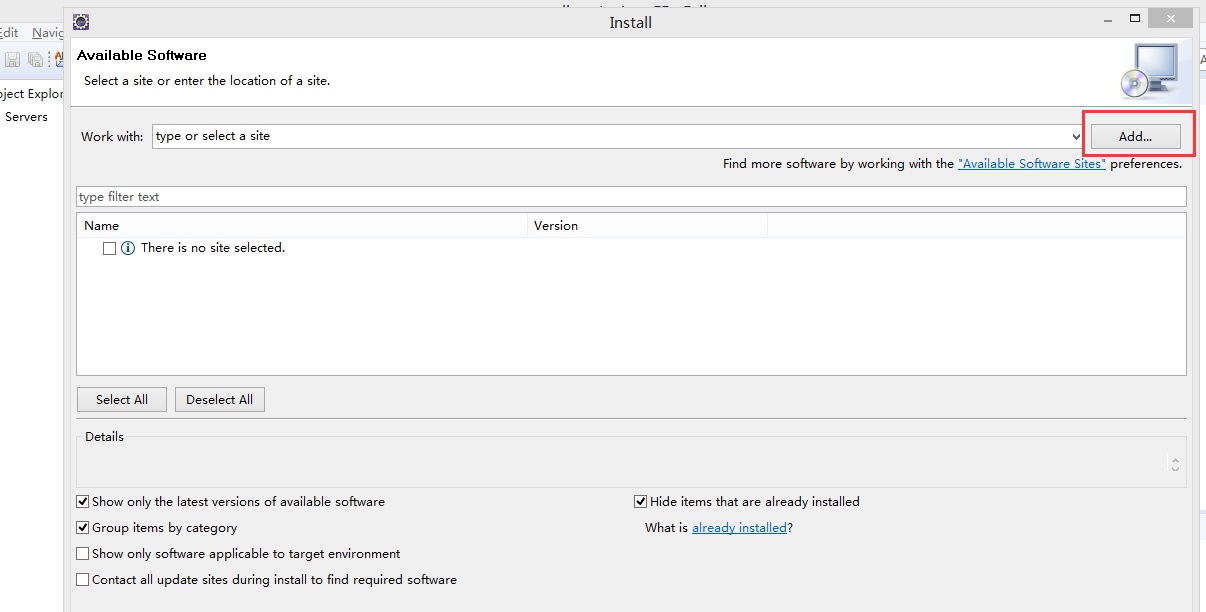
https://dist.springsource.com/release/TOOLS/update/3.9.10.RELEASE/e4.7/https://download.springsource.com/release/TOOLS/update/4.x.x.RELEASE/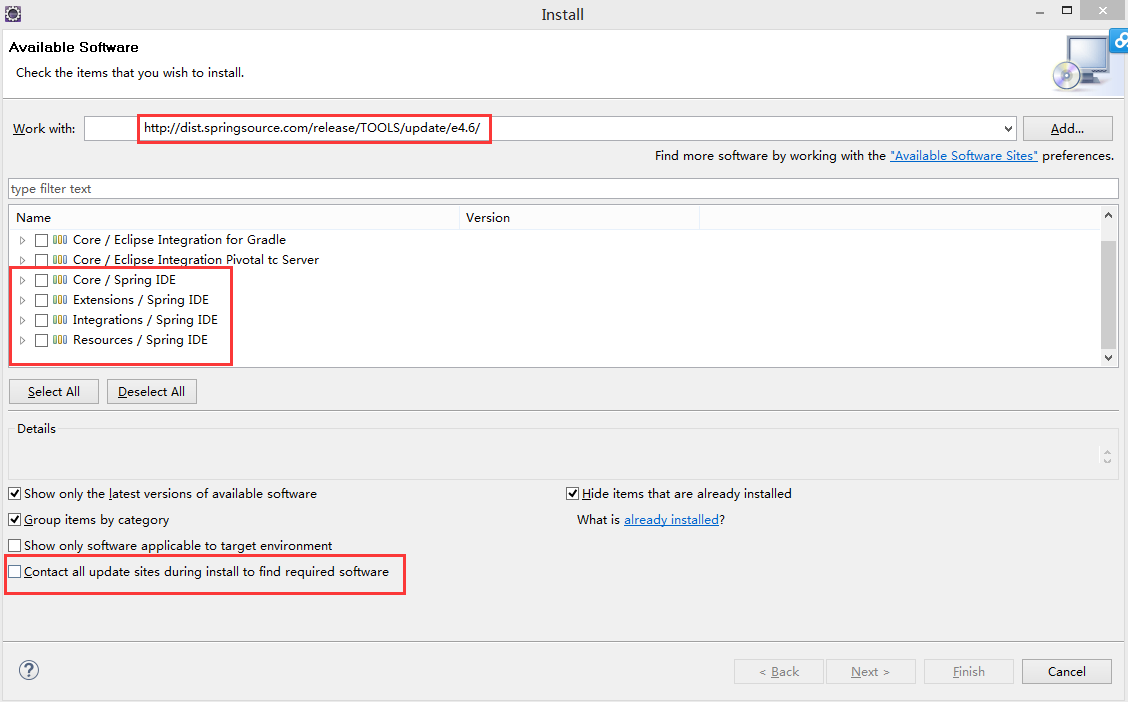
| 錯誤現象 | 根因分析 | 解決方案 |
|---|---|---|
org.codehaus.groovy.eclipse is unknown in the solver |
STS 版本與 Eclipse 版本不匹配,Groovy 插件依賴缺失 | 嚴格對照版本對應表重新安裝;或勾選 "Contact all update sites" 讓 Eclipse 自動解決依賴 |
Unable to read repository at https://dist.springsource.com/release/TOOLS/ |
更新站點 URL 錯誤/過期/網絡不通 | 1. 檢查網絡/代理 2. 使用官網最新 URL 3. 改用離線安裝包 |
| 安裝後無 Spring Dashboard/項目向導 | 未勾選完整組件 / 工作空間損壞 | |
啟動報錯 java.lang.NoClassDefFoundError |
JDK 版本不兼容(STS 4.x 需 JDK 8+) | 升級 JDK 並配置 eclipse.ini -vm 指定 JDK 路徑 |
.metadata/.log 記錄詳細堆棧信息eclipse.exe -clean 或快捷方式目標添加 -cleanWindow → Preferences → Java → Installed JREs 確保勾選 JDK 而非 JREWindow → Preferences → General → Network Connections 設置 HTTP/HTTPS 代理隨著 STS 4.x 將核心功能遷移至語言服務器 (Language Server),目前主流選擇:
Eclipse 安裝 STS 的核心鐵律是 版本嚴格匹配。建議新項目直接採用 IntelliJ IDEA 或 VS Code 獲得更現代的開發體驗;維護舊項目或堅持 Eclipse 生態時,按本指南操作可避開 90% 的安裝坑點。安裝完成後,記得配置 Maven、JDK、Tomcat、代碼格式化模板,打造屬於你的高效 Spring 開發環境。