本文詳細記錄在 Windows XP 下,以 JBuilder 2005 為 IDE、JBoss 4.0 為應用伺服器、Oracle 9i 為資料庫的 J2EE 開發環境完整配置流程,涵蓋 JDK 安裝、環境變數設定、伺服器整合與資料源測試。
D:\j2sdk1.4.2_06D:\jboss4.0JAVA_HOME = D:\j2sdk1.4.2_06
JBOSS_HOME = D:\jboss4.0
Path 新增:%JAVA_HOME%\bin; %JBOSS_HOME%\bin
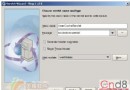
工具 → 設定伺服器 → 選擇 JBoss 3+ → 啟用 → 指定 Home Directory 為 D:\jboss4.0。
classes111.zip、classes12.zip 至 server/default/liboracle-xa-ds.xml(XA 交易)或 oracle-ds.xml(非交易)至 server/default/deployoracle-ds.xml:設定 JNDI 名稱 OracleDS、連線 URL jdbc:oracle:thin:@localhost:oradb、帳號密碼、驅動類別 oracle.jdbc.driver.OracleDriver、例外排序器與型別對應 Oracle9ideploy 建立 db_test.war 目錄結構index.jsp:透過 JNDI 查找 java:/OracleDS 取得連線,查詢 SYSDATE 驗證WEB-INF/web.xml(Servlet 2.3 標準)與 jboss-web.xml啟動 JBoss 後瀏覽測試頁,若顯示資料庫時間即代表整合成功。