單元測試是保障軟體品質的基石。JUnit 作為 Java 領域事實標準,支援測試類/方法層級驗證,並可將多個 TestCase 組合成 TestSuite 實現自動化回歸。Eclipse 內建 JUnit 整合,讓撰寫與執行測試如同開發主代碼般順暢。
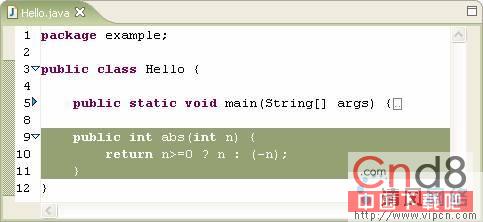
Hello.abs() 建立測試package example;
public class Hello {
public int abs(int n) {
return n >= 0 ? n : -n;
}
}
Hello.java → New → JUnit Test Case。junit.jar 至 Build Path,確認後產生 HelloTest。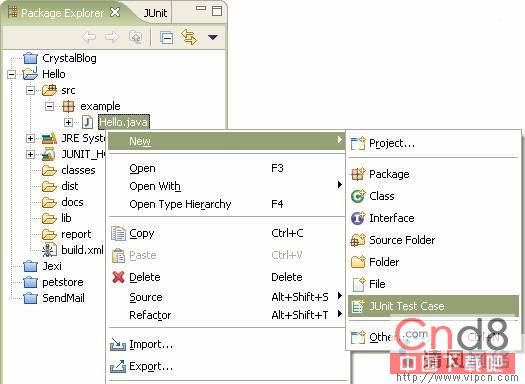
setUp()、tearDown() 並選擇測試 abs(int) 方法。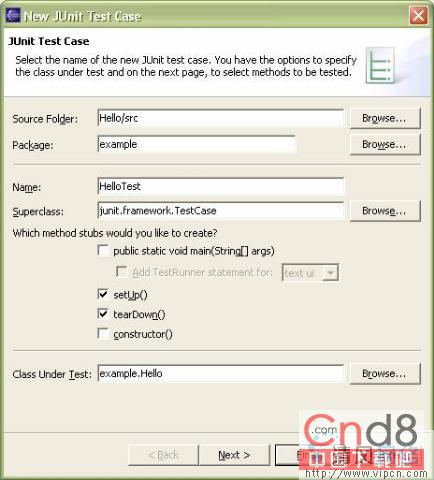
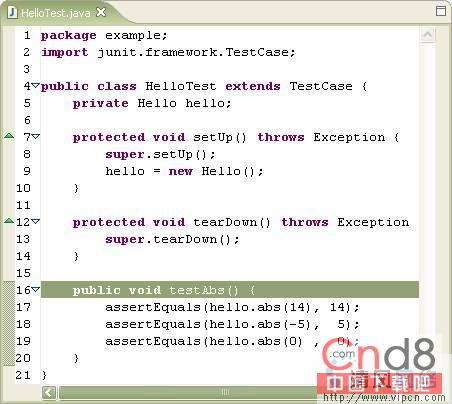
public class HelloTest extends TestCase {
    private Hello hello;
    protected void setUp() { hello = new Hello(); }
    protected void tearDown() { hello = null; }
    public void testAbs() {
        assertEquals(5, hello.abs(5));   // 正數
        assertEquals(5, hello.abs(-5));  // 負數
        assertEquals(0, hello.abs(0));   // 零
    }
}
try {
    HelloTest test = new HelloTest();
    test.setUp();        // 初始化測試環境
    test.testAbs();      // 執行測試方法
    test.tearDown();     // 清理資源
} catch (Exception e) { /* 標記失敗 */ }testXxx() 獨立執行,setUp/tearDown 在每次前後調用,確保隔離性。testA 依賴 testB 的狀態。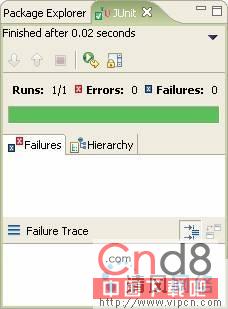
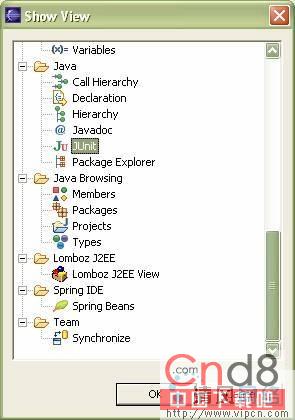
public class AllTests {
    public static Test suite() {
        TestSuite suite = new TestSuite();
        suite.addTestSuite(HelloTest.class);
        suite.addTestSuite(OtherTest.class);
        return suite;
    }
}
執行 AllTests 即可一次跑完所有測試,極適合極限編程(XP)每日多次整合測試,防止代碼「腐爛」。
Eclipse + JUnit 讓單元測試零門檻接入開發流程。養成「先寫測試、再寫實作」的習慣(TDD),配合持續整合自動化跑測,能顯著提升專案可維護性與交付信心。