首頁
編程語言
C語言|JAVA編程
Python編程
網頁編程
ASP編程|PHP編程
JSP編程
數據庫
MYSQL數據庫|SqlServer數據庫
Oracle數據庫|DB2數據庫
您现在的位置: 程式碼之家 >> 編程語言 >  >> Java 程式設計 >> Java 程式設計入門

Eclipse 開發 J2ME 程式:EclipseMe 插件安裝完整指南

     編輯:Java 程式設計入門

引言

上文已配置 Eclipse 運行環境並簡介 J2ME 開發。雖環境支援 J2ME,但 Eclipse 作為 Java IDE 對 J2ME 開發支援仍不足。本文為 Eclipse 安裝 J2ME 開發插件 EclipseMe,完成手機應用開發最後準備工作。

EclipseMe 插件獲取

最新版 0.5.5 (eclipseme.feature_0.5.5_site.zip),可至 SourceForge 官網 免費下載。版本更新快,可隨時獲取最新版。進入網站點 Downloads 進入產品下載頁,點選所需 zip,彈出鏡像站列表(多為歐美站點,速度一般),檔案大小 4240KB。

EclipseMe 插件安裝

0.5.0 及之前版本:解壓至 Eclipse plugins 資料夾即可。但 0.5.5 版安裝方式大變,舊法無法成功。新版安裝流程:

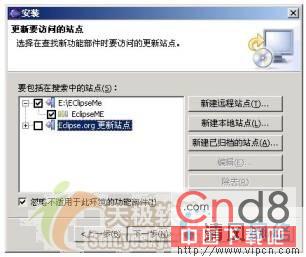
  1. Eclipse 介面「幫助」→「軟體更新」→「查找並安裝...」彈出「安裝/更新」對話框。
  2. 選「搜索要安裝的新功能部件」進入下一步。
  3. 站點列表原只有 "Eclipse.org 更新站點",點「新建本地站點...」指定 EclipseMe 解壓路徑。建議解壓至路徑無中文的資料夾(如 E:\EclipseMe),否則安裝可能出錯。操作完成後站點列表出現以目錄命名的站點項,勾選並展開可見子項 "EclipseME" 同步勾選。
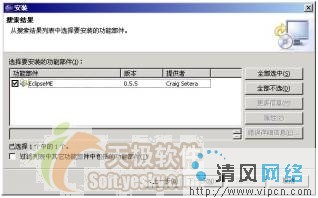
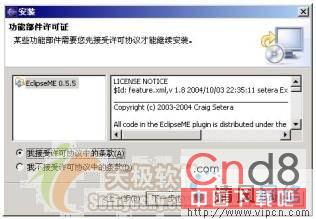
  4. 勾選 "EclipseME" 進入下一步。
  5. 接受授權協議進入最後頁面。
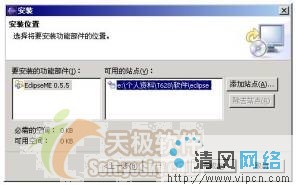
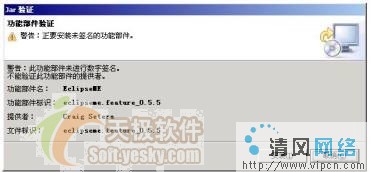
  6. 指定插件安裝路徑(建議安裝至 Eclipse 安裝目錄),點「完成」。系統提醒軟體未經數位簽名(EclipseMe 包未簽名,維持簽名需 400 美元/年),無需擔心,繼續安裝。
  7. 進度條完成後彈出請求重啟工作台對話框,點「是」自動重啟。

EclipseMe 插件配置驗證

重啟 Eclipse 後,「視窗」→「偏好設定」查看配置視窗確認安裝成功。(原文後續截斷)

  1. 上一篇文章:
  2. 下一篇文章:
Copyright © 程式碼之家 All Rights Reserved